Скидка 5% на первый заказ — RDS5




Как сделать гиперссылку на другой слайд в повер поинт
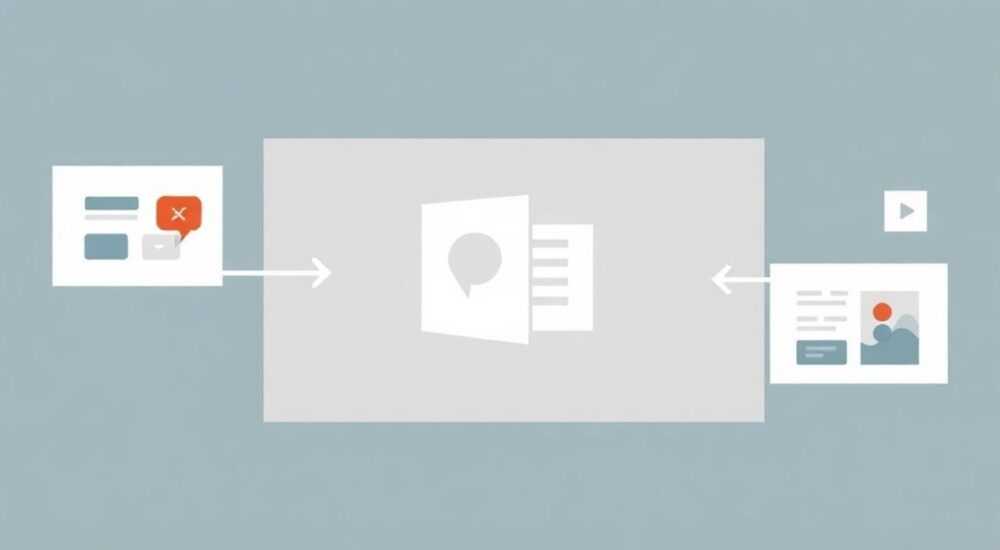
Создание гиперссылки на другой слайд в PowerPoint — простая, но мощная функция, которая превращает линейную презентацию в интерактивный инструмент. Она позволяет зрителям переходить между слайдами по логическим блокам, возвращаться к предыдущим разделам или углубляться в детали без необходимости листать всю презентацию подряд. Эта возможность особенно полезна при демонстрации отчётов, обучающих материалов или проектов с нелинейной структурой.
Чтобы сделать гиперссылку на другой слайд в PowerPoint, выделите объект (текст или фигуру), нажмите «Гиперссылка», выберите «Место в документе» и укажите нужный слайд. Рекомендуется использовать кликабельные элементы с понятной визуальной подсказкой.
Содержание статьи:
- Зачем использовать гиперссылки в презентациях
- Как создать гиперссылку на слайд: пошаговая инструкция
- Альтернативные способы добавления
- Варианты использования и лучшие практики
- Визуальные подсказки и доступность
- Автоматизация и масштабирование
- Частые ошибки и как их избежать
- Проверка и отладка
- Экспертное мнение
- Вопросы и ответы
- Заключение
Зачем использовать гиперссылки в презентациях
Гиперссылки в PowerPoint — это не просто способ перейти с одного слайда на другой. Это инструмент управления вниманием аудитории, позволяющий адаптировать презентацию под конкретного зрителя. Вместо того чтобы проходить все слайды по порядку, вы можете давать возможность выбрать направление обсуждения.
Например, во время выступления перед инвесторами можно сразу перейти к финансовой модели, а при работе с командой — углубиться в технические детали. Такой подход делает презентацию живой, динамичной и ориентированной на потребности аудитории. Особенно эффективно это работает в режиме презентации с использованием мыши или тачпада.
Интерактивность повышает вовлечённость. Исследования показывают, что активное участие аудитории увеличивает запоминаемость информации на 40–60%. Гиперссылки помогают превратить пассивное прослушивание в диалог. Вы можете заранее подготовить «ветки» для разных сценариев: основной поток, дополнительные данные, примеры кейсов, ответы на возможные вопросы.
Полезно знать: Гиперссылки работают как в обычном режиме просмотра, так и в полноэкранном режиме презентации. Они остаются активными даже при экспорте в PDF, если сохранять с поддержкой гиперссылок.
Как создать гиперссылку на слайд: пошаговая инструкция
Процесс добавления гиперссылки в PowerPoint интуитивно понятен, но требует точности. Ниже — подробный алгоритм для актуальных версий PowerPoint (2016, 2019, 2021, Microsoft 365).
- Откройте презентацию и перейдите на слайд, где нужно разместить ссылку.
- Выделите текст или объект (например, кнопку, значок или фигуру), который станет кликабельным элементом.
- На вкладке «Вставка» нажмите кнопку «Гиперссылка» (или используйте сочетание клавиш Ctrl+K).
- В открывшемся окне выберите опцию «Место в документе» в левой части.
- В центральном списке появятся все слайды вашей презентации. Выберите нужный слайд по номеру или заголовку.
- Нажмите «ОК». Теперь выделенный объект будет действовать как ссылка.
После создания ссылки рекомендуется протестировать её в режиме презентации (F5). Убедитесь, что переход происходит корректно и курсор меняет форму при наведении. Если используется текст, он автоматически окрасится в цвет гиперссылки (по умолчанию — синий с подчёркиванием), если не изменён стиль темы.
Альтернативные способы добавления
PowerPoint предлагает несколько обходных путей для создания ссылок. Например, можно использовать действия («Действие» на вкладке «Вставка»). Этот метод даёт больше контроля: можно задать реакцию не только на щелчок, но и на наведение, а также добавить звуковое сопровождение.
Ещё один вариант — использование закладок. Хотя в PowerPoint нет прямых «закладок», как в Word, вы можете имитировать их поведение, присваивая слайдам понятные заголовки. Это упрощает поиск нужного слайда в меню гиперссылки.
Метод |
Преимущества |
Недостатки |
|---|---|---|
Гиперссылка через Ctrl+K |
Быстро, стандартно, поддерживается всеми версиями |
Ограниченные визуальные эффекты |
Действие (Action) |
Поддержка hover-эффектов, звука, условий |
Требует больше настройки, может не работать в некоторых экспортных форматах |
Скрипты (VBA) |
Полный контроль над поведением |
Требует знания программирования, может блокироваться политикой безопасности |
Варианты использования и лучшие практики
Гиперссылки — это не просто технический приём, а стратегический инструмент. Их можно применять в самых разных сценариях: от обучающих презентаций до сложных бизнес-отчётов.
Один из самых распространённых вариантов — создание интерактивного оглавления. На первом слайде размещаются кнопки с названиями разделов. Каждая кнопка ведёт к соответствующему блоку. В конце каждого блока можно добавить кнопку «Назад в меню», чтобы вернуться к началу.
Другой пример — система «FAQ на слайдах». При возникновении вопроса вы быстро переходит к слайду с ответом, а затем — обратно. Это особенно полезно при защите проекта или презентации перед экспертной аудиторией.
«Используйте гиперссылки для создания «дерева решений» в тренингах. Это позволяет участникам выбирать путь развития сценария и видеть последствия своих решений.» — Анна Ковалёва, тренер по корпоративным коммуникациям, 12 лет опыта
Визуальные подсказки и доступность
Важно, чтобы пользователи понимали, что объект кликабелен. Для этого используйте:
- Стандартное оформление гиперссылок (синий цвет, подчёркивание);
- Фигуры с эффектами (тень, объём, hover-анимация);
- Текстовые подсказки: «Щёлкните, чтобы перейти», «Подробнее»;
- Курсор — он должен меняться на руку при наведении.
Если вы используете PowerPoint для людей с ограниченной мобильностью, убедитесь, что презентацию можно управлять с клавиатуры. Гиперссылки доступны через Tab и Enter, но только если они правильно встроены.
Автоматизация и масштабирование
Для больших презентаций (50+ слайдов) удобно использовать шаблоны с уже настроенными гиперссылками. Создайте мастер-слайд с кнопками навигации, которые будут повторяться на всех страницах. Это обеспечивает единообразие и экономит время.
Также можно использовать макросы для массового добавления ссылок. Например, скрипт, который автоматически создаёт меню на основе заголовков слайдов. Это особенно полезно при частой модернизации контента.
Полезно знать: Если вы часто обновляете презентацию, избегайте привязки к номерам слайдов. Лучше ориентируйтесь на заголовки — они остаются стабильными даже при вставке новых слайдов.
Частые ошибки и как их избежать
Несмотря на простоту, пользователи часто допускают типичные ошибки при работе с гиперссылками. Их можно и нужно исправлять на этапе тестирования.
Первая ошибка — отсутствие визуального различия между обычным текстом и ссылкой. Если текст не выделен, зрители могут не заметить возможность перехода. Вторая — слишком много ссылок на одном слайде, что вызывает путаницу. Ограничьтесь 3–5 ключевыми пунктами.
Третья проблема — битые ссылки. Они возникают, когда слайд удаляется или перемещается, а ссылка не обновляется. PowerPoint не проверяет целостность гиперссылок автоматически, поэтому важно перепроверять их после правок.
Проверка и отладка
Перед финальной демонстрацией проведите тест-прогон:
- Запустите презентацию в режиме F5;
- Пройдите по всем ссылкам;
- Убедитесь, что возврат работает корректно;
- Проверьте, не теряется ли фокус при переходе.
Если вы используете сложную навигацию, составьте карту ссылок — схему, где указаны все переходы. Это поможет избежать «тупиков», когда зритель не может вернуться назад.
Ошибка |
Причина |
Решение |
|---|---|---|
Ссылка не работает |
Объект не является гиперссылкой или повреждён |
Пересоздайте ссылку через Ctrl+K |
Неправильный переход |
Выбран не тот слайд в меню |
Проверьте заголовок и номер слайда |
Нет визуальной обратной связи |
Цвет ссылки совпадает с обычным текстом |
Измените стиль гиперссылки в теме |
Сложно вернуться назад |
Нет кнопки «Назад» |
Добавьте универсальную кнопку на каждый слайд |
Экспертное мнение
«Гиперссылки — это основа современной презентационной грамотности. Я обучаю руководителей использовать их не как «фишку», а как инструмент управления повесткой. Умение быстро переключиться на нужный слайд повышает авторитет выступающего и снижает уровень стресса.» — Дмитрий Смирнов, консультант по публичным выступлениям, сертифицированный тренер TEDx
По его словам, одна из главных ошибок — боязнь потерять контроль. Многие считают, что интерактивность сделает презентацию хаотичной. Но на самом деле, хорошо продуманная система ссылок даёт больше контроля, а не меньше. Она позволяет заранее подготовить ответы на любые вопросы и демонстрировать глубину проработки темы.
Он рекомендует начинать с простого: создать три ссылки в следующей презентации — на оглавление, на раздел «Подробности» и на контактную информацию. Постепенно навык становится естественным.
Вопросы и ответы
Можно ли сделать гиперссылку на слайд в другой презентации?
Да, в диалоговом окне гиперссылки выберите «Документ» вместо «Место в документе». Укажите файл PowerPoint, а затем — нужный слайд. Однако учтите, что ссылка будет работать только если файл находится в той же папке или путь не изменится.
Работают ли гиперссылки при экспорте в PDF?
Да, если при сохранении выбрать параметр «Сохранить как PDF» и установить галочку «Создать веб-страницы» или «Сохранить гиперссылки». В этом случае кликабельные элементы останутся активными в PDF-ридере.
Как изменить цвет гиперссылки?
Цвет задаётся в теме презентации. Перейдите на вкладку «Дизайн» → «Варианты» → «Цвета» → «Создать новые цвета темы». Там можно настроить цвета для обычных и посещённых гиперссылок.
Можно ли использовать анимацию при переходе по ссылке?
Напрямую — нет. Переход по гиперссылке использует стандартный механизм PowerPoint. Однако вы можете назначить действие на объект с анимацией, но это уже требует использования VBA или сторонних плагинов.
Почему ссылка работает в редакторе, но не в презентации?
Возможно, включён режим «Только для чтения» или повреждён файл. Также проверьте, не отключены ли макросы или действия в настройках безопасности PowerPoint.
Заключение
Гиперссылки в PowerPoint — это простой, но чрезвычайно эффективный способ повысить качество и интерактивность ваших презентаций. Они позволяют выйти за рамки линейного повествования и создать адаптивный, гибкий инструмент коммуникации. Независимо от того, проводите ли вы обучение, отчитываетесь перед руководством или представляете проект клиенту, умение управлять навигацией делает вас более уверенным и профессиональным.
Освоив базовый навык создания гиперссылок, вы получаете контроль над ходом презентации. Главное — не перегружать слайды, соблюдать логику переходов и всегда предусматривать возможность возврата. Практикуйтесь на коротких презентациях, тестируйте перед аудиторией и постепенно внедряйте более сложные схемы.
- Гиперссылки делают презентацию интерактивной и адаптивной.
- Создавайте ссылки через Ctrl+K → «Место в документе».
- Используйте визуальные подсказки для кликабельных элементов.
- Тестируйте все переходы перед демонстрацией.
- Применяйте гиперссылки в оглавлении, FAQ и обучающих материалах.
⚠️ Дисклеймер — нажмите, чтобы развернуть
Материалы, опубликованные в разделе «Блог» на сайте RU DESIGN SHOP (rudesignshop.ru), носят исключительно информационный и ознакомительный характер и не являются руководством к действию, финансовой рекомендацией, медицинской услугой, ветеринарным назначением либо рекламой товаров и услуг, включая азартные игры. Публикации не содержат призывов к участию в азартных играх и не направлены на продвижение соответствующих операторов.
Безопасность применения товаров и веществ: при использовании строительных материалов, бытовой химии, пестицидов и агрохимикатов необходимо строго следовать инструкциям производителя и действующему законодательству Российской Федерации, включая Федеральный закон РФ от 19.07.1997 № 109-ФЗ «О безопасном обращении с пестицидами и агрохимикатами».
Упоминание товарных знаков, брендов и организаций носит исключительно информационный характер и не означает наличие партнёрских отношений или одобрения со стороны правообладателей.
Материалы, содержащие сведения о медицинских, ветеринарных или косметических средствах, представлены в справочных целях и не являются медицинской консультацией или назначением. Перед применением рекомендуется обратиться к врачу, ветеринарному специалисту или иному сертифицированному профессионалу.
Возрастные ограничения: материалы, содержащие сведения о продукции категории 18+, включая алкоголь или азартные игры, предназначены исключительно для совершеннолетней аудитории и публикуются в информационных целях.
Правовая ответственность: решения, принятые на основе опубликованной информации, пользователь принимает самостоятельно и на свой риск; редакция и авторы несут ответственность в пределах, установленных законодательством Российской Федерации.
Редакция не допускает публикаций, содержащих пропаганду экстремизма, терроризма, наркотических средств или суицида; подобные материалы подлежат немедленному удалению.
Упоминание организаций с ограниченным статусом: компания Meta Platforms Inc. (социальные сети Facebook и Instagram) признана экстремистской организацией решением суда РФ, её деятельность запрещена на территории Российской Федерации; любые упоминания приводятся исключительно в информационных целях.
Авторские права и источники: информация собирается из открытых источников; её актуальность указывается на дату публикации и может изменяться.
Изображения и иллюстрации используются на условиях, разрешённых правообладателями. При возникновении претензий редакция готова оперативно рассмотреть обращение и внести необходимые изменения.
Персональные данные и cookies: сайт использует cookies и обрабатывает персональные данные пользователей в соответствии с Федеральным законом № 152-ФЗ «О персональных данных» и Политикой конфиденциальности RU DESIGN SHOP.
Мнения авторов могут не совпадать с позицией государственных органов или коммерческих организаций, упомянутых в материалах.
РЕКОМЕНДУЕМ
Товары от российских производителей




