Скидка 5% на первый заказ — RDS5




Как сделать гиперссылку в повер поинте на другой слайд
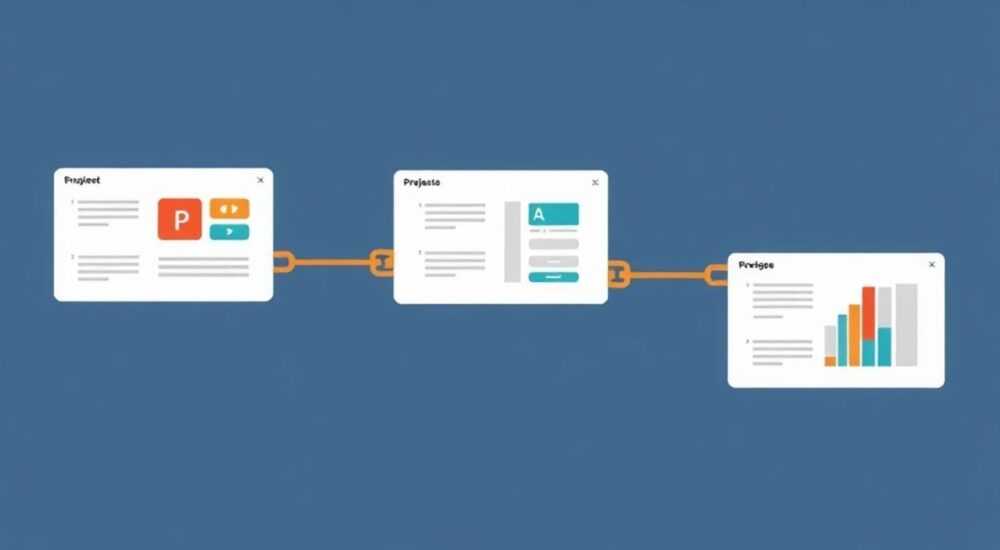
Создание гиперссылки в PowerPoint на другой слайд — простая, но крайне полезная функция для построения интерактивных презентаций. Она позволяет быстро перемещаться между слайдами без необходимости листать всю презентацию подряд, что особенно важно при демонстрации перед аудиторией или при подготовке обучающих материалов. Главное — использовать вкладку «Вставка» и выбрать пункт «Гиперссылка», указав нужный слайд.
Чтобы сделать гиперссылку на другой слайд в PowerPoint, выделите объект, перейдите во вкладку «Вставка» → «Гиперссылка» → выберите «Поместить в документе» и укажите целевой слайд. Это быстрый и надёжный способ улучшить навигацию в презентации.
PowerPoint давно перестал быть просто инструментом для создания статичных слайдов. Современные презентации всё чаще напоминают интерактивные приложения: с переходами, меню, кнопками и нелинейной структурой. Одним из ключевых элементов такой динамики является гиперссылка — возможность кликнуть по тексту, изображению или фигуре и мгновенно перейти к нужному слайду. Это особенно актуально при создании тестов, тренажёров, бизнес-презентаций с разными сценариями или образовательных курсов.
Несмотря на кажущуюся простоту, многие пользователи сталкиваются с трудностями: ссылка ведёт не туда, где нужно, или вовсе не работает. Иногда проблема возникает из-за неправильного выбора пункта в диалоговом окне, а иногда — из-за неверного понимания того, как работает навигация внутри файла. Кроме того, существуют альтернативные методы создания переходов, такие как действия (Action) и триггеры, которые могут быть более удобными в определённых ситуациях.
Содержание статьи:
- Как создать гиперссылку на другой слайд
- Пошаговый пример: создание меню
- Альтернативные способы навигации между слайдами
- Использование триггеров для скрытых переходов
- Распространённые ошибки и как их избежать
- Дизайн и юзабилити: как сделать ссылки удобными
- Шаблон навигации для эффективной презентации
- Экспертное мнение
- Вопросы и ответы
- Заключение
Как создать гиперссылку на другой слайд
Создание гиперссылки в PowerPoint — это базовый навык, который должен освоить каждый, кто хочет делать профессиональные презентации. Процесс занимает всего несколько шагов и доступен во всех современных версиях PowerPoint: от 2010 до Microsoft 365.
Первым делом нужно выбрать объект, который будет служить «кнопкой» для перехода. Это может быть текст, фигура, изображение или значок. Важно, чтобы объект был визуально понятен — например, прямоугольник с надписью «К слайду 5» или стрелка. Выделите его с помощью курсора.
Далее перейдите на вкладку «Вставка» в верхнем меню. Найдите кнопку «Гиперссылка» — она находится в группе «Ссылки». Кликните по ней. Откроется диалоговое окно «Добавление гиперссылки». Здесь нужно выбрать пункт «Поместить в документе». В правой части окна отобразится список всех слайдов текущей презентации.
- Выберите нужный слайд из списка. Система покажет его номер и заголовок (если он есть).
- Убедитесь, что в поле «Текст отображения» указано то, что вы хотите видеть (например, название слайда или просто «Перейти»).
- Нажмите «ОК», чтобы сохранить ссылку.
После этого объект станет активным. В режиме редактирования он будет выделен синим цветом (если это текст), а при демонстрации презентации — реагировать на клик. Чтобы проверить работу ссылки, запустите показ слайдов (F5 или Shift+F5) и нажмите на объект.
Полезно знать: Гиперссылка работает только в режиме «Показ слайдов». В обычном режиме редактирования клик по ссылке может открыть окно редактирования или ничего не сделать — это нормально.
Если вы используете PowerPoint Online, процесс немного отличается. Там также есть кнопка «Гиперссылка», но интерфейс проще. Выбираете объект → «Вставить» → «Гиперссылка» → «На слайд в этой презентации». Дальнейшие шаги аналогичны.
Пошаговый пример: создание меню
Представьте, что вы делаете презентацию с пятью разделами. На первом слайде вы хотите разместить меню: список тем, по которым можно сразу перейти к нужному блоку.
- На первом слайде добавьте текстовые блоки: «Введение», «Проблема», «Решение», «Преимущества», «Контакты».
- Выделите слово «Проблема» и откройте «Гиперссылку».
- В разделе «Поместить в документе» выберите слайд №2.
- Повторите для остальных пунктов, привязывая каждый к соответствующему слайду.
Теперь при демонстрации аудитория может сразу перейти к интересующему разделу, минуя промежуточные слайды. Это повышает вовлечённость и экономит время.
Альтернативные способы навигации между слайдами
Гиперссылки — не единственный способ перемещения по презентации. PowerPoint предлагает ещё два мощных инструмента: действия (Action) и триггеры анимации. Они дают больше контроля и позволяют создавать сложные интерактивные сценарии.
Действия — это функция, доступная через контекстное меню объекта. После выделения элемента нажмите правой кнопкой мыши и выберите «Действие». Откроется окно, похожее на гиперссылку, но с дополнительными опциями. Например, можно задать звук при клике, изменить цвет ссылки после перехода или вернуться на предыдущий слайд.
Функция |
Гиперссылка |
Действие |
|---|---|---|
Основное назначение |
Переход по ссылке |
Переход + дополнительные эффекты |
Звук при клике |
Нет |
Да |
Обратный переход |
Только вперёд |
Можно настроить «Назад» |
Поддержка в PowerPoint Online |
Полная |
Частичная |
Использование триггеров для скрытых переходов
Триггеры — это продвинутый инструмент анимации. Они позволяют запускать действие при клике на определённый объект. Например, можно настроить, чтобы при нажатии на картинку происходил переход на слайд 7.
Для этого:
- Перейдите на вкладку «Анимация».
- Добавьте любую анимацию (например, «Появление») к невидимому объекту на целевом слайде.
- В области «Анимация» нажмите «Триггер» → «На клике» → выберите объект-кнопку.
- Затем в параметрах анимации укажите «Перейти к слайду».
Этот метод сложнее, но он позволяет создавать «невидимые» кнопки и более сложные интерфейсы.
«Используйте действия вместо гиперссылок, если вам нужно больше контроля — например, в обучающих презентациях, где важна обратная связь и звуковые подсказки.» — Алексей Миронов, эксперт по корпоративным презентациям, 12 лет опыта
Распространённые ошибки и как их избежать
Даже опытные пользователи иногда допускают типичные ошибки при работе с гиперссылками. Их легко исправить, но лучше знать заранее.
Первая ошибка — выбор не того пункта в окне гиперссылки. Часто люди случайно выбирают «Веб-страница» или «Файл», а не «Поместить в документе». В результате ссылка либо не работает, либо ведёт в сторону. Всегда проверяйте, какой раздел вы выбрали.
Вторая ошибка — неправильная нумерация слайдов. Если вы добавили или удалили слайд, старые ссылки могут вести не туда. PowerPoint автоматически обновляет ссылки при изменении структуры, но не всегда корректно. Рекомендуется перепроверить все переходы после редактирования порядка слайдов.
Третья ошибка — использование ссылок на скрытые слайды. Если вы скрыли слайд (через контекстное меню → «Скрыть слайд»), гиперссылка на него всё равно будет работать, но при демонстрации показ может «застрять». Лучше временно удалять такие ссылки или использовать альтернативные методы.
Полезно знать: Чтобы быстро найти все гиперссылки в презентации, используйте поиск: Ctrl+F → введите слово «http» или «#» — так вы выявите активные ссылки.
Дизайн и юзабилити: как сделать ссылки удобными
Техническая реализация — только половина успеха. Важно, чтобы ссылки были понятны аудитории. Пользователь должен сразу понимать, что объект кликабелен.
Используйте стандартные визуальные маркеры: синий цвет для текста, подчёркивание, курсор в виде руки. Избегайте слишком мелких кнопок. Если ссылка — это фигура, сделайте её достаточно большой и добавьте тень или рамку для объёмности.
Также стоит продумать логику навигации. Не создавайте «лабиринт» из переходов, где сложно вернуться назад. Добавьте универсальную кнопку «Назад» на каждый слайд, особенно если используется нелинейная структура.
Шаблон навигации для эффективной презентации
- На каждом слайде — кнопка «Назад» в углу, ведущая к оглавлению.
- На слайде-меню — чёткие заголовки с прямыми ссылками.
- В конце каждого блока — кнопка «Далее» или «В начало».
- Цветовая кодировка: зелёный — подтверждение, красный — выход, синий — навигация.
Такой подход делает презентацию интуитивно понятной даже для первого просмотра.
Экспертное мнение
«Сегодня гиперссылки — это не просто технический инструмент, а часть UX-стратегии. Хорошая презентация должна вести зрителя, как сайт: логично, быстро, без лишних действий. Я рекомендую всегда тестировать навигацию перед показом — хотя бы один раз в режиме F5.» — Екатерина Шульц, UX-дизайнер презентаций, 8 лет в McKinsey
Она отмечает, что в 70% случаев сбои при демонстрации связаны именно с неработающими или запутанными ссылками. Особенно это критично на инвестиционных совещаниях или защите проектов.
Вопросы и ответы
Можно ли сделать гиперссылку на слайд, которого ещё нет?
Нет, в списке «Поместить в документе» отображаются только существующие слайды. Сначала создайте слайд, затем добавьте ссылку.
Работают ли гиперссылки при экспорте в PDF?
Да, если вы сохраняете презентацию как PDF с интерактивными ссылками. В PowerPoint: «Файл» → «Сохранить как» → выберите PDF → в параметрах отметьте «Создать веб-страницу» или «Сохранить как PDF/XPS» с опцией гиперссылок.
Почему ссылка не работает в PowerPoint Online?
Убедитесь, что вы запустили показ слайдов (не просто просматриваете). Также проверьте, не заблокирован ли доступ к редактированию. Иногда требуется перезагрузка страницы.
Можно ли удалить все гиперссылки сразу?
К сожалению, в PowerPoint нет встроенной команды «Удалить все ссылки». Придётся удалять вручную или использовать VBA-макрос. Пример кода:
For Each hl In ActivePresentation.Slides(1).Hyperlinks: hl.Delete: Next.Заключение
Создание гиперссылки на другой слайд в PowerPoint — это простой, но мощный инструмент для повышения качества презентации. Он позволяет сделать демонстрацию динамичной, адаптированной под интересы аудитории и более профессиональной. Знание, как правильно использовать гиперссылки, действия и триггеры, отличает новичка от эксперта.
Главное — сочетать техническую точность с продуманным дизайном. Ссылки должны быть не только рабочими, но и интуитивно понятными. Проверяйте каждую презентацию в режиме показа, тестируйте переходы и учитывайте возможные сценарии взаимодействия.
Освоив управление навигацией, вы сможете создавать презентации уровня интерактивных платформ — с меню, ветвлением сценариев и обратной связью. Это особенно ценно в обучении, продажах и стратегическом планировании.
- Гиперссылка создаётся через «Вставка» → «Гиперссылка» → «Поместить в документе».
- Альтернативные методы — действия и триггеры — дают больше возможностей.
- Всегда проверяйте ссылки в режиме показа (F5).
- Следите за юзабилити: делайте кнопки заметными и логичными.
- Используйте навигацию для улучшения восприятия, а не усложнения.
⚠️ Дисклеймер — нажмите, чтобы развернуть
Материалы, опубликованные в разделе «Блог» на сайте RU DESIGN SHOP (rudesignshop.ru), носят исключительно информационный и ознакомительный характер и не являются руководством к действию, финансовой рекомендацией, медицинской услугой, ветеринарным назначением либо рекламой товаров и услуг, включая азартные игры. Публикации не содержат призывов к участию в азартных играх и не направлены на продвижение соответствующих операторов.
Безопасность применения товаров и веществ: при использовании строительных материалов, бытовой химии, пестицидов и агрохимикатов необходимо строго следовать инструкциям производителя и действующему законодательству Российской Федерации, включая Федеральный закон РФ от 19.07.1997 № 109-ФЗ «О безопасном обращении с пестицидами и агрохимикатами».
Упоминание товарных знаков, брендов и организаций носит исключительно информационный характер и не означает наличие партнёрских отношений или одобрения со стороны правообладателей.
Материалы, содержащие сведения о медицинских, ветеринарных или косметических средствах, представлены в справочных целях и не являются медицинской консультацией или назначением. Перед применением рекомендуется обратиться к врачу, ветеринарному специалисту или иному сертифицированному профессионалу.
Возрастные ограничения: материалы, содержащие сведения о продукции категории 18+, включая алкоголь или азартные игры, предназначены исключительно для совершеннолетней аудитории и публикуются в информационных целях.
Правовая ответственность: решения, принятые на основе опубликованной информации, пользователь принимает самостоятельно и на свой риск; редакция и авторы несут ответственность в пределах, установленных законодательством Российской Федерации.
Редакция не допускает публикаций, содержащих пропаганду экстремизма, терроризма, наркотических средств или суицида; подобные материалы подлежат немедленному удалению.
Упоминание организаций с ограниченным статусом: компания Meta Platforms Inc. (социальные сети Facebook и Instagram) признана экстремистской организацией решением суда РФ, её деятельность запрещена на территории Российской Федерации; любые упоминания приводятся исключительно в информационных целях.
Авторские права и источники: информация собирается из открытых источников; её актуальность указывается на дату публикации и может изменяться.
Изображения и иллюстрации используются на условиях, разрешённых правообладателями. При возникновении претензий редакция готова оперативно рассмотреть обращение и внести необходимые изменения.
Персональные данные и cookies: сайт использует cookies и обрабатывает персональные данные пользователей в соответствии с Федеральным законом № 152-ФЗ «О персональных данных» и Политикой конфиденциальности RU DESIGN SHOP.
Мнения авторов могут не совпадать с позицией государственных органов или коммерческих организаций, упомянутых в материалах.
РЕКОМЕНДУЕМ
Товары от российских производителей

Гипсовый светильник SGS37
2364 руб.


