Скидка 5% на первый заказ — RDS5




Как сделать гиперссылку в powerpoint на другой слайд
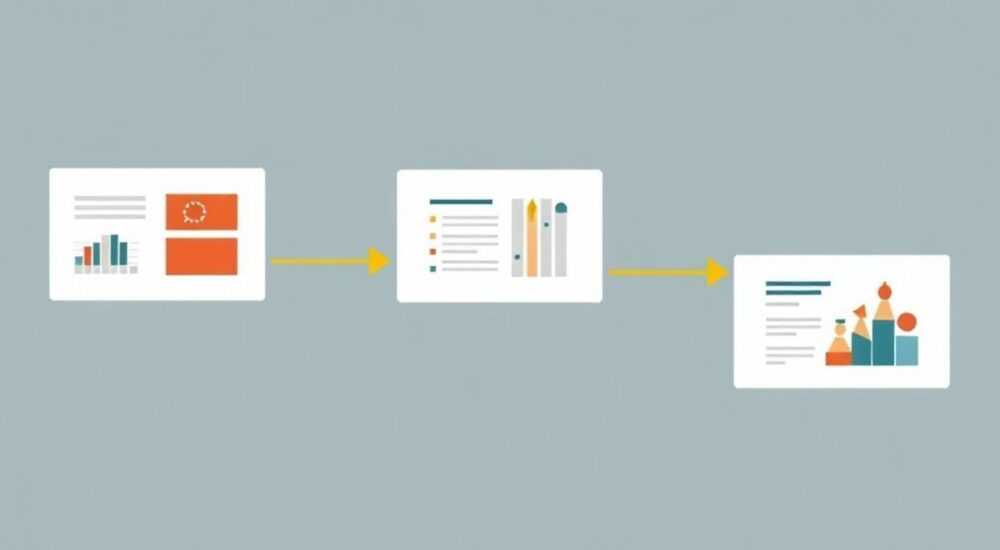
В PowerPoint гиперссылка на другой слайд — это простой, но мощный инструмент навигации, позволяющий создать интерактивную презентацию. Она позволяет перейти с одного слайда на любой другой в пределах той же презентации одним кликом, что особенно полезно при демонстрации нелинейных сценариев или ответах на вопросы аудитории.
Чтобы сделать гиперссылку на другой слайд в PowerPoint, выделите объект, откройте меню «Гиперссылка», выберите «Место в документе» и укажите нужный слайд. Этот способ работает во всех современных версиях PowerPoint и поддерживается как на ПК, так и в онлайн-версии.
Содержание статьи:
- Зачем использовать гиперссылки в презентациях
- Пошаговое руководство: как сделать гиперссылку на слайд
- Альтернативный способ: через вкладку «Вставка»
- Продвинутые техники: кнопки, триггеры и действия
- Создание навигационных панелей
- Распространённые ошибки и как их избежать
- Проверка и тестирование
- Экспертное мнение
- Как гиперссылки меняют формат презентаций
- Вопросы и ответы
- Заключение
Зачем использовать гиперссылки в презентациях
Интерактивность — один из ключевых факторов эффективной презентации. Когда вы переходите от линейного рассказа к динамичному обмену информацией, гиперссылки становятся незаменимыми. Они позволяют зрителю или докладчику мгновенно перемещаться между разделами, углубляться в детали или возвращаться к предыдущим тезисам без потери логики повествования.
Гиперссылки особенно важны при работе с большими презентациями — более 20–30 слайдов. В таких случаях аудитория может задавать уточняющие вопросы, требующие выхода из основного потока. Без ссылок пришлось бы либо пролистывать вручную, либо терять темп. С гиперссылками вы сохраняете контроль и профессионализм.
Кроме того, гиперссылки повышают воспринимаемую ценность материала. Аудитория видит, что презентация продумана до мелочей, а не является просто набором слайдов. Это усиливает доверие и внимание. Особенно это важно в бизнес-среде, образовании и научных докладах.
Полезно знать: Гиперссылки можно применять не только к тексту, но и к фигурам, изображениям, значкам и диаграммам. Это расширяет возможности дизайна и делает навигацию визуально понятной.
Пошаговое руководство: как сделать гиперссылку на слайд
Создание гиперссылки в PowerPoint — процесс простой и интуитивно понятный. Ниже приведены пошаговые инструкции для настольной версии (Windows/macOS), которые также частично применимы к веб-версии.
- Выделите объект — это может быть текст, надпись, фигура или изображение. Например, вы можете написать «Перейти к выводам» или вставить стрелку.
- Откройте контекстное меню правой кнопкой мыши и выберите пункт «Гиперссылка» (или используйте горячие клавиши Ctrl+K на Windows / Cmd+K на macOS).
- В диалоговом окне выберите «Место в документе» в левой панели. Это означает, что вы хотите сослаться на другой слайд внутри текущего файла.
- Выберите нужный слайд из выпадающего списка. Вы увидите названия слайдов и их номера. Если слайд не имеет заголовка, он будет отображаться как «Слайд 5» и т. д.
- Нажмите «ОК». Объект станет активным — при наведении курсора появится подчёркивание (если это текст) и рука-указатель.
После создания ссылки её можно проверить в режиме просмотра слайдов (F5). Клик по объекту должен мгновенно перенести вас на указанный слайд. Обратите внимание: в режиме редактирования ссылки не работают — только в режиме показа.
Если вы хотите изменить или удалить гиперссылку, снова щёлкните по объекту правой кнопкой мыши, выберите «Гиперссылка» → «Удалить гиперссылку». Или используйте команду «Изменить гиперссылку» для корректировки цели.
Альтернативный способ: через вкладку «Вставка»
PowerPoint также позволяет добавлять гиперссылки через верхнее меню:
- Перейдите на вкладку «Вставка».
- Нажмите кнопку «Гиперссылка» в группе «Ссылки».
- Дальнейшие шаги аналогичны: выберите «Место в документе» и укажите целевой слайд.
Этот метод удобен, если вы работаете с клавиатурой и предпочитаете не использовать контекстные меню.
«При создании ссылок всегда давайте им осмысленные названия. Фраза „Подробнее“ менее информативна, чем „Подробности о проекте X“. Это улучшает доступность и понимание структуры презентации.» — Анна Петрова, UX-консультант по презентационным материалам, 8 лет опыта
Продвинутые техники: кнопки, триггеры и действия
Помимо стандартных гиперссылок, PowerPoint предлагает более сложные инструменты для управления навигацией. Они особенно полезны при создании интерактивных тренажёров, тестов или презентаций с нелинейной структурой.
Одним из таких инструментов являются действия (Actions). В отличие от гиперссылок, действия можно настроить на реакцию не только по щелчку, но и при наведении. Кроме того, они позволяют выполнять дополнительные эффекты — например, проигрывать звук или запускать анимацию.
- Выделите объект (например, круглую кнопку).
- На вкладке «Вставка» выберите «Действие» (рядом с «Гиперссылкой»).
- В открывшемся окне перейдите на вкладку «Щелчок мышью» или «Наведение».
- Выберите «Перейти к слайду» и укажите нужный слайд.
- При желании добавьте звук или эффект подчёркивания при наведении.
Ещё один продвинутый подход — использование триггеров анимации. Хотя они не заменяют гиперссылки напрямую, триггеры позволяют управлять появлением элементов на слайде в зависимости от действий пользователя. Например, клик по иконке может раскрыть скрытый блок информации на том же слайде, а не переводить на новый.
Создание навигационных панелей
Для крупных презентаций рекомендуется создавать единые навигационные элементы — например, панель внизу каждого слайда с кнопками «Назад», «Вперёд», «Меню». Это улучшает пользовательский опыт и делает презентацию похожей на веб-интерфейс.
Такие кнопки создаются один раз, затем копируются на все слайды. Для этого:
- Создайте фигуру (прямоугольник, стрелку и т.п.) и добавьте текст.
- Добавьте гиперссылку на нужный слайд (например, «Главное меню» → слайд 2).
- Скопируйте объект и вставьте на другие слайды (Ctrl+C → Ctrl+V).
- При необходимости скорректируйте ссылки под контекст.
Полезно знать: Чтобы быстро внести изменения во все кнопки сразу, используйте мастер-слайды. Редактирование шаблона позволит обновить навигацию на всех слайдах за один раз.
Функция |
Гиперссылка |
Действие |
|---|---|---|
Активация |
Только по щелчку |
По щелчку или наведению |
Цель |
Слайд, файл, URL |
Слайд, файл, URL, запуск программы |
Дополнительные эффекты |
Нет |
Звук, подчёркивание, анимация |
Поддержка в PowerPoint Online |
Полная |
Частичная (только по щелчку) |
Распространённые ошибки и как их избежать
Несмотря на простоту, при работе с гиперссылками пользователи часто допускают типичные ошибки, которые могут снизить качество презентации или вызвать проблемы при демонстрации.
Одна из самых частых — ссылка на несуществующий слайд. Это происходит, когда слайд удаляется или перемещается, а гиперссылка остаётся. При клике появляется ошибка. Чтобы избежать этого, регулярно проверяйте целостность ссылок, особенно после редактирования структуры презентации.
Другая ошибка — отсутствие визуальной обратной связи. Если пользователь не понимает, что объект кликабелен, ссылка теряет смысл. Всегда используйте подчёркивание, изменение цвета, эффекты при наведении или явные кнопки. Например, синий подчёркнутый текст — универсальный знак ссылки.
Третья проблема — чрезмерное количество ссылок. Если каждый абзац содержит гиперссылку, презентация становится перегруженной. Ограничьтесь ключевыми переходами: меню, глоссарий, заключение, приложения.
Проверка и тестирование
Перед финальной демонстрацией обязательно протестируйте все гиперссылки:
- Запустите презентацию в режиме показа (F5).
- Пройдите по каждой ссылке, убедитесь, что она ведёт куда нужно.
- Проверьте, есть ли возможность вернуться назад (например, через кнопку «Назад» или Esc).
- Убедитесь, что презентация корректно работает на устройстве, с которого будет показ.
«Я всегда провожу пробный запуск на том же компьютере, который будет использоваться на встрече. Иногда шрифты, пути или настройки безопасности могут нарушить работу гиперссылок. Лучше потратить 10 минут на проверку, чем столкнуться с ошибкой вживую.» — Дмитрий Козлов, спикер и бизнес-тренер, 12 лет опыта
Экспертное мнение
Как гиперссылки меняют формат презентаций
Современные презентации всё реже следуют линейной структуре. Аудитория стала более вовлечённой, и докладчикам приходится адаптироваться. Гиперссылки — это не просто техническая функция, а инструмент управления вниманием.
Полезно знать: В PowerPoint 365 появились улучшенные функции совместной работы. Гиперссылки, созданные в настольной версии, корректно работают в онлайн-режиме, но действия при наведении могут не поддерживаться.
По словам Марии Смирновой, ведущего преподавателя цифровой коммуникации в бизнес-школе «Лидер», «Гиперссылки позволяют строить презентации по принципу “дерева решений”. Вы начинаете с общего обзора, а затем углубляетесь в темы по запросу аудитории. Это повышает вовлечённость и делает общение диалоговым, а не монологом».
Она также отмечает, что в образовательных презентациях гиперссылки помогают реализовать принцип микрообучения: студенты могут самостоятельно переходить к дополнительным материалам, примерам или тестам, не покидая основной файл.
Вопросы и ответы
Можно ли сделать гиперссылку на слайд в другой презентации?
Да, можно. При создании гиперссылки выберите «Файл или веб-страница», затем укажите путь к файлу PowerPoint. Однако учтите: ссылка будет работать только если файл находится в указанном месте. При переносе презентации на другой компьютер ссылка может «сломаться».
Работают ли гиперссылки в PDF-экспорте?
Частично. Если вы экспортируете презентацию в PDF через PowerPoint, гиперссылки на слайды преобразуются в закладки PDF. Клик по ссылке перенесёт вас к соответствующей странице. Однако анимации и действия потеряются.
Как быстро найти все гиперссылки в презентации?
PowerPoint не имеет встроенной функции поиска ссылок, но вы можете использовать режим чтения или показа, чтобы вручную пройтись по слайдам. Альтернатива — временно изменить цвет всех гиперссылок через настройки темы (вкладка «Дизайн» → «Варианты» → «Цвета»).
Что делать, если гиперссылка не работает?
Проверьте: активирован ли режим показа (в редакторе ссылки не работают), не была ли удалена цель ссылки, не изменялся ли порядок слайдов. Также убедитесь, что файл не открыт в режиме только для чтения.
Заключение
Гиперссылки в PowerPoint — это простой, но мощный инструмент, превращающий статичную презентацию в интерактивный инструмент коммуникации. Они позволяют гибко управлять повествованием, реагировать на интересы аудитории и демонстрировать высокий уровень подготовки.
Освоив базовые и продвинутые методы создания ссылок, вы сможете строить презентации, которые выглядят профессионально, работают без сбоев и оставляют сильное впечатление. Главное — соблюдать баланс между функциональностью и простотой, не перегружать слайды и всегда тестировать результат.
Использование гиперссылок — не просто технический навык, а часть современного подхода к презентациям. Те, кто умеет ими управлять, говорят на языке своей аудитории.
- Гиперссылка на слайд создаётся через контекстное меню или вкладку «Вставка» → «Гиперссылка».
- Для интерактивности используйте кнопки, действия и навигационные панели.
- Всегда проверяйте ссылки перед показом и избегайте типичных ошибок.
- Продуманная навигация повышает воспринимаемую ценность презентации.
- Гиперссылки особенно эффективны в обучении, продажах и научных докладах.
⚠️ Дисклеймер — нажмите, чтобы развернуть
Материалы, опубликованные в разделе «Блог» на сайте RU DESIGN SHOP (rudesignshop.ru), носят исключительно информационный и ознакомительный характер и не являются руководством к действию, финансовой рекомендацией, медицинской услугой, ветеринарным назначением либо рекламой товаров и услуг, включая азартные игры. Публикации не содержат призывов к участию в азартных играх и не направлены на продвижение соответствующих операторов.
Безопасность применения товаров и веществ: при использовании строительных материалов, бытовой химии, пестицидов и агрохимикатов необходимо строго следовать инструкциям производителя и действующему законодательству Российской Федерации, включая Федеральный закон РФ от 19.07.1997 № 109-ФЗ «О безопасном обращении с пестицидами и агрохимикатами».
Упоминание товарных знаков, брендов и организаций носит исключительно информационный характер и не означает наличие партнёрских отношений или одобрения со стороны правообладателей.
Материалы, содержащие сведения о медицинских, ветеринарных или косметических средствах, представлены в справочных целях и не являются медицинской консультацией или назначением. Перед применением рекомендуется обратиться к врачу, ветеринарному специалисту или иному сертифицированному профессионалу.
Возрастные ограничения: материалы, содержащие сведения о продукции категории 18+, включая алкоголь или азартные игры, предназначены исключительно для совершеннолетней аудитории и публикуются в информационных целях.
Правовая ответственность: решения, принятые на основе опубликованной информации, пользователь принимает самостоятельно и на свой риск; редакция и авторы несут ответственность в пределах, установленных законодательством Российской Федерации.
Редакция не допускает публикаций, содержащих пропаганду экстремизма, терроризма, наркотических средств или суицида; подобные материалы подлежат немедленному удалению.
Упоминание организаций с ограниченным статусом: компания Meta Platforms Inc. (социальные сети Facebook и Instagram) признана экстремистской организацией решением суда РФ, её деятельность запрещена на территории Российской Федерации; любые упоминания приводятся исключительно в информационных целях.
Авторские права и источники: информация собирается из открытых источников; её актуальность указывается на дату публикации и может изменяться.
Изображения и иллюстрации используются на условиях, разрешённых правообладателями. При возникновении претензий редакция готова оперативно рассмотреть обращение и внести необходимые изменения.
Персональные данные и cookies: сайт использует cookies и обрабатывает персональные данные пользователей в соответствии с Федеральным законом № 152-ФЗ «О персональных данных» и Политикой конфиденциальности RU DESIGN SHOP.
Мнения авторов могут не совпадать с позицией государственных органов или коммерческих организаций, упомянутых в материалах.
РЕКОМЕНДУЕМ
Товары от российских производителей




