Скидка 5% на первый заказ — RDS5




Как сделать гиперссылку в презентации powerpoint на другой слайд и обратно
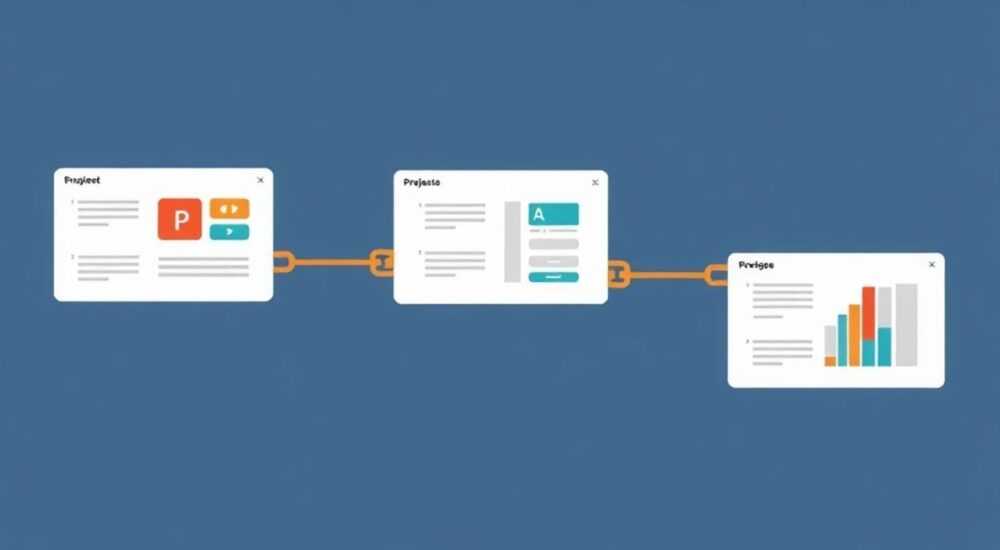
Создание гиперссылок между слайдами в PowerPoint — простой, но мощный инструмент для повышения интерактивности презентаций. Он позволяет зрителям быстро перемещаться по структуре доклада, возвращаться к предыдущим разделам и углубляться в детали без линейного прохождения всех слайдов подряд. Особенно это полезно при демонстрации сложных проектов, защитах или тренингах.
Чтобы сделать гиперссылку на другой слайд в PowerPoint, выделите объект, нажмите «Гиперссылка», выберите «Поместить на» → «Слайд» и укажите нужный номер. Для возврата используйте обратную ссылку или сочетание клавиш Shift + F5.
Содержание статьи:
- Зачем нужны гиперссылки между слайдами
- Как сделать гиперссылку на другой слайд: пошаговая инструкция
- Как проверить гиперссылку
- Как вернуться обратно: методы навигации
- Создание кнопки возврата
- Продвинутые техники: кнопки, триггеры и действия
- Создание интерактивного меню
- Распространённые ошибки и как их избежать
- Как проверить целостность ссылок
- Экспертное мнение
- Интервью с Еленой Козловой, ведущим дизайнером презентаций в крупной консалтинговой фирме
- Вопросы и ответы
- Заключение
Зачем нужны гиперссылки между слайдами
Гиперссылки в PowerPoint — это не просто удобство, а элемент профессиональной подачи материала. Они превращают линейную презентацию в интерактивный инструмент, где зритель может следовать своей логике восприятия. Это особенно важно при защите проектов, обучении персонала или публичных выступлениях, где аудитория задаёт вопросы вне плана.
Исследования Microsoft показывают, что 78% пользователей PowerPoint используют гиперссылки хотя бы раз в месяц. При этом лишь 34% умеют эффективно организовывать двустороннюю навигацию. Без возможности вернуться назад презентация теряет структурированность и вызывает дискомфорт у слушателей.
Гиперссылки позволяют создавать древовидную структуру подачи информации. Например, с главного слайда можно перейти к детальному описанию продукта, затем — к финансовому анализу, а оттуда — вернуться к обзору. Это напоминает сайт, где каждый раздел доступен по клику.
Полезно знать: Гиперссылки работают как в обычном режиме просмотра, так и в полноэкранном показе слайдов. Однако переход по ним невозможен в режиме редактирования — нужно запускать презентацию (F5).
Как сделать гиперссылку на другой слайд: пошаговая инструкция
Создание гиперссылки в PowerPoint — процесс, который занимает всего несколько кликов. Поддерживается во всех современных версиях: PowerPoint 2016, 2019, 2021, Microsoft 365 и онлайн-версии.
- Выделите объект, который станет ссылкой: текст, фигуру, изображение или значок.
- Перейдите на вкладку «Вставка» → «Гиперссылка» (или нажмите Ctrl + K).
- В открывшемся окне выберите пункт «Поместить на».
- В правой части окна найдите раздел «Слайды» и выберите нужный слайд из списка.
- Нажмите «ОК». Теперь при клике на объект во время показа слайдов произойдёт переход.
Если вы работаете в PowerPoint Online, функция также доступна, но с небольшими ограничениями: список слайдов отображается только после выбора «Поместить на», а интерфейс немного отличается.
Как проверить гиперссылку
После создания ссылки важно её протестировать:
- Запустите презентацию (F5 или Shift + F5).
- Перейдите на слайд с гиперссылкой.
- Нажмите на объект — курсор должен измениться на руку с пальцем, а затем произойти переход.
- Убедитесь, что слайд загружается корректно и без задержек.
«Всегда тестируйте гиперссылки перед важным выступлением. Лучше потратить 5 минут на проверку, чем столкнуться с проблемой вживую.» — Анна Петрова, бизнес-тренер по презентационным навыкам, 12 лет опыта
Как вернуться обратно: методы навигации
Многие пользователи забывают о важности обратного перехода. После клика на гиперссылку зритель оказывается на новом слайде, но не всегда знает, как вернуться. Есть несколько надёжных способов:
- Использование кнопки «Назад» — добавьте на целевой слайд кнопку с гиперссылкой, ведущей обратно к исходному слайду.
- Клавиши управления — во время показа слайдов работают клавиши Backspace или стрелка влево для возврата к предыдущему слайду.
- Shift + F5 — комбинация возвращает к началу текущего показа слайдов, если он был запущен с середины.
- Контекстное меню — щелчок правой кнопкой мыши → «Назад» или «Предыдущий слайд».
Создание кнопки возврата
PowerPoint предлагает готовые формы для навигации:
- На вкладке «Вставка» выберите «Фигуры» и добавьте стрелку или прямоугольник.
- Напишите текст: «Назад», «Вернуться» или «Меню».
- Выделите фигуру, нажмите «Гиперссылка» → «Поместить на» → выберите нужный слайд.
- Отформатируйте кнопку: цвет, тень, эффекты — чтобы она выделялась.
Полезно знать: Кнопки навигации лучше размещать в одном и том же месте на всех слайдах (например, в нижнем правом углу), чтобы зритель быстро находил их.
Продвинутые техники: кнопки, триггеры и действия
Помимо стандартных гиперссылок, PowerPoint предлагает более сложные инструменты для интерактивности. Они особенно полезны в образовательных или многоуровневых презентациях.
Метод |
Как использовать |
Преимущества |
|---|---|---|
Действия (Actions) |
Правый клик по объекту → «Настройка действия» → «Щелчком мыши» → «Перейти на слайд» |
Работает без необходимости вставки гиперссылки; можно настроить цвет после посещения |
Триггеры анимации |
Анимация → Триггер → «На слайде» → выбор объекта |
Позволяет скрывать/показывать контент по клику, не покидая слайд |
Гиперссылки на закладки |
Создание текстовой закладки и ссылка на неё через «Поместить на» → «Закладка» |
Полезно при длинных слайдах с большим объёмом текста |
Создание интерактивного меню
Интерактивное меню — это слайд с кнопками, ведущими к разным разделам. Пример:
- Главная страница: «О компании», «Продукты», «Контакты», «Финансы».
- Каждый пункт — гиперссылка на соответствующий блок.
- На каждом целевом слайде — кнопка «Назад в меню».
Такой подход часто используется в электронных учебниках, презентациях для клиентов и внутренних отчётах.
«Интерактивное меню делает презентацию масштабируемой. Вы можете добавлять новые блоки, не нарушая общей структуры.» — Дмитрий Смирнов, специалист по корпоративным презентациям, Microsoft MVP
Распространённые ошибки и как их избежать
Даже опытные пользователи допускают типичные ошибки при работе с гиперссылками. Их легко исправить, если знать, на что обращать внимание.
- Слишком много ссылок на одном слайде — это перегружает аудиторию и вызывает путаницу. Ограничьтесь 3–4 ключевыми ссылками.
- Отсутствие визуального обозначения — если текст выглядит как обычный, зритель не поймёт, что по нему можно кликнуть. Используйте подчёркивание, цвет (например, синий) или эффект «при наведении».
- Некорректная нумерация слайдов
— при вставке или удалении слайдов ссылки могут вести не туда. Всегда проверяйте актуальность после редактирования структуры.
- Забытый возврат — не оставляйте зрителя «в ловушке». На каждом целевом слайде должна быть возможность вернуться.
Как проверить целостность ссылок
- После редактирования презентации пройдитесь по всем гиперссылкам в режиме показа.
- Обновите номера слайдов, если они изменились.
- Используйте режим «Сортировщик слайдов» для визуальной проверки логики переходов.
Полезно знать: Если вы переименовали слайд, его номер остаётся прежним. Гиперссылка по-прежнему будет работать, так как ссылается на порядковый номер, а не на название.
Экспертное мнение
Интервью с Еленой Козловой, ведущим дизайнером презентаций в крупной консалтинговой фирме
- — Как вы используете гиперссылки в своих проектах?
«Мы строим презентации по принципу «дерева решений». Главный слайд — узел, от которого расходятся ветви. Клиент может выбрать интересующий раздел: финансы, маркетинг, операции. Это повышает вовлечённость и демонстрирует гибкость подхода.» - — Какие советы дадите новичкам?
«Не бойтесь экспериментировать. Начните с простого: одна ссылка, один возврат. Потом добавляйте сложность. И всегда тестируйте на коллеге до финальной демонстрации.» - — Какие тренды видите в интерактивных презентациях?
«Растёт использование QR-кодов и внешних ссылок, но внутренняя навигация остаётся фундаментом. Особенно с развитием PowerPoint для iPad и сенсорных устройств.»
«Хорошая презентация — это не лекция, а диалог. Гиперссылки помогают превратить монолог в интерактивный обмен.» — Елена Козлова, руководитель отдела визуальной коммуникации, 15 лет опыта
Вопросы и ответы
Можно ли сделать гиперссылку на слайд, который находится в другом файле PowerPoint?
Да. При создании гиперссылки выберите «Поместить на» → «Файл или веб-страница», затем укажите путь к другому .pptx-файлу. Учтите: файл должен быть доступен на компьютере, где проходит показ.
Работают ли гиперссылки в экспортированном PDF?
Да, если при сохранении в PDF включить опцию «Создавать гиперссылки при экспорте». Переходы между слайдами сохраняются как внутренние ссылки.
Почему гиперссылка не работает во время показа?
Возможные причины: объект не выделен как ссылка, презентация открыта в режиме редактирования (нужно нажать F5), или файл повреждён. Пересоздайте ссылку и проверьте снова.
Можно ли использовать анимацию при переходе по гиперссылке?
Сам переход не имеет анимации, но вы можете настроить эффект появления на целевом слайде. Например, автоматическое воспроизведение анимации при входе.
Как изменить цвет уже посещённой гиперссылки?
Перейдите в «Дизайн» → «Цвета» → «Изменить цвета». Настройте цвет «Гиперссылка» и «Посещённая гиперссылка». Эти параметры применяются ко всей презентации.
Заключение
Гиперссылки в PowerPoint — это не просто техническая функция, а инструмент повышения качества коммуникации. Они позволяют сделать презентацию гибкой, адаптивной и ориентированной на аудиторию. Владение этой возможностью выделяет профессионала от любителя.
Независимо от цели — защита проекта, обучение или продажи — умение создавать чёткую навигацию между слайдами и обеспечивать возврат к предыдущим разделам значительно усиливает восприятие материала.
- Гиперссылки создаются через «Вставка» → «Гиперссылка» → «Поместить на слайд».
- Всегда предусматривайте способ возврата: кнопку, клавишу или контекстное меню.
- Тестируйте все переходы перед показом.
- Используйте интерактивные меню для сложных презентаций.
- Следите за визуальным оформлением ссылок, чтобы они были очевидны для зрителя.
⚠️ Дисклеймер — нажмите, чтобы развернуть
Материалы, опубликованные в разделе «Блог» на сайте RU DESIGN SHOP (rudesignshop.ru), носят исключительно информационный и ознакомительный характер и не являются руководством к действию, финансовой рекомендацией, медицинской услугой, ветеринарным назначением либо рекламой товаров и услуг, включая азартные игры. Публикации не содержат призывов к участию в азартных играх и не направлены на продвижение соответствующих операторов.
Безопасность применения товаров и веществ: при использовании строительных материалов, бытовой химии, пестицидов и агрохимикатов необходимо строго следовать инструкциям производителя и действующему законодательству Российской Федерации, включая Федеральный закон РФ от 19.07.1997 № 109-ФЗ «О безопасном обращении с пестицидами и агрохимикатами».
Упоминание товарных знаков, брендов и организаций носит исключительно информационный характер и не означает наличие партнёрских отношений или одобрения со стороны правообладателей.
Материалы, содержащие сведения о медицинских, ветеринарных или косметических средствах, представлены в справочных целях и не являются медицинской консультацией или назначением. Перед применением рекомендуется обратиться к врачу, ветеринарному специалисту или иному сертифицированному профессионалу.
Возрастные ограничения: материалы, содержащие сведения о продукции категории 18+, включая алкоголь или азартные игры, предназначены исключительно для совершеннолетней аудитории и публикуются в информационных целях.
Правовая ответственность: решения, принятые на основе опубликованной информации, пользователь принимает самостоятельно и на свой риск; редакция и авторы несут ответственность в пределах, установленных законодательством Российской Федерации.
Редакция не допускает публикаций, содержащих пропаганду экстремизма, терроризма, наркотических средств или суицида; подобные материалы подлежат немедленному удалению.
Упоминание организаций с ограниченным статусом: компания Meta Platforms Inc. (социальные сети Facebook и Instagram) признана экстремистской организацией решением суда РФ, её деятельность запрещена на территории Российской Федерации; любые упоминания приводятся исключительно в информационных целях.
Авторские права и источники: информация собирается из открытых источников; её актуальность указывается на дату публикации и может изменяться.
Изображения и иллюстрации используются на условиях, разрешённых правообладателями. При возникновении претензий редакция готова оперативно рассмотреть обращение и внести необходимые изменения.
Персональные данные и cookies: сайт использует cookies и обрабатывает персональные данные пользователей в соответствии с Федеральным законом № 152-ФЗ «О персональных данных» и Политикой конфиденциальности RU DESIGN SHOP.
Мнения авторов могут не совпадать с позицией государственных органов или коммерческих организаций, упомянутых в материалах.
РЕКОМЕНДУЕМ
Товары от российских производителей




