Скидка 5% на первый заказ — RDS5




Как сделать гистограмму в powerpoint
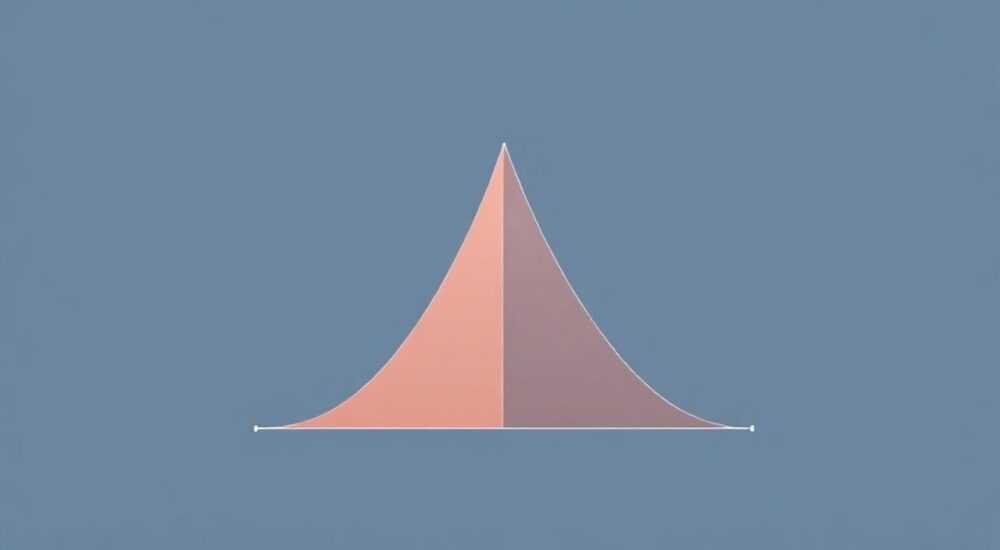
Создание гистограммы в PowerPoint — это эффективный способ визуализировать распределение данных, особенно при анализе статистики, результатов опросов или количественных показателей. В отличие от обычной столбчатой диаграммы, гистограмма группирует значения по диапазонам (интервалам), что позволяет наглядно оценить частоту встречаемости тех или иных значений. Хотя PowerPoint не обладает встроенной функцией автоматического построения гистограмм, как Excel, вы можете создать её вручную, используя инструменты диаграмм и предварительную подготовку данных.
Чтобы сделать гистограмму в PowerPoint, подготовьте данные с интервалами и частотами, затем вставьте столбчатую диаграмму и настройте её внешний вид, убрав зазоры между столбцами. Главное — имитировать непрерывность распределения, как в настоящей гистограмме.
Содержание статьи:
- Что такое гистограмма и чем она полезна
- Как правильно подготовить данные для гистограммы
- Пошаговое создание гистограммы в PowerPoint
- Шаг 1: Вставка диаграммы
- Шаг 2: Ввод данных
- Шаг 3: Преобразование в гистограмму
- Шаг 4: Редактирование подписей осей
- Настройка внешнего вида: как сделать гистограмму профессиональной
- Шрифты и масштаб
- Добавление статистических элементов
- Типичные ошибки и как их избежать
- Ошибка 1: Использование произвольных интервалов
- Ошибка 2: Наличие зазоров между столбцами
- Ошибка 3: Слишком много или слишком мало интервалов
- Ошибка 4: Отсутствие подписей осей
- Ошибка 5: Копирование диаграммы без проверки
- Альтернативы: когда лучше использовать Excel или другие инструменты
- Экспертное мнение
- Вопросы и ответы
- Заключение
Что такое гистограмма и чем она полезна
Гистограмма — это тип графика, который отображает распределение числовых данных по интервалам. Каждый столбец представляет собой диапазон значений (бин), а высота столбца — количество наблюдений, попавших в этот диапазон. Это мощный инструмент для анализа формы распределения: нормального, скошенного, бимодального и других.
В отличие от обычной столбчатой диаграммы, где категории могут быть любыми (например, страны или продукты), гистограмма работает исключительно с непрерывными числовыми данными. Она помогает быстро выявить выбросы, пиковые значения и общую тенденцию распределения. Такой график особенно полезен в образовании, маркетинге, финансах и научных исследованиях.
PowerPoint сам по себе не умеет строить гистограммы напрямую из сырых данных, но он отлично подходит для финальной визуализации, если данные уже подготовлены. Это делает его идеальным инструментом для презентаций, где важна не только точность, но и эстетика.
Полезно знать: Гистограмма часто путается с обычной столбчатой диаграммой. Основное различие — в шкале: у гистограммы ось X непрерывная и числовая, а столбцы должны быть плотно прижаты друг к другу.
Как правильно подготовить данные для гистограммы
Прежде чем перейти к созданию визуализации в PowerPoint, необходимо подготовить данные. Этот этап критически важен, поскольку от качества входных данных зависит точность и информативность гистограммы.
Начните с сбора исходных числовых данных — например, возраст участников опроса, стоимость заказов или время выполнения задач. Затем определите количество интервалов (бинов). Существует несколько правил: правило Стерджесса (k = 1 + 3.322·log₁₀(n)), где n — число наблюдений, или просто используйте 5–10 интервалов для простоты.
Далее разбейте диапазон значений на равные промежутки. Например, если возраст участников — от 18 до 65 лет, можно создать интервалы: 18–25, 26–33, 34–41, 42–49, 50–57, 58–65. Подсчитайте, сколько значений попадает в каждый диапазон — это и будет частота.
Если у вас много данных, проще всего выполнить эту операцию в Excel. Используйте функцию «Гистограмма» в надстройке «Анализ данных» или формулу ЧАСТОТА. Полученную таблицу с интервалами и частотами можно легко скопировать в PowerPoint.
- Соберите исходные числовые данные.
- Определите минимальное и максимальное значение.
- Выберите количество интервалов (рекомендуется 5–10).
- Рассчитайте ширину каждого бина.
- Подсчитайте частоту попадания значений в каждый интервал.
- Оформите результат в виде таблицы: «Интервал» | «Частота».
«Подготовка данных — 80% успеха в визуализации. Не пытайтесь строить гистограмму «на глаз». Всегда работайте с четко рассчитанными интервалами и частотами.» — Анна Петрова, аналитик данных, 7 лет опыта
Пошаговое создание гистограммы в PowerPoint
Теперь, когда у вас есть таблица с интервалами и частотами, можно переходить к созданию диаграммы в PowerPoint. Процесс прост, но требует внимания к деталям.
Шаг 1: Вставка диаграммы
Откройте слайд, на котором нужно разместить гистограмму. Перейдите на вкладку «Вставка» → «Диаграмма». В открывшемся окне выберите категорию «Гистограмма» или «Столбчатая». На практике лучше начать с гистограммы с группировкой или обычной объёмной гистограммы, если доступно.
Если вы не видите опцию «Гистограмма», выберите «Столбчатая диаграмма» — это допустимо, главное — правильно её настроить.
Шаг 2: Ввод данных
После вставки диаграммы откроется таблица Excel, где нужно заменить примеры на свои данные. В левом столбце укажите названия интервалов (например, «18–25», «26–33»), а в правом — соответствующие частоты.
Убедитесь, что все значения введены корректно. Закройте таблицу Excel — изменения автоматически отобразятся на слайде.
Шаг 3: Преобразование в гистограмму
По умолчанию PowerPoint может оставить зазоры между столбцами. Чтобы превратить обычную столбчатую диаграмму в настоящую гистограмму, нужно убрать эти промежутки.
Щёлкните правой кнопкой мыши по любому столбцу → выберите «Формат ряда данных». В правой панели найдите параметр «Промежуток между столбцами» и установите значение 0%. Теперь столбцы будут плотно прилегать друг к другу, визуально имитируя непрерывное распределение.
Шаг 4: Редактирование подписей осей
Убедитесь, что ось X отражает именно интервалы, а не произвольные категории. Добавьте заголовок диаграммы, например: «Распределение возраста участников». Щёлкните по области диаграммы → «Элементы диаграммы» → «Название диаграммы».
Для оси Y укажите «Частота», а для оси X — «Возраст, лет» или другую релевантную метку. Это повысит понятность графика.
Полезно знать: Если вы копируете диаграмму из Excel, убедитесь, что форматирование сохраняется. Иногда при вставке зазоры между столбцами возвращаются — проверяйте настройки в PowerPoint.
Настройка внешнего вида: как сделать гистограмму профессиональной
Профессиональная презентация требует не только точности, но и эстетики. Даже правильно построенная гистограмма может выглядеть неуместно, если цвета кричащие, шрифты мелкие или нет единого стиля.
Начните с выбора цветовой схемы. Лучше использовать один цвет для всех столбцов — например, синий или серый. Если нужно выделить определённый интервал (например, пик распределения), сделайте его столбец контрастным.
Перейдите в «Формат ряда данных» → «Заливка и линии». Выберите сплошную заливку, отключите границы столбцов (или сделайте их очень тонкими). Это придаст графику современный, минималистичный вид.
Шрифты и масштаб
Убедитесь, что текст на осях и в заголовке читаем даже с дальнего места. Минимальный размер шрифта — 18 pt для подписей, 24 pt для заголовка. Используйте стандартные презентационные шрифты: Calibri, Arial, Segoe UI.
Добавление статистических элементов
Для большей информативности можно добавить среднее значение или медиану. Это делается вручную: вставьте горизонтальную линию через «Фигуры» и подпишите её, например, «Среднее: 34 года».
Также можно добавить сетку по оси Y, чтобы упростить чтение значений. Включите её через «Элементы диаграммы» → «Сетка» → «Основная горизонтальная сетка».
Элемент |
Рекомендация |
|---|---|
Цвет столбцов |
Один основной цвет; выделение одного столбца — опционально |
Зазоры между столбцами |
0% |
Шрифт |
18+ pt, без засечек |
Сетка |
Горизонтальная, светлая, тонкая |
Заголовок |
Краткий и информативный |
«В презентации важно не перегружать график. Одна гистограмма — одна ключевая идея. Не добавляйте лишние метки, 3D-эффекты или тени — они отвлекают.» — Дмитрий Смирнов, дизайнер презентаций, MoreThanSlides
Типичные ошибки и как их избежать
Даже опытные пользователи допускают ошибки при создании гистограмм в PowerPoint. Ниже — самые распространённые проблемы и пути их решения.
Ошибка 1: Использование произвольных интервалов
Если интервалы имеют разную ширину, гистограмма искажает реальное распределение. Это вводит в заблуждение, особенно если зритель не обращает внимания на ось X.
Решение: всегда используйте равные интервалы. Если данные требуют иного подхода (например, логарифмическая шкала), явно укажите это в подписи.
Ошибка 2: Наличие зазоров между столбцами
Зазоры превращают гистограмму в обычную столбчатую диаграмму, что теряет смысл визуализации непрерывного распределения.
Решение: установите «Промежуток между столбцами» в 0% в настройках ряда данных.
Ошибка 3: Слишком много или слишком мало интервалов
Слишком много интервалов даёт «дрожащий» график с множеством пиков. Слишком мало — скрывает детали распределения.
Решение: следуйте правилу — 5–10 интервалов. Используйте правило Стерджесса для ориентира.
Ошибка 4: Отсутствие подписей осей
График без подписей остаётся непонятным. Особенно важно указывать единицы измерения.
Решение: всегда добавляйте названия осей X и Y. Например: «Возраст, лет» и «Количество человек».
Ошибка 5: Копирование диаграммы без проверки
При копировании из Excel иногда теряются настройки, особенно зазоры и цвета.
Решение: после вставки диаграммы в PowerPoint всегда перепроверяйте её внешний вид. Убедитесь, что она соответствует стандартам гистограммы.
Полезно знать: Если вы часто создаёте гистограммы, сохраните шаблон слайда с правильно настроенной диаграммой. Это сэкономит время в будущем.
Альтернативы: когда лучше использовать Excel или другие инструменты
Хотя PowerPoint отлично подходит для финальной визуализации, он не предназначен для анализа данных. Если вам нужно не просто показать, а исследовать распределение — начните с Excel.
Excel имеет встроенную функцию гистограммы (в разделе «Вставка» → «Статистические диаграммы» → «Гистограмма»). Она автоматически создаёт интервалы, позволяет менять их количество динамически и даже строит кривую нормального распределения поверх.
Другие инструменты:
- Google Sheets — аналог Excel с облачным доступом и совместной работой.
- Canva — удобен для быстрой визуализации, но ограничен в настройке гистограмм.
- Python (matplotlib, seaborn) — для технических специалистов, позволяет строить сложные и точные гистограммы.
- Tableau, Power BI — профессиональные BI-системы с продвинутыми возможностями анализа.
PowerPoint остаётся лучшим выбором, когда нужно включить гистограмму в презентацию. Но помните: данные лучше готовить в Excel, а уже потом импортировать в PowerPoint.
«PowerPoint — не инструмент анализа, а инструмент коммуникации. Используйте его, чтобы донести идею, а не для расчётов.» — Елена Козлова, бизнес-тренер по data storytelling
Экспертное мнение
Мы поговорили с Михаилом Волковым, старшим аналитиком компании DataInsight, с 12-летним опытом работы с визуализацией данных.
«Гистограмма — один из самых недооценённых, но мощных графиков. В презентациях её часто заменяют столбчатыми диаграммами, что искажает смысл. Когда я вижу зазоры между столбцами в гистограмме — это сразу вызывает вопросы.
Я рекомендую всегда начинать с Excel: там можно быстро протестировать разные интервалы, посмотреть, как меняется форма распределения. После этого — копировать в PowerPoint, но обязательно проверять настройки.
Ещё один совет: добавляйте контекст. Например, рядом с гистограммой укажите: “Большинство клиентов — в возрасте 26–33 лет”. Это помогает аудитории быстрее понять вывод.»
Вопросы и ответы
Можно ли построить гистограмму в PowerPoint без Excel?
Да, но только если вы вручную создадите таблицу с интервалами и частотами. PowerPoint не анализирует сырые данные, поэтому подготовка всё равно потребуется — либо в голове, либо в другом инструменте.
Почему в моей гистограмме остались зазоры, хотя я поставил 0%?
Возможно, вы изменили настройки не для ряда данных, а для всей диаграммы. Убедитесь, что выбран именно «Ряд данных», а не «Область построения». Также проверьте, не активирована ли опция «Группировка»
Как сделать гистограмму с двумя наборами данных?
Это возможно, но тогда это уже не классическая гистограмма, а сравнительная. Создайте два ряда данных, установите прозрачность заливки или разные цвета. Однако помните: если интервалы не совпадают, сравнение будет некорректным.
Поддерживает ли PowerPoint гистограммы в мобильной версии?
Да, диаграммы отображаются, но редактировать их на телефоне или планшете неудобно. Рекомендуется создавать гистограммы на ПК, а просматривать — на любом устройстве.
Что делать, если данные меняются часто?
В этом случае лучше использовать связь с Excel. При обновлении файла данные в PowerPoint можно обновить вручную (щёлкнуть по диаграмме → «Обновить ссылку»). Однако учтите: PowerPoint не обновляет данные автоматически при открытии.
Заключение
Создание гистограммы в PowerPoint — это простой, но требующий внимания к деталям процесс. Главное — правильно подготовить данные, выбрать адекватное количество интервалов и убрать зазоры между столбцами. Хотя PowerPoint не предлагает автоматического анализа, он остаётся одним из лучших инструментов для представления результатов в профессиональной презентации.
Гистограмма — это не просто график, а инструмент рассказа о данных. Умение правильно её построить и оформить делает вашу презентацию убедительной и аналитически сильной.
- Гистограмма визуализирует распределение числовых данных по интервалам.
- Данные всегда нужно готовить заранее — лучше всего в Excel.
- В PowerPoint установите промежуток между столбцами в 0%, чтобы имитировать непрерывность.
- Избегайте типичных ошибок: неравные интервалы, зазоры, отсутствие подписей.
- Для анализа используйте Excel или специализированные инструменты, а PowerPoint — для финальной подачи.
⚠️ Дисклеймер — нажмите, чтобы развернуть
Материалы, опубликованные в разделе «Блог» на сайте RU DESIGN SHOP (rudesignshop.ru), носят исключительно информационный и ознакомительный характер и не являются руководством к действию, финансовой рекомендацией, медицинской услугой, ветеринарным назначением либо рекламой товаров и услуг, включая азартные игры. Публикации не содержат призывов к участию в азартных играх и не направлены на продвижение соответствующих операторов.
Безопасность применения товаров и веществ: при использовании строительных материалов, бытовой химии, пестицидов и агрохимикатов необходимо строго следовать инструкциям производителя и действующему законодательству Российской Федерации, включая Федеральный закон РФ от 19.07.1997 № 109-ФЗ «О безопасном обращении с пестицидами и агрохимикатами».
Упоминание товарных знаков, брендов и организаций носит исключительно информационный характер и не означает наличие партнёрских отношений или одобрения со стороны правообладателей.
Материалы, содержащие сведения о медицинских, ветеринарных или косметических средствах, представлены в справочных целях и не являются медицинской консультацией или назначением. Перед применением рекомендуется обратиться к врачу, ветеринарному специалисту или иному сертифицированному профессионалу.
Возрастные ограничения: материалы, содержащие сведения о продукции категории 18+, включая алкоголь или азартные игры, предназначены исключительно для совершеннолетней аудитории и публикуются в информационных целях.
Правовая ответственность: решения, принятые на основе опубликованной информации, пользователь принимает самостоятельно и на свой риск; редакция и авторы несут ответственность в пределах, установленных законодательством Российской Федерации.
Редакция не допускает публикаций, содержащих пропаганду экстремизма, терроризма, наркотических средств или суицида; подобные материалы подлежат немедленному удалению.
Упоминание организаций с ограниченным статусом: компания Meta Platforms Inc. (социальные сети Facebook и Instagram) признана экстремистской организацией решением суда РФ, её деятельность запрещена на территории Российской Федерации; любые упоминания приводятся исключительно в информационных целях.
Авторские права и источники: информация собирается из открытых источников; её актуальность указывается на дату публикации и может изменяться.
Изображения и иллюстрации используются на условиях, разрешённых правообладателями. При возникновении претензий редакция готова оперативно рассмотреть обращение и внести необходимые изменения.
Персональные данные и cookies: сайт использует cookies и обрабатывает персональные данные пользователей в соответствии с Федеральным законом № 152-ФЗ «О персональных данных» и Политикой конфиденциальности RU DESIGN SHOP.
Мнения авторов могут не совпадать с позицией государственных органов или коммерческих организаций, упомянутых в материалах.
РЕКОМЕНДУЕМ
Товары от российских производителей

Светильник CHESS Forstlight
Диапазон цен: 125110 руб. – 228700 руб.


