Скидка 5% на первый заказ — RDS5




Как сделать гладкое лицо в фотошопе
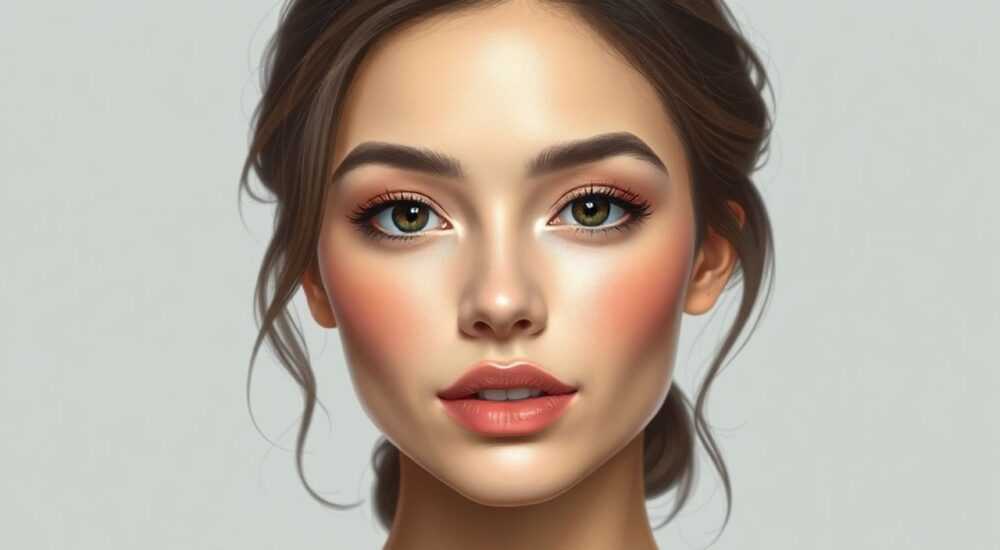
Каждый фотограф, ретушер или даже пользователь, желающий улучшить селфи, сталкивается с необходимостью сгладить кожу на портрете. В Adobe Photoshop существует множество методов — от простых до профессиональных, которые позволяют добиться естественного и гладкого лица без потери детализации. Главное — не перестараться: идеальная кожа должна выглядеть здоровой, а не пластиковой.
Чтобы сделать гладкое лицо в фотошопе, используйте комбинацию частотного разложения и инструментов штамповки или размытия. Это позволяет сохранить текстуру кожи и при этом убрать дефекты. Главное — работать на дублированных слоях и использовать маски.
Содержание статьи:
- Основные методы сглаживания кожи в Photoshop
- Когда какой метод использовать?
- Как сделать гладкое лицо: пошаговый метод частотного разложения
- Пример: до и после
- Альтернативные инструменты и техники
- Размытие по Гауссу с маской
- Инструмент «Размытие» (Blur Tool)
- Пластика (Liquify)
- Распространённые ошибки и как их избежать
- Переретушь: когда кожа выглядит пластиковой
- Игнорирование масок
- Работа на фоновом слое
- Отсутствие контроля над цветом
- Экспертные рекомендации по качественной ретуши
- Работайте в порядке приоритетов
- Используйте экшены для частотного разложения
- Не забывайте про свет и тень
- Тестируйте на разных устройствах
- Вопросы и ответы
- Заключение
Основные методы сглаживания кожи в Photoshop
Photoshop предлагает несколько подходов к ретуши кожи, каждый из которых подходит для разных задач. От выбора метода зависит не только скорость работы, но и конечный результат. Некоторые способы идеальны для быстрой обработки селфи, другие — обязательны в профессиональной фотосъёмке.
Наиболее распространённые техники:
- Инструмент «Размытие» (Blur Tool) — простой способ размыть проблемные участки, но легко переборщить.
- Фильтр «Размытие по Гауссу» + маска — даёт более контролируемый результат, особенно при работе с дублированными слоями.
- Штамповка (Clone Stamp) и точечная коррекция — устраняет конкретные дефекты, такие как прыщи или родинки.
- Частотное разложение (Frequency Separation) — профессиональный метод, разделяющий цвет и текстуру, что позволяет независимо корректировать тон и структуру кожи.
- Пластика (Liquify) — используется для изменения формы, но может применяться и для лёгкого сглаживания.
Выбор метода зависит от уровня подготовки, времени на обработку и требований к финальному изображению. Например, для коммерческой рекламы одежды или косметики требуется максимальная естественность, тогда как для соцсетей допустима более выраженная ретушь.
Полезно знать: Всегда работайте на копиях слоёв. Это позволяет в любой момент отменить изменения или вернуть оригинальную текстуру.
Когда какой метод использовать?
Метод |
Уровень сложности |
Скорость |
Естественность |
Лучше всего подходит для |
|---|---|---|---|---|
Размытие по Гауссу + маска |
Низкий |
Высокая |
Средняя |
Селфи, посты в Instagram |
Штамповка и точечная ретушь |
Средний |
Средняя |
Высокая |
Удаление акне, пигментации |
Частотное разложение |
Высокий |
Низкая |
Очень высокая |
Профессиональная ретушь, журналы |
Пластика (Liquify) |
Средний |
Средняя |
Низкая (при злоупотреблении) |
Коррекция формы лица, мелкие зоны |
Как сделать гладкое лицо: пошаговый метод частотного разложения
Частотное разложение — это эталон качества в ретуши портретов. Метод позволяет отделить цветовые переходы (низкие частоты) от текстуры кожи (высокие частоты). Это даёт возможность сглаживать тон, не затрагивая брови, ресницы и поры.
Прежде чем начать, убедитесь, что изображение открыто в режиме RGB, а размер холста достаточен (минимум 300 ppi для печати).
- Дублируйте фоновый слой дважды. Назовите один слой «Цвет» (Low Frequency), другой — «Текстура» (High Frequency).
- Активируйте слой «Цвет». Примените к нему фильтр Фильтр → Размытие → Размытие по Гауссу. Радиус подбирайте в зависимости от разрешения: для 8–12 Мп подойдёт 5–8 пикселей.
- Перейдите к слою «Текстура». Выберите Изображение → Коррекция → Вычесть. В настройках выберите слой «Цвет», режим «Вычитание», масштаб 2, смещение 128. Нажмите ОК.
- Измените режим наложения слоя «Текстура» на «Overlay» (Наложение). Теперь этот слой отвечает за детали.
- Добавьте маску к слою «Цвет». Используйте мягкую кисть чёрного цвета, чтобы скрыть области глаз, губ и бровей — они должны остаться чёткими.
- На слое «Цвет» устраните неровности тона: используйте инструмент «Штамп» или «Кисть» с низкой непрозрачностью (10–20%), чтобы выровнять тени и покраснения.
- На слое «Текстура» удалите мелкие дефекты: активируйте слой, добавьте маску и с помощью штампа аккуратно замените участки с прыщами или морщинами.
«Частотное разложение — это не просто тренд, а стандарт индустрии. Оно позволяет ретушировать кожу так, что даже опытный взгляд не заметит следов правки.» — Алексей Миронов, ретушер, 12 лет опыта
Пример: до и после
Представьте модель с лёгким акне и неоднородным тоном. После применения частотного разложения:
- Тон лица становится ровным, без пятен и покраснений.
- Поры и текстура остаются видимыми, но выглядят естественно.
- Глаза, губы и волосы не теряют резкости.
Такой подход особенно ценится в модной фотографии, где важна баланс между совершенством и реализмом.
Полезно знать: Если вы работаете с групповым фото, применяйте частотное разложение только к лицам. Используйте маски, чтобы не затрагивать одежду и фон.
Альтернативные инструменты и техники
Не всегда есть время на частотное разложение. К счастью, Photoshop предлагает и другие эффективные решения.
Размытие по Гауссу с маской
Этот метод отлично подходит для новичков. Он простой, но требует аккуратности.
- Создайте копию фонового слоя.
- Примените Фильтр → Размытие → Размытие по Гауссу (радиус 3–6 пикселей).
- Добавьте маску к размытому слою.
- Используйте мягкую белую кисть, чтобы «вернуть» чёткость глазам, губам и контурам лица.
Главное — не переусердствовать. Слишком сильное размытие делает лицо плоским и лишает его объёма.
Инструмент «Размытие» (Blur Tool)
Работает как «ручное размытие». Подходит для точечной коррекции.
- Выберите инструмент «Размытие» на панели.
- Установите низкую силу (10–20%) и мягкую кисть.
- Плавно водите по участкам с неровностями: щеки, лоб, подбородок.
- Избегайте области вокруг глаз и губ.
«Инструмент „Размытие“ — как скальпель: он эффективен, но требует контроля. Лучше пройтись несколько раз с низкой силой, чем один раз слишком сильно.» — Анна Костина, преподаватель цифровой ретуши
Пластика (Liquify)
Фильтр Фильтр → Пластика часто используют для изменения формы лица, но его можно применять и для лёгкого сглаживания.
- Откройте пластику и выберите инструмент «Развести пиксели» (Forward Warp Tool).
- Уменьшите размер кисти и силу давления (до 20–30%).
- Аккуратно пройдитесь по участкам с мелкими морщинами или неровностями.
- Не используйте на больших площадях — может исказиться форма лица.
Полезно знать: Перед использованием пластики создайте точку восстановления (Snapshot) в правой панели. Это позволит быстро вернуться к исходному состоянию.
Распространённые ошибки и как их избежать
Даже опытные пользователи допускают типичные промахи при ретуши кожи. Вот самые частые:
Переретушь: когда кожа выглядит пластиковой
Слишком сильное размытие или чрезмерное использование штампа уничтожает текстуру. Лицо теряет объём и выглядит неестественно.
- Проверяйте изображение в оригинальном размере (100%) — именно так видят детали зрители.
- Оставляйте видимыми поры, веснушки и лёгкие тени — они придают живость.
- Используйте режим просмотра «Реальный» (Ctrl+Alt+0), чтобы оценить финальный результат.
Игнорирование масок
Многие начинающие применяют фильтры ко всему слою, забывая, что глаза и губы должны оставаться чёткими.
- Всегда используйте маски при ретуши.
- Применяйте градиенты и мягкие кисти для плавных переходов.
- Проверяйте маску, нажав Alt и кликнув по ней — чёрные области скрыты, белые — видны.
Работа на фоновом слое
Правка напрямую на фоновом слое лишает возможности отменить действия. Это критическая ошибка.
- Всегда дублируйте фон перед началом ретуши.
- Называйте слои понятно: «Размытие», «Текстура», «Цвет» и т.д.
- Группируйте слои по темам (например, «Ретушь кожи», «Осветление глаз»).
Отсутствие контроля над цветом
После ретуши тон может стать слишком бледным или, наоборот, перенасыщенным.
- Используйте корректирующие слои: «Кривые», «Уровни», «Цветовой тон/Насыщенность».
- Сравнивайте с оригиналом, переключая видимость слоёв (нажмите глаз рядом со слоем).
- Проверяйте цвет на разных экранах — на телефоне и мониторе тон может отличаться.
Полезно знать: Сохраняйте оригинальное фото под другим именем. Например, «Фото_оригинал.psd» и «Фото_ретушь.psd».
Экспертные рекомендации по качественной ретуши
Профессионалы подходят к ретуши системно. Вот проверенные принципы, которым следуют лучшие ретушеры.
Работайте в порядке приоритетов
Не начинайте с кожи. Сначала исправьте базовые проблемы:
- Баланс белого и экспозиция.
- Обрезка и композиция.
- Удаление крупных дефектов (волосы на лице, царапины).
- Осветление глаз и зубов (если нужно).
- Только затем — сглаживание кожи.
«Порядок важнее техники. Даже самая красивая ретушь кожи не спасёт плохо экспонированное фото.» — Дмитрий Лебедев, автор курсов по Photoshop
Используйте экшены для частотного разложения
Если вы часто работаете с портретами, создайте или скачайте готовый экшен (Action) для частотного разложения. Это сэкономит до 70% времени.
- Запишите процесс один раз: дублирование слоёв, фильтры, режимы наложения.
- Сохраните как Action и применяйте к новым фото.
- Популярные бесплатные экшены: «Frequency Separation Pro», «Beauty Retouch Panel».
Не забывайте про свет и тень
После ретуши кожа может выглядеть плоской. Верните объём с помощью:
- Корректирующего слоя «Кривые» в режиме наложения «Soft Light» (Мягкий свет).
- Мягкой чёрной кисти на маске — для затемнения впадин (под скулами, около носа).
- Белой кисти — для осветления выступающих частей (скулы, лоб).
Тестируйте на разных устройствах
Фото, которое идеально выглядит на вашем мониторе, может быть переретушировано на смартфоне.
- Просматривайте результат на телефоне, планшете, ноутбуке.
- Печатайте пробный вариант, если работа предназначена для полиграфии.
- Показывайте коллеге или клиенту — сторонний взгляд часто замечает то, что вы упустили.
Полезно знать: Включите функцию «Soft Proofing» (Мягкое пробное отображение) в меню «Вид», чтобы увидеть, как фото будет выглядеть при печати.
Вопросы и ответы
Можно ли сделать гладкое лицо без потери деталей?
Да, с помощью частотного разложения. Этот метод разделяет цвет и текстуру, поэтому можно сглаживать тон, не трогая поры и морщины. Главное — правильно настроить маски и не переборщить с штампом.
Какой метод самый быстрый для ретуши в Instagram?
Самый быстрый — размытие по Гауссу с маской. Создайте копию слоя, размойте, добавьте маску и верните чёткость глазам и губам. На всё уйдёт 2–3 минуты.
Почему кожа выглядит серой после ретуши?
Это происходит из-за потери контраста и цвета при размытии. Чтобы исправить, добавьте корректирующий слой «Кривые» или «Цветовой тон/Насыщенность» и слегка повысьте насыщенность и светлоту.
Нужно ли ретушировать каждое лицо в групповом фото отдельно?
Да, особенно если лица разного размера или освещения. Лучше создать отдельные группы слоёв для каждого человека и применять ретушь индивидуально.
Можно ли автоматизировать процесс?
Частично — с помощью экшенов и плагинов (например, Portraiture, Imagenomic). Но полностью автоматическая ретушь часто приводит к перекручиванию, поэтому финальную правку лучше делать вручную.
Заключение
Сделать гладкое лицо в Photoshop — реально даже новичку, но настоящий профессионализм проявляется в деталях. Ключевой принцип: ретушь должна быть незаметной. Зритель должен видеть красивое лицо, а не «обработанное фотошопом».
Идеальная ретушь — это баланс между совершенством и естественностью. Используйте частотное разложение для точной работы, не забывайте про маски и контроль цвета, и всегда проверяйте результат на разных устройствах.
- Частотное разложение — самый точный метод сглаживания кожи.
- Всегда работайте на дубликатах слоёв и используйте маски.
- Избегайте переретуши — сохраняйте текстуру и объём.
- Проверяйте результат в 100% масштабе и на разных экранах.
- Автоматизация (экшены, плагины) экономит время, но требует ручной доводки.
⚠️ Дисклеймер — нажмите, чтобы развернуть
Материалы, опубликованные в разделе «Блог» на сайте RU DESIGN SHOP (rudesignshop.ru), носят исключительно информационный и ознакомительный характер и не являются руководством к действию, финансовой рекомендацией, медицинской услугой, ветеринарным назначением либо рекламой товаров и услуг, включая азартные игры. Публикации не содержат призывов к участию в азартных играх и не направлены на продвижение соответствующих операторов.
Безопасность применения товаров и веществ: при использовании строительных материалов, бытовой химии, пестицидов и агрохимикатов необходимо строго следовать инструкциям производителя и действующему законодательству Российской Федерации, включая Федеральный закон РФ от 19.07.1997 № 109-ФЗ «О безопасном обращении с пестицидами и агрохимикатами».
Упоминание товарных знаков, брендов и организаций носит исключительно информационный характер и не означает наличие партнёрских отношений или одобрения со стороны правообладателей.
Материалы, содержащие сведения о медицинских, ветеринарных или косметических средствах, представлены в справочных целях и не являются медицинской консультацией или назначением. Перед применением рекомендуется обратиться к врачу, ветеринарному специалисту или иному сертифицированному профессионалу.
Возрастные ограничения: материалы, содержащие сведения о продукции категории 18+, включая алкоголь или азартные игры, предназначены исключительно для совершеннолетней аудитории и публикуются в информационных целях.
Правовая ответственность: решения, принятые на основе опубликованной информации, пользователь принимает самостоятельно и на свой риск; редакция и авторы несут ответственность в пределах, установленных законодательством Российской Федерации.
Редакция не допускает публикаций, содержащих пропаганду экстремизма, терроризма, наркотических средств или суицида; подобные материалы подлежат немедленному удалению.
Упоминание организаций с ограниченным статусом: компания Meta Platforms Inc. (социальные сети Facebook и Instagram) признана экстремистской организацией решением суда РФ, её деятельность запрещена на территории Российской Федерации; любые упоминания приводятся исключительно в информационных целях.
Авторские права и источники: информация собирается из открытых источников; её актуальность указывается на дату публикации и может изменяться.
Изображения и иллюстрации используются на условиях, разрешённых правообладателями. При возникновении претензий редакция готова оперативно рассмотреть обращение и внести необходимые изменения.
Персональные данные и cookies: сайт использует cookies и обрабатывает персональные данные пользователей в соответствии с Федеральным законом № 152-ФЗ «О персональных данных» и Политикой конфиденциальности RU DESIGN SHOP.
Мнения авторов могут не совпадать с позицией государственных органов или коммерческих организаций, упомянутых в материалах.
РЕКОМЕНДУЕМ
Товары от российских производителей

Настенный светильник TriangleWall GLODE
Диапазон цен: 17375 руб. – 33116 руб.
Светильник ЛИВТРАСИЛ ОВАЛ ABSOLUT SKANDIC
42000 руб.

