Скидка 5% на первый заказ — RDS5




Как сделать глаза ярче в фотошопе
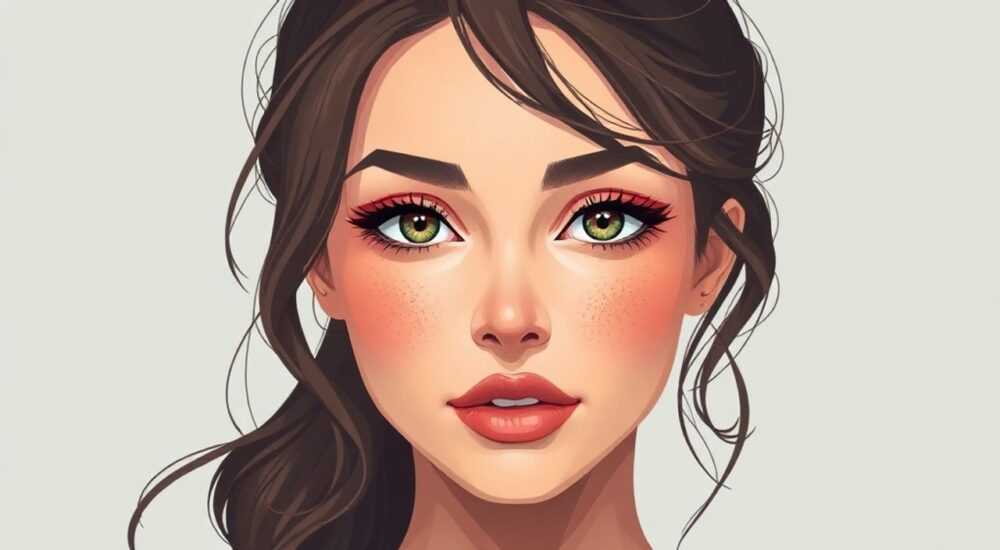
Красивые, выразительные глаза — фокус любого портрета. В профессиональной фотографии мелкие недостатки, такие как тусклый взгляд, усталость или отсутствие блеска, могут свести на нет даже самый удачный кадр. Однако современные возможности Adobe Photoshop позволяют не просто исправить эти нюансы, но и подчеркнуть естественную красоту глаз, сделав их ярче, живее и визуально глубже. Главное — действовать аккуратно, чтобы результат выглядел реалистично, а не как след ретуши.
Чтобы сделать глаза ярче в Photoshop, используйте комбинацию коррекции цвета, локального повышения контраста и аккуратного осветления бликов. Ключ — сохранение естественности: избегайте перенасыщенности и чрезмерной резкости.
Содержание статьи:
- Основные методы осветления глаз в Photoshop
- Пошаговый алгоритм базовой коррекции
- Цвет и насыщенность: как выбрать правильный оттенок
- Как сохранить текстуру глаз
- Контраст и резкость: добавляем «огонька»
- Осветление бликов: секрет живого взгляда
- Распространённые ошибки и как их избежать
- Чек-лист перед завершением ретуши
- Экспертное мнение
- Вопросы и ответы
- Заключение
Основные методы осветления глаз в Photoshop
Улучшение взгляда в фотошопе — это не одна универсальная кнопка, а комплексная работа с несколькими параметрами. Профессионалы используют комбинацию инструментов, чтобы добиться эффекта «живых» глаз без признаков цифровой обработки. Основные подходы включают коррекцию цветового тона, повышение локальной насыщенности, управление экспозицией радужки и усиление бликов.
Начните с создания дубликата слоя (Ctrl+J), чтобы сохранить оригинальное изображение. Это базовый принцип безопасной ретуши. Затем выделите область глаз с помощью инструмента «Лассо» (Lasso) или «Перо» (Pen Tool), если нужна высокая точность. Для более мягких переходов можно использовать маски корректирующих слоев, что позволяет плавно регулировать интенсивность изменений.
Один из самых эффективных способов — использование корректирующего слоя «Кривые» (Curves). Создайте его и привяжите к выделению глаз. Легкое поднятие кривой в средних тонах осветлит радужку, но важно не переусердствовать. Даже 5–10% увеличения яркости может кардинально изменить восприятие взгляда. Используйте маску слоя, чтобы ограничить воздействие только областью глаз.
Другой популярный метод — выделение через каналы. Перейдите в палитру «Каналы», найдите тот, где контраст между зрачком и белком наибольший (часто синий), скопируйте его и примените команду «Выделение по тону». Вернитесь на RGB-канал и создайте корректирующий слой уже с активным выделением. Такой способ обеспечивает максимально точную маску.
- Используйте корректирующие слои вместо прямого редактирования пикселей.
- Применяйте мягкие кисти на масках для плавных переходов.
- Работайте в режиме просмотра 100% масштаба, чтобы контролировать детали.
- Не забывайте про историю действий (History Panel) — она спасёт при ошибках.
Полезно знать: При работе с глазами старайтесь не затрагивать белки. Их чрезмерное осветление может выглядеть неестественно и вызывать ассоциации с болезнью или конъюнктивитом.
Пошаговый алгоритм базовой коррекции
- Создайте дубликат фонового слоя (Ctrl+J).
- Выделите область глаз с помощью «Пера» или «Магического лассо».
- Добавьте корректирующий слой «Кривые» и слегка поднимите средние тона.
- Инвертируйте маску коррекции (Ctrl+I), затем закрасьте кистью с непрозрачностью 30–50% область радужки.
- Повторите процесс с коррекцией «Насыщенность/Яркость» для усиления цвета.
- Проверьте результат на разных экранах и при разном освещении.
Цвет и насыщенность: как выбрать правильный оттенок
Глаза человека — это не однотонный круг, а сложная текстура с градиентами, вкраплениями и микродеталями. Успешная ретушь предполагает не просто насыщение цвета, а его гармоничное распределение. Например, у карих глаз часто есть золотистые или медные отливы у зрачка, а у голубых — серые полосы по краю радужки.
Для управления цветом лучше всего подходит корректирующий слой «Цветовой тон/Насыщенность» (Hue/Saturation). Активируйте опцию «Изменить» и выберите тон, соответствующий цвету глаз (например, «Красный» для карих или «Голубой» для светлых). Затем аккуратно увеличьте насыщенность (Saturation) на 10–20 единиц. Слишком высокие значения сделают глаза похожими на контактные линзы.
Если нужно изменить оттенок (например, сделать карие глаза чуть зеленее), двигайте ползунок «Цветовой тон» (Hue). Но здесь крайне важно соблюдать меру. Даже небольшое отклонение (5–10°) может кардинально изменить внешность. Помните: задача — подчеркнуть, а не переделать.
Цвет глаз |
Рекомендуемый диапазон насыщенности |
Частые ошибки |
|---|---|---|
Карие |
+10 до +25 |
Перенасыщенность, потеря текстуры |
Голубые |
+15 до +30 |
Искусственный синий оттенок |
Зелёные |
+20 до +35 |
Жёлтый или болотный оттенок |
Серые |
+10 до +20 |
Потеря холодного оттенка |
«Работая с цветом глаз, всегда сравнивайте результат с оригиналом. Мигание между слоями (Alt+ клик по глазу слоя) помогает оценить, не ушли ли вы за грань естественности.» — Алексей Воронцов, ретушёр, 12 лет опыта
Как сохранить текстуру глаз
Главная опасность при повышении насыщенности — потеря микро-деталей. Чтобы этого избежать, используйте маску с низкой непрозрачностью (30–40%) и работайте точечно. Также можно применить фильтр High Pass (Высокие частоты) на отдельном слое, установленном в режиме наложения «Overlay» или «Soft Light». Он подчеркнёт границы волокон радужки, не затрагивая цвет.
Контраст и резкость: добавляем «огонька»
Контраст играет ключевую роль в восприятии «живости» глаз. Чем чётче граница между зрачком, радужкой и белком, тем выразительнее взгляд. Для усиления контраста подойдёт коррекция «Уровни» (Levels) или те же «Кривые», но с акцентом на тени и света.
Создайте слой «Уровни», привяжите его к выделению глаз и слегка сдвиньте ползунок теней вправо, а светов — влево. Это углубит зрачок и подсветит блик, не меняя общего баланса. Избегайте чрезмерного сдвига — зрачок должен оставаться круглым, а не превращаться в чёрную дыру.
Для резкости используйте Unsharp Mask или Smart Sharpen. Выделите область глаз, скопируйте её на новый слой (Ctrl+C, Ctrl+V), примените фильтр с параметрами:
- Amount: 50–80%
- Radius: 1.0–1.5 px
- Threshold: 2–4 levels
После этого установите режим наложения «Overlay» или «Soft Light» и понизьте непрозрачность до 30–60%. Этот метод называется frequency separation для глаз и позволяет усилить чёткость без шумов.
Полезно знать: Резкость следует применять выборочно — только на радужке и границе зрачка. Белки глаз не должны быть чрезмерно резкими, иначе это будет выглядеть неестественно.
Осветление бликов: секрет живого взгляда
Блик в глазу — это «искра жизни». Его наличие делает взгляд открытым, а отсутствие — тусклым и уставшим. Если на фото нет достаточного блика, его можно создать вручную. Это один из самых мощных приёмов в портретной ретуши.
Выберите инструмент «Кисть» (Brush), установите мягкую круглую кисть с непрозрачностью 10–20%. Цвет — белый или светло-серый. На новом слое (режим наложения «Screen» или «Linear Dodge (Add)») аккуратно нарисуйте блик в верхней части радужки, имитируя источник света. Обычно он расположен в верхнем левом или правом углу, в зависимости от освещения.
Размер блика должен соответствовать масштабу глаза — обычно 2–5 мм в диаметре. Форма — овал или капля. Не делайте его слишком ярким: достаточно, чтобы он был заметен при пристальном взгляде, но не выбивался из общего контекста.
Если блик уже есть, но слабый, его можно усилить:
- Выделите область блика с помощью «Волшебной палочки» (Magic Wand).
- Создайте корректирующий слой «Кривые».
- Поднимите кривую в светах.
- Используйте маску, чтобы ограничить эффект.
«Блик — это не просто свет, это указатель направления взгляда. Располагайте его так, будто он отражает окно или софтбокс. Это создаёт эффект присутствия.» — Екатерина Миронова, fashion-ретушёр, автор курсов по портретной обработке
Распространённые ошибки и как их избежать
Даже опытные пользователи допускают типичные промахи при ретуши глаз. Вот основные из них:
- Перенасыщенность цвета — глаза становятся похожи на пластиковые. Решение: используйте маски и снижайте непрозрачность коррекций.
- Однородный цвет — потеря текстуры делает радужку плоской. Решение: работайте с фрагментами, оставляя естественные переходы.
- Слишком большой блик — выглядит как дефект камеры. Решение: ориентируйтесь на реальные источники света.
- Разный цвет глаз — после коррекции один глаз может выглядеть иначе. Решение: сравнивайте оба глаза и выравнивайте параметры.
- Обработка белков — их осветление вызывает дискомфорт. Решение: исключите белки из выделения.
Также избегайте применения фильтров «Авто-контраст» или «Авто-цвет» — они не учитывают анатомические особенности и часто дают неестественный результат.
Чек-лист перед завершением ретуши
- Проверьте симметрию глаз по цвету и яркости.
- Убедитесь, что зрачки остаются круглыми.
- Сравните результат с оригиналом (Alt + клик по слою).
- Просмотрите фото на другом экране или распечатайте.
- Покажите кому-нибудь — сторонний взгляд часто замечает переретушь.
Экспертное мнение
«Сегодня многие стремятся сделать глаза максимально яркими, но забывают, что эмоция важнее техники. Иногда слегка приглушённый взгляд передаёт задумчивость или нежность лучше, чем «сияющие» радужки. Ретушь — это не улучшение, а поддержка смысла кадра.» — Дмитрий Костин, фотограф-портретист, National Geographic Russia
Профессионалы всё чаще отказываются от агрессивной ретуши в пользу естественности. Современные тренды в рекламе и моде — это «чистая кожа, живые глаза». Даже в коммерческой съёмке клиенты просят о минимальной обработке. Поэтому при работе с глазами задавайте себе вопрос: «Усиливает ли это выражение лица или искажает его?»
Вопросы и ответы
Можно ли сделать карие глаза голубыми?
Технически — да, с помощью масок и коррекции цвета. Но такой результат почти всегда выглядит неестественно. Лучше использовать этот приём только в художественных проектах, а не в документальной или семейной фотографии.
Какой плагин лучше для ретуши глаз?
Среди популярных решений — Portraiture, Alien Skin Exposure, ON1 Effects. Однако встроенными средствами Photoshop можно достичь аналогичного качества, особенно при частичной ретуши. Плагины удобны для массовой обработки, но теряют гибкость.
Нужно ли ретушировать глаза у детей?
С осторожностью. У детей глаза уже яркие, поэтому достаточно лёгкого повышения контраста. Избегайте изменения цвета — это может исказить естественную внешность ребёнка.
Почему глаза выглядят «мыльно» после ретуши?
Это происходит при чрезмерном использовании размывания или высоких значений радиуса в фильтрах. Также проблема возникает при объединении слоёв с разными режимами наложения. Решение — работать с прозрачностью и использовать маски.
Как проверить, не переборщил ли я с ретушью?
Уменьшите масштаб до 33% — на таком расстоянии переретушь становится очевидной. Также покажите фото человеку, который не видел оригинал. Если он сразу говорит: «Ты что-то сделал с глазами?» — значит, вы перестарались.
Заключение
Работа с глазами в Photoshop — это баланс между техникой и вкусом. Современные инструменты позволяют добиться впечатляющих результатов, но главный критерий успеха — естественность. Яркие глаза не должны выглядеть как результат ретуши, а казаться частью живого, дышащего портрета.
Ключ к успеху — поэтапная работа: сначала выравнивание экспозиции, затем аккуратная коррекция цвета, добавление контраста и финальное осветление бликов. Всегда помните: цель — не изменить человека, а помочь ему выразить себя.
- Используйте корректирующие слои и маски для точного контроля.
- Не перенасыщайте цвет — достаточно 10–20% увеличения.
- Акцентируйте внимание на блике — он создаёт эффект живого взгляда.
- Избегайте обработки белков глаз.
- Сравнивайте результат с оригиналом и проверяйте на разных устройствах.
⚠️ Дисклеймер — нажмите, чтобы развернуть
Материалы, опубликованные в разделе «Блог» на сайте RU DESIGN SHOP (rudesignshop.ru), носят исключительно информационный и ознакомительный характер и не являются руководством к действию, финансовой рекомендацией, медицинской услугой, ветеринарным назначением либо рекламой товаров и услуг, включая азартные игры. Публикации не содержат призывов к участию в азартных играх и не направлены на продвижение соответствующих операторов.
Безопасность применения товаров и веществ: при использовании строительных материалов, бытовой химии, пестицидов и агрохимикатов необходимо строго следовать инструкциям производителя и действующему законодательству Российской Федерации, включая Федеральный закон РФ от 19.07.1997 № 109-ФЗ «О безопасном обращении с пестицидами и агрохимикатами».
Упоминание товарных знаков, брендов и организаций носит исключительно информационный характер и не означает наличие партнёрских отношений или одобрения со стороны правообладателей.
Материалы, содержащие сведения о медицинских, ветеринарных или косметических средствах, представлены в справочных целях и не являются медицинской консультацией или назначением. Перед применением рекомендуется обратиться к врачу, ветеринарному специалисту или иному сертифицированному профессионалу.
Возрастные ограничения: материалы, содержащие сведения о продукции категории 18+, включая алкоголь или азартные игры, предназначены исключительно для совершеннолетней аудитории и публикуются в информационных целях.
Правовая ответственность: решения, принятые на основе опубликованной информации, пользователь принимает самостоятельно и на свой риск; редакция и авторы несут ответственность в пределах, установленных законодательством Российской Федерации.
Редакция не допускает публикаций, содержащих пропаганду экстремизма, терроризма, наркотических средств или суицида; подобные материалы подлежат немедленному удалению.
Упоминание организаций с ограниченным статусом: компания Meta Platforms Inc. (социальные сети Facebook и Instagram) признана экстремистской организацией решением суда РФ, её деятельность запрещена на территории Российской Федерации; любые упоминания приводятся исключительно в информационных целях.
Авторские права и источники: информация собирается из открытых источников; её актуальность указывается на дату публикации и может изменяться.
Изображения и иллюстрации используются на условиях, разрешённых правообладателями. При возникновении претензий редакция готова оперативно рассмотреть обращение и внести необходимые изменения.
Персональные данные и cookies: сайт использует cookies и обрабатывает персональные данные пользователей в соответствии с Федеральным законом № 152-ФЗ «О персональных данных» и Политикой конфиденциальности RU DESIGN SHOP.
Мнения авторов могут не совпадать с позицией государственных органов или коммерческих организаций, упомянутых в материалах.
РЕКОМЕНДУЕМ
Товары от российских производителей




