Скидка 5% на первый заказ — RDS5




Как сделать голограмму в фотошопе
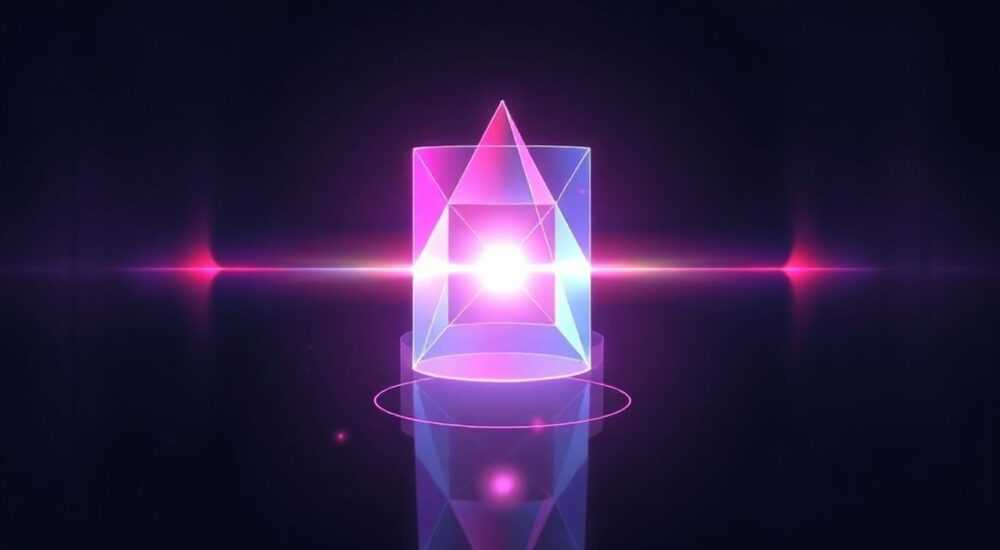
Создание голограммы в Photoshop — это эффект, имитирующий трёхмерное свечение и прозрачность, характерные для настоящих голографических изображений. Хотя программа не создаёт реальную объёмную проекцию, с помощью слоёв, масок, градиентов и световых эффектов можно добиться визуально убедительного результата. Главная рекомендация: начинайте с чёткого силуэта объекта и работайте с прозрачностью, используя режимы наложения и тонкие линии интерференции.
Голограмму в фотошопе создают через комбинацию прозрачных слоёв, градиентов и световых эффектов. Ключ — точный контур объекта и правильные режимы наложения.
В современной цифровой графике эффект голограммы активно используется в дизайне обложек, футуристических визуализациях, рекламе технологий и персонажах для игр и фильмов. Он ассоциируется с высокими технологиями, виртуальной реальностью и научной фантастикой. Несмотря на то, что Adobe Photoshop не позволяет создавать настоящие 3D-голограммы, он предоставляет мощные инструменты для имитации этого визуального стиля. Важно понимать, что «голограмма» здесь — это художественная метафора, основанная на сочетании прозрачности, свечения и цветовых искажений, напоминающих дифракцию света.
Содержание статьи:
- Что такое голограмма и почему её имитируют в Photoshop
- Подготовка к работе: исходники и настройки документа
- Пошаговая инструкция: как сделать эффект голограммы
- Добавление радужных линий
- Эффект «парения»
- Дополнительные эффекты для реализма
- Анимированные блики (для видео)
- Шум и текстура
- Цветовые искажения (chromatic aberration)
- Типичные ошибки и как их избежать
- Как проверить качество?
- Экспертное мнение
- Вопросы и ответы
- Заключение
Что такое голограмма и почему её имитируют в Photoshop
Голограмма — это изображение, записанное с помощью интерференции лазерного света, которое при воспроизведении создаёт объёмную картинку. В реальности такие изображения требуют специальных материалов и освещения. Однако в графическом дизайне под «голограммой» обычно понимают стиль, имитирующий эти свойства: прозрачность, радужные блики, свечение и эффект парящего объекта.
Photoshop идеально подходит для создания такой имитации благодаря богатому набору инструментов: слоям, маскам, градиентам, фильтрам и режимам наложения. Дизайнеры используют этот эффект для создания футуристических композиций, аватаров, элементов интерфейса или рекламных баннеров. Особенно популярен стиль в проектах, связанных с AI, метавселенными и киберпанком.
Полезно знать: Эффект голограммы работает лучше всего на тёмном фоне, где свечение и прозрачность будут максимально заметны.
Имитация голограммы не требует плагинов — все необходимые функции встроены в Photoshop. При этом важно не перегружать изображение эффектами: избыток радужных полос может сделать результат непрофессиональным. Цель — баланс между реалистичностью и эстетикой.
Подготовка к работе: исходники и настройки документа
Перед началом работы необходимо правильно подготовить рабочее пространство. От качества исходного изображения и параметров документа зависит конечный результат. Работа начинается с выбора объекта, который будет выглядеть как голограмма.
Лучше всего подходят силуэты с чёткими контурами: люди, техника, символы, животные. Если вы используете фотографию, обязательно вырежьте объект с помощью Pen Tool (перо) или быстрого выделения с последующей очисткой краёв. Сохраните его на прозрачном фоне в формате PNG.
Для нового документа выберите размер, соответствующий вашей цели. Например:
- Для веб-баннера — 1920×1080 пикселей;
- Для печати — не менее 300 dpi и соответствующего размера;
- Для соцсетей — 1080×1080 или 1080×1350 пикселей.
Цветовой режим должен быть RGB, так как голограмма — это световое явление, а не печатный процесс. Фон лучше сделать тёмным: чёрным, тёмно-синим или глубоким серым. Это усилит контраст и сделает свечение более выраженным.
«Всегда работайте с высоким разрешением — даже если финальное изображение будет уменьшено. Это сохранит чёткость краёв и детализацию эффектов.» — Алексей Морозов, графический дизайнер, 12 лет опыта
Пошаговая инструкция: как сделать эффект голограммы
Создание голограммы включает несколько этапов: подготовка слоя, добавление прозрачности, применение свечения и радужных эффектов. Ниже — пошаговый алгоритм.
- Импортируйте объект. Поместите вырезанный объект на новый слой. Убедитесь, что фон прозрачный или тёмный.
- Создайте дубликат слоя. Это нужно для резервной копии и дополнительных эффектов.
- Примените прозрачность. В панели слоёв уменьшите Opacity до 70–85%. Это создаст эффект «материала будущего».
- Добавьте внешнее свечение. Через меню «Слой → Стиль слоя → Внешнее свечение». Выберите голубой или фиолетовый цвет, режим наложения Screen, непрозрачность 75%, расширение 0%, размер — от 5 до 20 пикселей (зависит от масштаба).
- Создайте внутреннее свечение. Аналогично, но с меньшим размером (3–10 пикселей). Это усилит объём.
Добавление радужных линий
Радужные полосы — ключевой элемент голограммы. Их можно создать вручную:
- Создайте новый слой выше объекта.
- Выберите инструмент Brush (Кисть), установите очень тонкую кисть (1–3 пикселя), жёсткость 100%.
- Используйте градиентный переход: от красного к зелёному и синему (RGB).
- Нарисуйте тонкие горизонтальные или диагональные линии на объекте.
- Установите режим наложения Overlay или Soft Light, непрозрачность 30–50%.
Альтернатива — использовать градиент. Создайте прямоугольный выделенный участок, примените градиент с цветами радуги, затем трансформируйте (Edit → Transform → Skew), чтобы линии шли под углом.
Эффект «парения»
Чтобы объект выглядел парящим, добавьте лёгкую дымку:
- Создайте новый слой под объектом.
- Используйте мягкую кисть с низкой непрозрачностью (10–20%) и бледно-голубым цветом.
- Нарисуйте лёгкий ореол под ногами или основанием объекта.
- Размойте (Filter → Blur → Gaussian Blur) на 5–10 пикселей.
- Установите режим наложения Screen.
Полезно знать: Чтобы линии выглядели как интерференционные, сделайте их не сплошными, а пунктирными — используйте кисть с прерывистым потоком или маску с шумом.
Дополнительные эффекты для реализма
Для усиления эффекта можно добавить несколько продвинутых приёмов, которые приблизят изображение к кинематографическому качеству.
Анимированные блики (для видео)
Если вы готовите изображение для After Effects или GIF, добавьте движение:
- Создайте несколько слоёв с белыми бликами (круги, линии).
- Анимируйте их положение и прозрачность.
- Используйте лёгкое мерцание (flicker) — изменение opacity от 60% до 100% с интервалом 0.1 сек.
Шум и текстура
Настоящая голограмма имеет шум. Добавьте его:
- Создайте новый слой поверх всех.
- Заполните его 50% серым (Edit → Fill → 50% Gray).
- Примените Filter → Noise → Add Noise (5–10%, Gaussian, Monochromatic).
- Установите режим наложения Overlay или Soft Light.
- Уменьшите непрозрачность до 10–20%.
Цветовые искажения (chromatic aberration)
Этот эффект имитирует дифракцию света:
- Создайте три копии слоя объекта.
- На первом оставьте только красный канал (Image → Adjustments → Channel Mixer).
- На втором — зелёный, на третьем — синий.
- Слегка сместите каждый слой (на 1–2 пикселя в разные стороны).
- Объедините в группу, установите общую прозрачность.
Эффект |
Режим наложения |
Непрозрачность |
Где использовать |
|---|---|---|---|
Внешнее свечение |
Screen |
70–85% |
Основной контур |
Радужные линии |
Overlay / Soft Light |
30–50% |
Поверх объекта |
Шум |
Overlay |
10–20% |
Верхний слой |
Внутреннее свечение |
Screen |
60–75% |
Для объёма |
«Не бойтесь экспериментировать с режимами наложения. Multiply, Color Dodge и Linear Dodge могут дать неожиданно интересные результаты при работе со светом.» — Екатерина Левченко, motion designer, преподаватель в Школе дизайна
Типичные ошибки и как их избежать
Даже опытные дизайнеры иногда допускают ошибки при создании голограмм. Вот самые распространённые:
- Слишком яркие цвета. Перегрузка радужными полосами делает изображение похожим на новогоднюю упаковку. Ограничьтесь 2–3 цветами: чаще всего используются синий, фиолетовый и бирюзовый.
- Отсутствие прозрачности. Голограмма не может быть плотной. Если объект выглядит как обычное изображение, проверьте Opacity и режимы наложения.
- Резкие края без свечения. У реальной голограммы есть ореол. Без него эффект теряет реализм.
- Использование светлого фона. На белом или светлом фоне свечение практически не видно. Всегда выбирайте тёмную композицию.
- Игнорирование масштаба. Эффекты должны соответствовать размеру объекта. Размытие в 20 пикселей на маленьком аватаре будет выглядеть как ошибка.
Как проверить качество?
- Отдалитесь от экрана — эффект должен быть заметен даже с расстояния.
- Посмотрите на изображение в чёрной комнате — свечение должно «выходить» за пределы объекта.
- Сравните с референсами из фильмов (например, голограммы в «Бегущем по лезвию» или «Звёздных войнах»).
Полезно знать: Сохраняйте проект в PSD — это позволит в любой момент вернуться к слоям и скорректировать эффекты.
Экспертное мнение
«Голограмма в дизайне — это не просто модный тренд, а способ передать технологичность и невесомость. Важно помнить: меньше — значит больше. Один хорошо проработанный блик эффективнее десяти случайных линий.» — Дмитрий Костин, арт-директор digital-студии «Neon Vision», 15 лет в индустрии
По его словам, лучшие примеры — те, где эффект поддерживает идею, а не доминирует над ней. «Если вы делаете аватар AI-ассистента, голограмма уместна. Но для логотипа банка — нет. Контекст решает всё.»
Он также советует использовать анимацию: «Статичная голограмма уже не вызывает такого эффекта, как раньше. Добавьте лёгкое мерцание или плавное движение — и зритель сразу почувствует «живость» образа.»
Вопросы и ответы
Можно ли сделать голограмму без вырезания объекта?
Технически — да, но результат будет нечётким. Для убедительного эффекта нужен чёткий контур. Автоматическое выделение (Select Subject) подойдёт для простых случаев, но для профессионального результата лучше использовать Pen Tool.
Какой плагин лучше для создания голограмм?
Хотя есть плагины (например, Red Giant Universe или Element 3D), они не обязательны. Все эффекты можно сделать встроенными средствами Photoshop. Плагины ускоряют процесс, но не заменяют понимание принципов.
Подходит ли эффект для печати?
Только условно. На бумаге невозможно передать свечение. Можно имитировать цветовые переходы и прозрачность, но эффект будет слабее. Голограмма — цифровой формат.
Как сделать голограмму в 3D?
Photoshop имеет базовые 3D-инструменты, но для полноценной 3D-голограммы лучше использовать Blender, Cinema 4D или Unity. В Photoshop можно создать лишь 2D-имитацию с 3D-эффектами.
Можно ли использовать эффект в логотипе?
Да, но с осторожностью. Голограмма — сильный визуальный акцент. Подходит для брендов в сфере технологий, гейминга, VR. Для классических отраслей (финансы, юриспруденция) — не рекомендуется.
Заключение
Создание эффекта голограммы в Photoshop — это сочетание технических навыков и художественного чутья. Главное — не перегружать изображение, соблюдать баланс между прозрачностью, свечением и цветовыми акцентами. Работа начинается с качественного исходника и заканчивается тонкой настройкой световых эффектов.
Эффект голограммы остаётся актуальным инструментом в арсенале дизайнера. Он помогает визуализировать будущее, технологии и цифровую идентичность. При правильном использовании — это не просто красиво, а смыслово насыщенно.
- Используйте тёмный фон и прозрачные слои для реализма.
- Добавляйте свечение и радужные линии умеренно.
- Работайте с режимами наложения: Screen, Overlay, Soft Light.
- Избегайте избытка цветов и резких границ.
- Для движения и жизни — рассмотрите анимацию в связке с After Effects.
⚠️ Дисклеймер — нажмите, чтобы развернуть
Материалы, опубликованные в разделе «Блог» на сайте RU DESIGN SHOP (rudesignshop.ru), носят исключительно информационный и ознакомительный характер и не являются руководством к действию, финансовой рекомендацией, медицинской услугой, ветеринарным назначением либо рекламой товаров и услуг, включая азартные игры. Публикации не содержат призывов к участию в азартных играх и не направлены на продвижение соответствующих операторов.
Безопасность применения товаров и веществ: при использовании строительных материалов, бытовой химии, пестицидов и агрохимикатов необходимо строго следовать инструкциям производителя и действующему законодательству Российской Федерации, включая Федеральный закон РФ от 19.07.1997 № 109-ФЗ «О безопасном обращении с пестицидами и агрохимикатами».
Упоминание товарных знаков, брендов и организаций носит исключительно информационный характер и не означает наличие партнёрских отношений или одобрения со стороны правообладателей.
Материалы, содержащие сведения о медицинских, ветеринарных или косметических средствах, представлены в справочных целях и не являются медицинской консультацией или назначением. Перед применением рекомендуется обратиться к врачу, ветеринарному специалисту или иному сертифицированному профессионалу.
Возрастные ограничения: материалы, содержащие сведения о продукции категории 18+, включая алкоголь или азартные игры, предназначены исключительно для совершеннолетней аудитории и публикуются в информационных целях.
Правовая ответственность: решения, принятые на основе опубликованной информации, пользователь принимает самостоятельно и на свой риск; редакция и авторы несут ответственность в пределах, установленных законодательством Российской Федерации.
Редакция не допускает публикаций, содержащих пропаганду экстремизма, терроризма, наркотических средств или суицида; подобные материалы подлежат немедленному удалению.
Упоминание организаций с ограниченным статусом: компания Meta Platforms Inc. (социальные сети Facebook и Instagram) признана экстремистской организацией решением суда РФ, её деятельность запрещена на территории Российской Федерации; любые упоминания приводятся исключительно в информационных целях.
Авторские права и источники: информация собирается из открытых источников; её актуальность указывается на дату публикации и может изменяться.
Изображения и иллюстрации используются на условиях, разрешённых правообладателями. При возникновении претензий редакция готова оперативно рассмотреть обращение и внести необходимые изменения.
Персональные данные и cookies: сайт использует cookies и обрабатывает персональные данные пользователей в соответствии с Федеральным законом № 152-ФЗ «О персональных данных» и Политикой конфиденциальности RU DESIGN SHOP.
Мнения авторов могут не совпадать с позицией государственных органов или коммерческих организаций, упомянутых в материалах.
РЕКОМЕНДУЕМ
Товары от российских производителей

Светильник TUBUS Forstlight
Диапазон цен: 20690 руб. – 32130 руб.


