Скидка 5% на первый заказ — RDS5




Как сделать голосового помощника на андроид
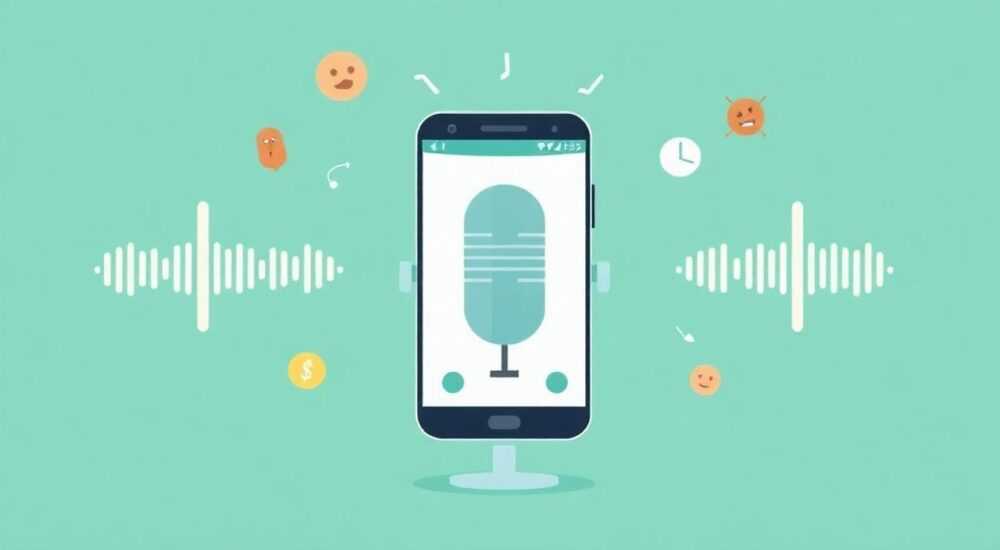
Создание голосового помощника на Android — задача, которая становится всё более доступной как для разработчиков, так и для пользователей без технического бэкграунда. Современные инструменты позволяют реализовать функционального ассистента с распознаванием речи, выполнением команд и интеграцией с приложениями устройства.
Чтобы создать голосового помощника на Android, можно использовать встроенные средства операционной системы, сторонние приложения или разработать собственное решение через Google Assistant SDK, API распознавания речи и облачные сервисы. Для большинства пользователей оптимальным выбором станет настройка и расширение возможностей Google Assistant.
Содержание статьи:
- Возможности Android для создания голосового помощника
- Когда использовать встроенные возможности?
- Стандартные средства: использование Google Assistant
- Как добавить свои команды?
- Поддержка сторонних устройств
- Настраиваемые решения: Tasker и Automate
- Пример кастомного помощника
- Разработка своего голосового помощника с нуля
- Обработка команд
- Синтез речи
- Интеграция с облачными и AI-сервисами
- Безопасность и приватность
- Типичные ошибки и как их избежать
- Ошибка 1: Игнорирование фонового шума
- Ошибка 2: Отсутствие подтверждения команды
- Ошибка 3: Избыточная сложность
- Ошибка 4: Плохая совместимость с разными устройствами
- Экспертное мнение
- Вопросы и ответы
- Заключение
Возможности Android для создания голосового помощника
Операционная система Android изначально проектировалась с учётом поддержки голосовых интерфейсов. Уже с версии 4.1 Jelly Bean появилась базовая поддержка распознавания речи через Google Voice Search. Сегодня платформа предлагает мощные API, такие как SpeechRecognizer, TextToSpeech и интеграцию с Google Assistant, что делает реализацию голосового помощника гораздо более простой задачей.
Android предоставляет два основных пути: использование готовых решений и самостоятельная разработка. Первый путь подходит для обычных пользователей, желающих настроить ассистента под свои нужды. Второй — для разработчиков, стремящихся создать уникальное приложение с расширенной логикой и внешними подключениями.
Основные компоненты, необходимые для любого голосового помощника:
- Модуль распознавания речи (Speech-to-Text)
- Движок обработки команд (логика принятия решений)
- Синтезатор речи (Text-to-Speech)
- Интерфейс взаимодействия с системой (вызов приложений, управление устройствами)
При этом не обязательно писать всё с нуля. Многие функции уже реализованы в самой ОС и доступны через открытые API. Например, Android Studio предоставляет примеры кода для запуска распознавания речи всего в несколько строк.
Полезно знать: Распознавание речи на Android работает как онлайн (через серверы Google), так и офлайн (в ограниченном режиме). Офлайн-режим полезен при отсутствии интернета, но менее точен.
Когда использовать встроенные возможности?
Если ваша цель — быстро получить работающего помощника для повседневных задач (звонки, сообщения, таймеры, поиск), лучше начать со встроенных средств. Они стабильны, безопасны и хорошо интегрированы с системой. Кроме того, они регулярно обновляются и поддерживают новые языковые модели.
Для более сложных сценариев — например, управление умным домом через кастомные команды или автоматизация бизнес-процессов — потребуются дополнительные инструменты. Здесь на помощь приходят такие платформы, как Tasker, которые позволяют строить цепочки действий на основе голосовых триггеров.
Стандартные средства: использование Google Assistant
Google Assistant — это самый распространённый и мощный голосовой помощник на Android. Он встроен во все современные устройства и поддерживает тысячи команд на русском языке. Но его возможности можно значительно расширить через настройку «Рутин» и «Умных команд».
Активировать Google Assistant можно несколькими способами:
- Голосовая фраза «Окей, Google»
- Долгое нажатие на кнопку «Домой»
- Жест на экране (например, провести двумя пальцами снизу вверх)
- Через приложение Google
После активации ассистент может выполнять широкий спектр задач: от простых («Позвони маме») до сложных («Напомни мне выключить утюг через час»).
Как добавить свои команды?
Хотя Google Assistant не позволяет напрямую программировать новые команды в стандартном режиме, вы можете создавать собственные «рутинные действия». Например, фраза «Доброе утро» может запускать сразу несколько действий: включение света, озвучивание погоды, чтение новостей и запуск кофемашины (при наличии интеграции с умным домом).
Настройка рутины:
- Откройте приложение Google
- Перейдите в меню → Настройки → Голос → Рутины
- Нажмите «Добавить рутину»
- Задайте условие (например, голосовая фраза) и выберите действия
«Не ограничивайтесь стандартными командами. Используйте рутины, чтобы превратить Google Assistant в персонализированного помощника, адаптированного под ваш распорядок дня.» — Алексей Ковалёв, UX-архитектор голосовых интерфейсов, 8 лет опыта
Поддержка сторонних устройств
Google Assistant легко интегрируется с умным домом через протоколы Wi-Fi, Bluetooth и Zigbee. Поддерживаются устройства от Philips Hue, Xiaomi, Samsung SmartThings и других брендов. Для управления используется единый интерфейс — приложение Google Home.
Функция |
Пример команды |
Требуется подключение |
|---|---|---|
Управление светом |
«Включи свет на кухне» |
Умная лампа + Google Home |
Контроль температуры |
«Установи 22 градуса» |
Умный термостат |
Медиа-устройства |
«Включи музыку в гостиной» |
Google Chromecast или совместимый динамик |
Настраиваемые решения: Tasker и Automate
Для пользователей, которым недостаточно стандартных возможностей, существуют мощные инструменты автоматизации — Tasker и Automate. Они позволяют создавать полностью кастомизированные голосовые команды, реагирующие на любые триггеры, включая речь.
Tasker — это одно из самых гибких приложений для Android. С его помощью можно:
- Запускать приложения по голосовой команде
- Изменять настройки устройства (яркость, звук, режим полёта)
- Отправлять SMS или электронные письма
- Выполнять HTTP-запросы к внешним API
Чтобы использовать голосовой триггер в Tasker:
- Установите плагин AutoVoice
- Создайте новый профиль и выберите триггер «Plugin → AutoVoice → Recognized»
- Укажите ключевую фразу (например, «Включи навигацию»)
- Назначьте действие (запуск Google Maps)
Automate — альтернатива Tasker с более наглядным интерфейсом на основе блок-схем. Он подходит для тех, кто предпочитает визуальное программирование. Оба приложения требуют времени на освоение, но открывают практически неограниченные возможности.
Полезно знать: Tasker и Automate работают в фоне и могут влиять на время автономной работы. Рекомендуется тестировать сценарии перед постоянным использованием.
Пример кастомного помощника
Представьте, что вы хотите создать команду «Я дома», которая:
- Включает Wi-Fi
- Отключает мобильные данные
- Запускает Spotify
- Говорит «Добро пожаловать!» через TTS
В Tasker это реализуется за несколько шагов: создаётся профиль с голосовым триггером, затем цепочка действий, включающая управление сетью, запуск приложения и синтез речи. Такой помощник будет работать даже без интернета, если все действия локальные.
Разработка своего голосового помощника с нуля
Если вы разработчик или хотите создать полностью оригинального помощника (например, для коммерческого продукта), стоит рассмотреть самостоятельную разработку на базе Android SDK.
Процесс включает несколько этапов:
- Настройка среды разработки (Android Studio)
- Подключение API распознавания речи
- Реализация логики обработки команд
- Интеграция с TTS для озвучивания ответов
- Тестирование и публикация
Ключевой компонент — класс SpeechRecognizer. Он позволяет запускать прослушивание микрофона и получать текстовую интерпретацию речи. Пример кода:
SpeechRecognizer speechRecognizer = SpeechRecognizer.createSpeechRecognizer(context);
Intent intent = new Intent(RecognizerIntent.ACTION_RECOGNIZE_SPEECH);
intent.putExtra(RecognizerIntent.EXTRA_LANGUAGE_MODEL, RecognizerIntent.LANGUAGE_MODEL_FREE_FORM);
speechRecognizer.startListening(intent);
Обратите внимание: для корректной работы требуется разрешение RECORD_AUDIO, которое пользователь должен предоставить явно.
Обработка команд
После получения текста необходимо проанализировать его и выполнить соответствующее действие. Это можно сделать через:
- Простые строки сравнения (contains, equals)
- Регулярные выражения
- Использование NLP-библиотек (например, Rasa или Dialogflow SDK)
Для более сложной логики рекомендуется использовать облачные NLP-платформы, которые понимают контекст и синонимы. Например, фразы «Выключи свет» и «Погаси лампу» будут распознаны как одна команда.
Синтез речи
Android предоставляет встроенный движок TextToSpeech. Он поддерживает множество языков, включая русский, и позволяет настраивать скорость и интонацию. Пример инициализации:
TextToSpeech tts = new TextToSpeech(context, status -> {
    if (status == TextToSpeech.SUCCESS) {
        tts.setLanguage(new Locale("ru"));
    }
});
«При разработке собственного помощника уделяйте внимание обратной связи: пользователь должен чётко понимать, что команда принята. Добавьте звуковое подтверждение или визуальный индикатор.» — Марина Петрова, разработчик голосовых интерфейсов, 6 лет в Google
Интеграция с облачными и AI-сервисами
Для повышения точности распознавания и понимания естественного языка стоит использовать облачные сервисы. Самые популярные варианты:
Сервис |
Преимущества |
Недостатки |
|---|---|---|
Google Cloud Speech-to-Text |
Высокая точность, поддержка русского, стриминг |
Требует интернет, платный трафик после лимита |
Dialogflow CX |
Мощный NLP, встроенные сценарии, мультимодальность |
Сложность настройки для новичков |
Yandex SpeechKit |
Отличное качество русской речи, офлайн-режим |
Ограниченная документация на английском |
Dialogflow особенно удобен для создания диалоговых ассистентов. Вы можете определить «интенты» (намерения пользователя) и «сущности» (параметры, например, название города). После обучения модель будет понимать фразы вроде «Покажи пробки в Москве» вне зависимости от формулировки.
Безопасность и приватность
При использовании облачных сервисов важно помнить: аудиозаписи отправляются на серверы третьих лиц. Если приложение работает с конфиденциальной информацией (например, в медицине или юриспруденции), лучше использовать локальные решения или само-hosted NLP-движки, такие как Vosk или Coqui STT.
Полезно знать: Все облачные сервисы имеют бесплатные тарифы с ограниченным количеством запросов. Этого достаточно для тестирования и MVP.
Типичные ошибки и как их избежать
При создании голосового помощника часто возникают однотипные проблемы. Знание этих ошибок поможет сэкономить время и избежать разочарований.
Ошибка 1: Игнорирование фонового шума
Распознавание речи может давать сбои в шумной обстановке. Решение — использовать шумоподавление (например, через библиотеку WebRTC Noise Suppression) или настраивать чувствительность микрофона.
Ошибка 2: Отсутствие подтверждения команды
Пользователь должен быть уверен, что его услышали. Всегда добавляйте визуальную или звуковую обратную связь: мигание индикатора, короткий звук или фраза «Принято».
Ошибка 3: Избыточная сложность
Не пытайтесь сделать «всё и сразу». Начните с 3–5 базовых команд и постепенно расширяйте функционал. Чем проще интерфейс, тем выше вовлечённость.
Ошибка 4: Плохая совместимость с разными устройствами
Тестируйте помощника на разных моделях смартфонов и версиях Android. Производительность микрофона, качество TTS и доступ к API могут отличаться.
Экспертное мнение
«Будущее взаимодействия с устройствами — за голосом. Уже сегодня 30% поисковых запросов в Google на Android делаются голосом. Разработчики, которые сейчас осваивают эту технологию, будут впереди рынка через 3–5 лет. Главное — начать с малого: одна полезная команда, которая решает реальную проблему пользователя.» — Дмитрий Смирнов, технический директор AI-лаборатории «NeuroVoice», 12 лет в сфере NLP
По его словам, ключ к успеху — не количество функций, а качество пользовательского опыта. Ассистент должен быть быстрым, надёжным и предсказуемым. «Лучший голосовой интерфейс — тот, который вы забываете, потому что он просто работает», — добавляет эксперт.
Вопросы и ответы
Можно ли создать голосового помощника без интернета?
Да, можно. Android поддерживает офлайн-распознавание речи и локальный TTS. Однако функциональность будет ограничена. Для сложных сценариев потребуется интернет.
Как сделать помощника на русском языке?
Большинство современных инструментов (Google Assistant, Yandex SpeechKit, Tasker с AutoVoice) отлично поддерживают русский. При разработке с нуля убедитесь, что выбран правильный языковой локаль:
new Locale("ru").Нужно ли программирование для создания помощника?
Для базовых задач — нет. Приложения вроде Tasker позволяют настраивать команды без кода. Для продвинутых решений знание Java/Kotlin или Python будет необходимо.
Можно ли интегрировать помощника с Telegram или WhatsApp?
Да, через Tasker и плагины вроде AutoNotification. Можно настроить чтение входящих сообщений и отправку ответов по голосовой команде.
Как повысить точность распознавания?
Используйте качественный микрофон, говорите чётко, настраивайте чувствительность и обучайте модель (в случае Dialogflow). Также помогает предварительная фильтрация шума.
Заключение
Создание голосового помощника на Android больше не является прерогативой крупных компаний. Благодаря открытым API, мощным фреймворкам и интуитивным инструментам автоматизации, любой пользователь может настроить персонализированного ассистента под свои нужды.
Главное — определить цель: хотите ли вы просто расширить возможности Google Assistant, создать набор автоматизаций через Tasker или разработать полноценное приложение. Каждый путь имеет свои преимущества и уровень сложности.
Независимо от выбранного подхода, помните: успешный голосовой помощник — это не про технологии, а про решение реальных задач пользователя. Начните с одной полезной команды, протестируйте, улучшайте и масштабируйтесь.
- Google Assistant — лучшее решение для большинства пользователей
- Tasker и Automate позволяют создавать сложные голосовые сценарии без программирования
- Для разработки с нуля используйте Android SDK, SpeechRecognizer и TextToSpeech
- Облачные сервисы (Dialogflow, SpeechKit) повышают точность и понимание контекста
- Тестируйте помощника в реальных условиях и учитывайте обратную связь
⚠️ Дисклеймер — нажмите, чтобы развернуть
Материалы, опубликованные в разделе «Блог» на сайте RU DESIGN SHOP (rudesignshop.ru), носят исключительно информационный и ознакомительный характер и не являются руководством к действию, финансовой рекомендацией, медицинской услугой, ветеринарным назначением либо рекламой товаров и услуг, включая азартные игры. Публикации не содержат призывов к участию в азартных играх и не направлены на продвижение соответствующих операторов.
Безопасность применения товаров и веществ: при использовании строительных материалов, бытовой химии, пестицидов и агрохимикатов необходимо строго следовать инструкциям производителя и действующему законодательству Российской Федерации, включая Федеральный закон РФ от 19.07.1997 № 109-ФЗ «О безопасном обращении с пестицидами и агрохимикатами».
Упоминание товарных знаков, брендов и организаций носит исключительно информационный характер и не означает наличие партнёрских отношений или одобрения со стороны правообладателей.
Материалы, содержащие сведения о медицинских, ветеринарных или косметических средствах, представлены в справочных целях и не являются медицинской консультацией или назначением. Перед применением рекомендуется обратиться к врачу, ветеринарному специалисту или иному сертифицированному профессионалу.
Возрастные ограничения: материалы, содержащие сведения о продукции категории 18+, включая алкоголь или азартные игры, предназначены исключительно для совершеннолетней аудитории и публикуются в информационных целях.
Правовая ответственность: решения, принятые на основе опубликованной информации, пользователь принимает самостоятельно и на свой риск; редакция и авторы несут ответственность в пределах, установленных законодательством Российской Федерации.
Редакция не допускает публикаций, содержащих пропаганду экстремизма, терроризма, наркотических средств или суицида; подобные материалы подлежат немедленному удалению.
Упоминание организаций с ограниченным статусом: компания Meta Platforms Inc. (социальные сети Facebook и Instagram) признана экстремистской организацией решением суда РФ, её деятельность запрещена на территории Российской Федерации; любые упоминания приводятся исключительно в информационных целях.
Авторские права и источники: информация собирается из открытых источников; её актуальность указывается на дату публикации и может изменяться.
Изображения и иллюстрации используются на условиях, разрешённых правообладателями. При возникновении претензий редакция готова оперативно рассмотреть обращение и внести необходимые изменения.
Персональные данные и cookies: сайт использует cookies и обрабатывает персональные данные пользователей в соответствии с Федеральным законом № 152-ФЗ «О персональных данных» и Политикой конфиденциальности RU DESIGN SHOP.
Мнения авторов могут не совпадать с позицией государственных органов или коммерческих организаций, упомянутых в материалах.
РЕКОМЕНДУЕМ
Товары от российских производителей

-6%
Торшер ракета красный ARCHPOLE
Первоначальная цена составляла 30734 руб..28890 руб.Текущая цена: 28890 руб..
Люстра Bell GLODE
67300 руб.
-6%