Скидка 5% на первый заказ — RDS5




Как сделать горы в blender
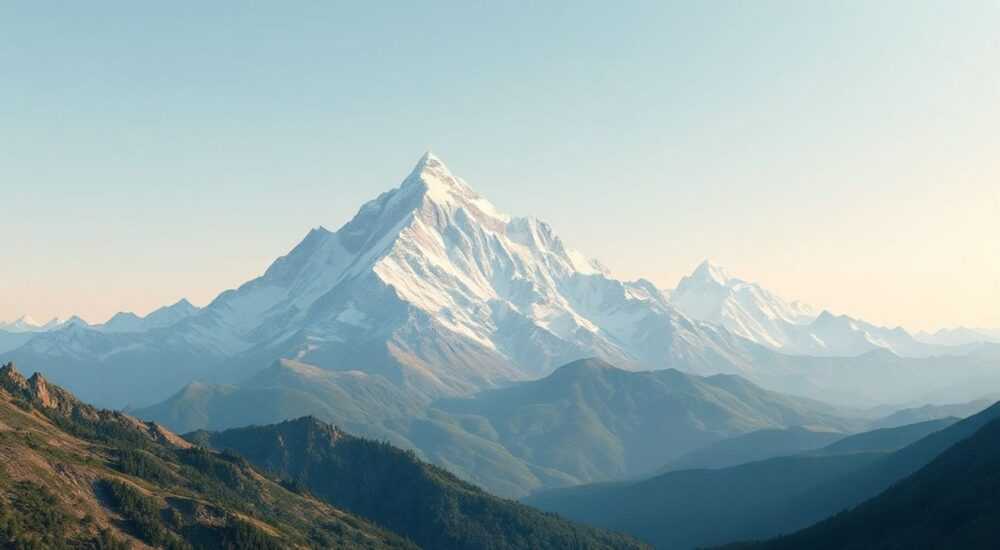
Создание реалистичных гор в Blender — задача, доступная как новичкам, так и опытным 3D-художникам. Используя встроенные инструменты, такие как модификатор Displace, шейдеры и высотные карты, можно быстро сгенерировать сложный рельеф без необходимости ручного моделирования. Ключевой подход — комбинирование процедурной генерации и текстурирования для достижения максимальной детализации при минимальных затратах времени.
Чтобы сделать горы в Blender, используйте плоскость с высоким разрешением подразделений и примените модификатор Displace с шумовым текстурным влиянием. Для реализма добавьте высотную карту рельефа и настройте материалы с учетом уклона поверхности.
Blender — мощный инструмент для создания природных ландшафтов, включая горные цепи, долины и предгорья. Благодаря открытому исходному коду и активному сообществу, пользователи получают доступ к широкому спектру методов: от простых процедурных техник до сложных систем симуляции рельефа. Важно понимать, что качественный результат зависит не только от выбора инструмента, но и от правильной последовательности действий — от базовой геометрии до финального освещения и рендера.
Горы в 3D-сцене могут использоваться для игр, анимаций, визуализаций архитектурных проектов или научных реконструкций. Поэтому важно учитывать масштаб, стиль (реализм или стилизация) и производительность. Например, для игр требуется оптимизированная геометрия, тогда как для кинематографического рендера допустимо использовать высокополигональные модели.
В этой статье мы подробно разберём все этапы создания гор в Blender: от первоначального моделирования до текстурирования, освещения и экспортных советов. Вы узнаете, как использовать как встроенные функции, так и сторонние аддоны для ускорения работы. Также рассмотрим типичные ошибки и способы их устранения.
Содержание статьи:
- Настройка геометрии для рельефа
- Шаги по созданию базовой сетки
- Методы смещения: от шума до высотных карт
- Как настроить модификатор Displace
- Материалы и текстурирование склонов
- Пример узловой структуры
- Освещение и рендеринг горной сцены
- Оптимизация для производительности
- Экспертное мнение
- Вопросы и ответы
- Заключение
Настройка геометрии для рельефа
Первый шаг в создании гор — подготовка базовой сетки. Обычно используется плоскость, которая затем преобразуется в сложный рельеф с помощью подразделений и смещения. Чтобы избежать проблем с недостаточной детализацией, необходимо заранее увеличить количество вершин.
Начните с добавления плоскости (Shift + A → Mesh → Plane). Затем примените к ней модификатор Subdivision Surface в режиме Simple или Catmull-Clark. Установите уровень подразделения не менее 6–8 для Viewport и Render, чтобы получить плавный и детализированный рельеф после смещения.
Полезно знать: Чем выше разрешение сетки, тем более плавным будет рельеф, но тем больше нагрузка на систему. Для тестов начинайте с уровня 5, затем повышайте при финальном рендере.
Далее активируйте модификатор Multiresolution, если планируете дальнейшую скульптинговую доработку. Этот модификатор позволяет переключаться между уровнями детализации и сохранять изменения на разных этапах.
Если вы работаете с реальными данными, можно импортировать высотную карту через модификатор Displace. В этом случае плоскость должна иметь достаточное количество вершин, чтобы карта могла корректно деформировать поверхность. Альтернативно, используйте аддон «ANT Landscape», который автоматически генерирует ландшафт с заданными параметрами эрозии, высоты и масштаба.
- Добавьте плоскость и примените Subdivision Surface.
- Увеличьте уровень подразделения до 6–8.
- Рассмотрите использование Multiresolution для скульптинга.
- Или используйте ANT Landscape для быстрого старта.
Шаги по созданию базовой сетки
- Создайте новую сцену и удалите стандартный куб.
- Добавьте плоскость и масштабируйте её до нужного размера (например, 10×10 метров).
- Перейдите в Edit Mode и примените Subdivide несколько раз или используйте модификатор.
- Выходите в Object Mode и проверьте плотность сетки.
- Добавьте модификатор Displace для следующего этапа.
Методы смещения: от шума до высотных карт
Модификатор Displace — основной инструмент для создания гор в Blender. Он смещает вершины сетки на основе яркости текстуры, где белые участки поднимаются, а чёрные опускаются. Это позволяет быстро генерировать сложные формы.
Для процедурного рельефа используйте текстуру типа «Clouds», «Musgrave» или «Voronoi». Musgrave особенно эффективен для гор, так как создаёт острые, скалистые формы. Настройте параметры Scale, Detail и Dimension, чтобы контролировать масштаб и хаотичность рельефа.
«Musgrave noise лучше всего подходит для горных хребтов — он даёт естественную асимметрию и перепады высот. Экспериментируйте с типом «Hetero Terrain» для более реалистичных форм.» — Алексей Миронов, 3D-художник, 12 лет опыта
Для большей реалистичности можно использовать реальные высотные карты (DEM — Digital Elevation Model). Такие карты доступны из открытых источников, например, NASA EarthData или OpenTopography. Импортируйте карту как grayscale-изображение и назначьте её в модификаторе Displace.
Тип текстуры |
Преимущества |
Недостатки |
|---|---|---|
Clouds |
Простой, мягкий рельеф |
Слишком плавный для гор |
Musgrave |
Острые пики, природные формы |
Требует тонкой настройки |
Voronoi |
Кристаллические, фрактальные структуры |
Неестественно без обработки |
Высотная карта (DEM) |
Реальные формы рельефа |
Нужен внешний источник |
Как настроить модификатор Displace
- Добавьте модификатор Displace к объекту.
- Создайте новую текстуру вкладке Textures и выберите тип (например, Musgrave).
- В настройках модификатора укажите эту текстуру.
- Настройте Strength (сила смещения) — от 1 до 10 в зависимости от масштаба.
- Выберите координаты: UV, Generated или Global.
Полезно знать: Если рельеф выглядит перевёрнутым, измените направление смещения в модификаторе Displace (например, с Z на -Z).
Для дополнительной детализации используйте нормальные карты или микродетализацию через шейдеры. Это позволяет имитировать мелкие трещины и камни без увеличения полигона.
Материалы и текстурирование склонов
Реалистичность горы во многом зависит от материалов. Простое однотонное покрытие не передаст ни снега на вершинах, ни поросли на склонах. Необходимо использовать смешанные шейдеры, управляемые высотой и углом наклона.
В Blender это достигается через узлы. Создайте материал, в котором смешиваются три компонента: скала, трава и снег. Управляйте смешиванием с помощью разделённого входа Geometry — Height (высота) и Pointiness (угол наклона).
Например, снег должен появляться на самых высоких точках и на пологих поверхностях, а скала — на крутых склонах. Трава занимает средние высоты и менее крутые участки. Для этого используйте узлы ColorRamp и Mix Shader.
Пример узловой структуры
- Geometry → Separate XYZ → Z (высота)
- Подключите Z к ColorRamp для контроля высоты
- Используйте Layer Weight → Facing для определения угла наклона
- Смешайте три шейдера: Diffuse (трава), Glossy (скала), Principled BSDF (снег)
- Управляйте прозрачностью и шероховатостью для реализма
Для ещё большей детализации добавьте детальные текстуры через UV-развёртку или Generated-координаты. Используйте bump- или normal-карты, чтобы имитировать мелкие неровности.
«Смешивание материалов по высоте и углу — ключ к реалистичному ландшафту. Не забывайте, что снег держится не только на вершинах, но и в защищённых от ветра впадинах.» — Екатерина Соколова, визуализатор природных сред
Также можно использовать Vertex Paint для ручного распределения материалов, особенно если нужно подчеркнуть определённые зоны, например, оползневые участки или тропы.
Освещение и рендеринг горной сцены
Правильное освещение делает горы объёмными и живыми. Используйте HDRI-карты для естественного окружения. Они обеспечивают реалистичные отражения, тени и цветовое решение. Подберите HDRI с утренним или вечерним светом, чтобы подчеркнуть рельеф.
Активируйте Sun Lamp и настройте его угол, имитируя низкое положение солнца. Это создаёт длинные тени, подчёркивающие форму гор. Интенсивность установите в диапазоне 3–5, цвет — тёплый (около 5500K).
Полезно знать: Включите Ambient Occlusion и Bloom в настройках рендера (Cycles или Eevee), чтобы добавить глубины и атмосферности.
Для финального рендера выберите Cycles, если важна фотореалистичность, или Eevee, если нужна скорость. В Cycles активируйте Denoising и увеличьте количество сэмплов до 256–512 для чистого изображения.
- Используйте HDRI из библиотеки HDRI Haven.
- Настройте Sun Lamp под низким углом (15–30°).
- Добавьте атмосферный туман через Volume Scatter в мировом пространстве.
- Рассмотрите использование камеры с глубиной резкости для фокуса на определённой части горы.
Оптимизация для производительности
Высокодетализированные горы требуют значительных ресурсов. Чтобы снизить нагрузку, применяйте техники оптимизации. Во-первых, используйте уровни детализации (LOD): создайте несколько версий одной и той же горы с разным количеством полигонов и переключайтесь между ними в зависимости от расстояния до камеры.
Во-вторых, примените модификатор Decimate для уменьшения полигона без потери формы. Режим Collapse или Planar помогут сократить геометрию, особенно на дальних планах.
«Оптимизация начинается не после, а во время работы. Постоянно проверяйте производительность в режиме просмотра, особенно при работе с высоким Subdivision.» — Дмитрий Козлов, технический артист, игровая индустрия
Для текстур используйте сжатые форматы (например, JPEG или DDS) и ограничьте их размер 2K или 4K. Избегайте множественных высокополигональных объектов в одной сцене без необходимости.
Метод |
Применение |
Эффект |
|---|---|---|
LOD (Level of Detail) |
Игры, интерактивные сцены |
Снижение нагрузки при отдалении |
Decimate Modifier |
Финальная оптимизация |
Уменьшение полигонов на 50–70% |
Instancing |
Повторяющиеся элементы (камни, деревья) |
Экономия памяти |
Texture Atlasing |
Несколько текстур в одной |
Меньше вызовов рендера |
Экспертное мнение
«Сегодня многие забывают, что хороший ландшафт — это не только геометрия, но и история. Почему здесь гора? Какие силы её формировали? Добавление элементов эрозии, трещин или древних русел рек делает сцену живой. Используйте Sculpt Mode с шейдерами Clay Strips или Blob для имитации природных процессов.» — Наталья Петрова, специалист по процедурной генерации, 15 лет в VFX
Процедурный подход с использованием GeoNodes становится всё популярнее. В Blender 4.0+ вы можете создавать сложные ландшафты с помощью нод, автоматически добавляя растительность, камни и водные пути в зависимости от высоты и уклона.
Вопросы и ответы
Как сделать, чтобы горы выглядели реалистично, а не как «искусственные»?
Используйте комбинацию нескольких шумов (например, Musgrave + Clouds), добавьте вторичную детализацию через bump-карты и смешайте материалы по высоте и углу. Также важно правильно настроить освещение — низкий угол солнца подчеркнёт рельеф.
Можно ли использовать настоящие данные рельефа?
Да. Скачайте DEM-файл (GeoTIFF) с сайтов NASA или USGS, импортируйте в Blender через модификатор Displace. Убедитесь, что изображение в градациях серого и имеет достаточное разрешение (минимум 1024×1024).
Почему при увеличении Subdivision поверхность становится слишком гладкой?
Возможно, вы используете Catmull-Clark вместо Simple. Для рельефа лучше подходит Simple-подразделение, так как оно не сглаживает углы. Также проверьте, включён ли Apply Scale (Ctrl+A → Scale).
Как добавить деревья и камни на гору?
Используйте модификатор Particle System с типом Emitter. Настройте рождение частиц на вершинах или склонах, установите случайный поворот и масштаб. Замените частицы на коллекцию объектов (камни, деревья).
Как экспортировать гору в игру?
Оптимизируйте геометрию (Decimate, LOD), объедините материалы, экспортируйте в FBX или glTF. Убедитесь, что UV-развёртка корректна и текстуры встроены или находятся в одной папке.
Заключение
Создание гор в Blender — это сочетание технических навыков и художественного видения. От базовой сетки до финального рендера каждый этап влияет на итоговый результат. Использование модификаторов, процедурных текстур и правильного освещения позволяет достичь высокого уровня реализма даже без продвинутых навыков моделирования.
Главное — не стремиться к совершенству с первого раза. Экспериментируйте с параметрами шумов, комбинируйте источники данных и не бойтесь использовать как встроенные, так и сторонние инструменты. Со временем вы разработаете собственный рабочий процесс, позволяющий быстро создавать убедительные ландшафты.
- Начинайте с хорошо подразделённой плоскости и модификатора Displace.
- Используйте Musgrave или реальные высотные карты для рельефа.
- Смешивайте материалы по высоте и углу наклона для реализма.
- Настройте освещение с помощью HDRI и Sun Lamp под низким углом.
- Оптимизируйте сцену с помощью LOD, Decimate и instancing.
⚠️ Дисклеймер — нажмите, чтобы развернуть
Материалы, опубликованные в разделе «Блог» на сайте RU DESIGN SHOP (rudesignshop.ru), носят исключительно информационный и ознакомительный характер и не являются руководством к действию, финансовой рекомендацией, медицинской услугой, ветеринарным назначением либо рекламой товаров и услуг, включая азартные игры. Публикации не содержат призывов к участию в азартных играх и не направлены на продвижение соответствующих операторов.
Безопасность применения товаров и веществ: при использовании строительных материалов, бытовой химии, пестицидов и агрохимикатов необходимо строго следовать инструкциям производителя и действующему законодательству Российской Федерации, включая Федеральный закон РФ от 19.07.1997 № 109-ФЗ «О безопасном обращении с пестицидами и агрохимикатами».
Упоминание товарных знаков, брендов и организаций носит исключительно информационный характер и не означает наличие партнёрских отношений или одобрения со стороны правообладателей.
Материалы, содержащие сведения о медицинских, ветеринарных или косметических средствах, представлены в справочных целях и не являются медицинской консультацией или назначением. Перед применением рекомендуется обратиться к врачу, ветеринарному специалисту или иному сертифицированному профессионалу.
Возрастные ограничения: материалы, содержащие сведения о продукции категории 18+, включая алкоголь или азартные игры, предназначены исключительно для совершеннолетней аудитории и публикуются в информационных целях.
Правовая ответственность: решения, принятые на основе опубликованной информации, пользователь принимает самостоятельно и на свой риск; редакция и авторы несут ответственность в пределах, установленных законодательством Российской Федерации.
Редакция не допускает публикаций, содержащих пропаганду экстремизма, терроризма, наркотических средств или суицида; подобные материалы подлежат немедленному удалению.
Упоминание организаций с ограниченным статусом: компания Meta Platforms Inc. (социальные сети Facebook и Instagram) признана экстремистской организацией решением суда РФ, её деятельность запрещена на территории Российской Федерации; любые упоминания приводятся исключительно в информационных целях.
Авторские права и источники: информация собирается из открытых источников; её актуальность указывается на дату публикации и может изменяться.
Изображения и иллюстрации используются на условиях, разрешённых правообладателями. При возникновении претензий редакция готова оперативно рассмотреть обращение и внести необходимые изменения.
Персональные данные и cookies: сайт использует cookies и обрабатывает персональные данные пользователей в соответствии с Федеральным законом № 152-ФЗ «О персональных данных» и Политикой конфиденциальности RU DESIGN SHOP.
Мнения авторов могут не совпадать с позицией государственных органов или коммерческих организаций, упомянутых в материалах.
РЕКОМЕНДУЕМ
Товары от российских производителей




