Скидка 5% на первый заказ — RDS5




Как сделать горячие клавиши в автокаде
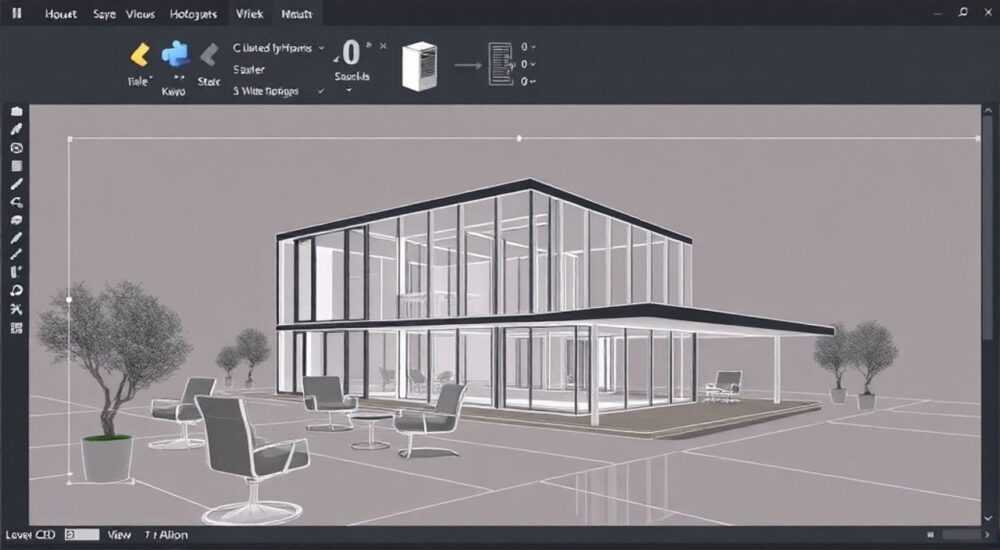
В AutoCAD горячие клавиши — это быстрые комбинации клавиш, которые позволяют выполнять команды без использования мыши или поиска в меню. Их настройка значительно ускоряет работу, повышает точность и снижает нагрузку на глаза и руки. Основной способ создания горячих клавиш — через редактирование файла acad.pgp или с помощью встроенного интерфейса «Настройка» (CUI).
Горячие клавиши в AutoCAD создаются через файл acad.pgp или интерфейс CUI. Рекомендуется использовать CUI для удобства и безопасности настроек.
Содержание статьи:
- Что такое горячие клавиши в AutoCAD и зачем они нужны
- Стандартные горячие клавиши: что уже есть в AutoCAD
- Как работать с файлом acad.pgp: ручная настройка команд
- Шаги редактирования acad.pgp
- Использование интерфейса CUI: визуальный способ настройки
- Преимущества CUI перед PGP
- Как создать свои горячие клавиши: пошаговая инструкция
- Пошаговый алгоритм
- Лучшие практики и распространённые ошибки
- Распространённые ошибки
- Рекомендации по проектированию системы
- Экспертное мнение
- Вопросы и ответы
- Заключение
Что такое горячие клавиши в AutoCAD и зачем они нужны
Горячие клавиши — это сочетания клавиш, которые активируют определённые команды в программе. В AutoCAD они особенно ценны, потому что позволяют минимизировать переходы между мышью и клавиатурой. Это критично при работе с большими чертежами, где каждое движение руки замедляет процесс.
Представьте, что вы строите фасад здания. Каждые 10–15 секунд вам нужно вызывать команды: линия, окружность, смещение, обрезка. Если вы каждый раз щёлкаете по панели инструментов, это может добавить к проекту десятки лишних минут. Горячие клавиши устраняют этот разрыв, делая работу непрерывной.
Кроме скорости, использование клавиш улучшает точность. Когда рука не покидает клавиатуру, меньше шансов случайно выбрать не ту команду или щёлкнуть мимо объекта. Это также снижает риск развития синдрома запястного канала — частой проблемы у проектировщиков.
AutoCAD изначально задумывался как инструмент для высокопроизводительной работы, и его архитектура поддерживает глубокую кастомизацию. Пользователь может адаптировать интерфейс под себя, включая горячие клавиши, что делает программу гибкой и эффективной.
Полезно знать: Горячие клавиши можно назначать не только на стандартные команды, но и на пользовательские LISP-функции, скрипты и макросы.
Стандартные горячие клавиши: что уже есть в AutoCAD
AutoCAD поставляется с набором предустановленных горячих клавиш, которые охватывают основные функции. Например, Ctrl+C — копирование, Ctrl+V — вставка, Z + Enter — масштабирование. Многие из них совпадают с общепринятыми в Windows, что упрощает освоение.
Но есть и специфические комбинации. Например:
- L + Enter — линия (Line)
- C + Enter — окружность (Circle)
- M + Enter — перемещение (Move)
- CO или CP + Enter — копирование (Copy)
- TR + Enter — обрезка (Trim)
Эти сокращения используют первые буквы английских названий команд. Такой подход позволяет быстро запомнить сочетания. Однако не все команды имеют короткие ярлыки, и некоторые могут конфликтовать с системными.
Таблица ниже показывает наиболее часто используемые команды и их стандартные сочетания:
Команда (рус.) |
Команда (англ.) |
Горячая клавиша |
Описание |
|---|---|---|---|
Линия |
Line |
L + Enter |
Рисование отрезков |
Окружность |
Circle |
C + Enter |
Построение круга |
Обрезка |
Trim |
TR + Enter |
Удаление части объекта |
Продолжить |
Extend |
EX + Enter |
Продление объектов до границы |
Смещение |
Offset |
O + Enter |
Создание параллельной копии |
Если вы только начинаете работать в AutoCAD, рекомендуется выучить хотя бы 10–15 базовых комбинаций. Это даст прирост производительности на уровне 30–40% уже в первую неделю.
Полезно знать: Некоторые команды требуют нажатия Enter после ввода букв. Чтобы ускорить процесс, можно отключить эту необходимость через параметр «Commandlineautocomplete» — установив значение 1.
Как работать с файлом acad.pgp: ручная настройка команд
Файл acad.pgp — это текстовый файл, содержащий все определения псевдонимов команд в AutoCAD. Он находится в папке с поддержкой программы, например:
`C:UsersИмяAppDataRoamingAutodeskAutoCAD 2026R24.0enuSupport`
Открывать его нужно в блокноте или любом текстовом редакторе с правами администратора. Формат простой: одна строка — одна команда. Пример строки:
«`
L, *LINE
«`
Здесь `L` — это псевдоним, а `*LINE` — полная команда. Звёздочка указывает, что команда доступна в текущем пространстве (модель/лист).
Вы можете добавить новую строку, например:
«`
CC, *COPY
«`
Теперь, введя CC и нажав Enter, вы вызовете команду копирования.
Важно понимать структуру файла:
- Строки, начинающиеся с точки (.), определяют команды верхнего уровня.
- Строки с двоеточием (:) — это метки для группировки.
- Комментарии начинаются с точки с запятой (;).
Перед редактированием обязательно сделайте резервную копию файла. Ошибка в синтаксисе может привести к сбою загрузки псевдонимов.
Шаги редактирования acad.pgp
- Закройте AutoCAD.
- Найдите файл acad.pgp в папке поддержки.
- Скопируйте его как acad.pgp.backup.
- Откройте оригинальный файл в Блокноте.
- Добавьте нужные строки в раздел User Defined Commands.
- Сохраните файл.
- Запустите AutoCAD и проверьте новые команды.
«Работая с acad.pgp, всегда тестируйте изменения на резервной копии системы. Одна ошибка в синтаксисе — и вы потеряете доступ ко всем ярлыкам.» — Алексей Миронов, CAD-менеджер, 12 лет опыта
Использование интерфейса CUI: визуальный способ настройки
CUI (Customize User Interface) — это встроенный инструмент AutoCAD для настройки интерфейса, включая ленты, панели, меню и, что важно, горячие клавиши. Он безопаснее, чем ручное редактирование PGP, так как исключает синтаксические ошибки.
Чтобы открыть CUI, введите в командной строке `CUI` и нажмите Enter. Откроется окно с деревом элементов. Перейдите в раздел «Псевдонимы» (Aliases). Здесь вы увидите список всех существующих ярлыков.
Чтобы добавить новый:
- Щёлкните правой кнопкой по списку псевдонимов.
- Выберите «Новый псевдоним».
- Введите имя (например, BR для Break).
- В поле «Скомандовать» укажите полную команду (*BREAK).
- Нажмите Apply.
CUI позволяет не только создавать, но и экспортировать, импортировать и группировать команды. Это особенно полезно в корпоративной среде, где нужно унифицировать настройки для всей команды.
Преимущества CUI перед PGP
- Визуальный интерфейс — не нужно помнить синтаксис.
- Мгновенная проверка — изменения применяются без перезагрузки.
- Поддержка профилей — можно сохранять разные наборы для разных проектов.
- Возможность импорта/экспорта — удобно для передачи настроек коллегам.
Полезно знать: Настройки из CUI автоматически обновляют файл acad.pgp, поэтому оба метода работают в связке. Изменения в CUI перезаписывают PGP, но не наоборот.
Как создать свои горячие клавиши: пошаговая инструкция
Создание собственных горячих клавиш — ключ к максимальной эффективности. Начните с анализа своих рабочих процессов. Какие команды вы используете чаще всего? Какие действия повторяются?
Допустим, вы архитектор и часто используете команду HATCH (штриховка). Стандартный псевдоним — H, но он может быть занят. Вы можете назначить HA или даже HT.
Пошаговый алгоритм
- Определите команду, которую хотите ускорить (например, DIMLINEAR — линейный размер).
- Проверьте, не занята ли желаемая комбинация (например, DL).
- Откройте CUI (введите CUI в командной строке).
- Разверните раздел «Псевдонимы».
- Щёлкните правой кнопкой → «Новый псевдоним».
- Введите DL в поле имени.
- В поле «Скомандовать» введите *DIMLINEAR.
- Нажмите Apply и Close.
- Проверьте: введите DL в командной строке — должна начаться команда размера.
Если вы работаете с LISP-рутинами, можно создать ярлык для макроса. Например:
«`
MYR, *^C^C(load «myroutine.lsp»);(myfunc)
«`
Здесь ^C^C — это двойной отмена (гарантия выхода из других команд), затем загрузка и выполнение функции.
«Лучше использовать двухбуквенные комбинации. Однобуквенные слишком ограничены, трёхбуквенные — медленны. DL, BRK, ZF — идеальный баланс.» — Екатерина Шульга, BIM-координатор, 9 лет в проектировании
Лучшие практики и распространённые ошибки
Создавая горячие клавиши, легко допустить ошибки, которые снизят, а не повысят продуктивность. Самая частая — конфликты с существующими командами. Например, если вы назначите Q на QUIT, то потеряете доступ к QSAVE.
Вот типичные ошибки и как их избежать:
Распространённые ошибки
- Использование занятых комбинаций: Проверяйте псевдонимы через CUI или команду ALIASEDIT.
- Слишком длинные ярлыки: Три и более символов замедляют ввод. Лучше DL, чем DIML.
- Нелогичные обозначения: Не назначайте X на MIRROR. Это путает.
- Отсутствие документации: Сохраняйте список своих ярлыков в отдельном файле.
Рекомендации по проектированию системы
- Группируйте команды по смыслу: D для размеров (DL, DA, DR), M для модификации (MV, RO, SC).
- Используйте первые буквы английских названий: O — Offset, E — Erase.
- Для часто используемых — самые быстрые комбинации: L, C, M, O.
- Тестируйте новые ярлыки в течение недели, прежде чем внедрять постоянно.
Категория |
Рекомендуемый префикс |
Примеры |
|---|---|---|
Рисование |
D, R |
LI, C, REC |
Редактирование |
M, E, T |
MO, CO, TR, EX |
Размеры |
D |
DL, DA, DR |
Слои |
LA, LY |
LA (Layer), LAYM (Layer Manager) |
Полезно знать: Можно назначать горячие клавиши на сочетания с Ctrl, Shift, но это менее удобно. Клавиатура должна оставаться в зоне покоя рук.
Экспертное мнение
«Я настроил свои горячие клавиши ещё в AutoCAD 2007 и с тех пор экономлю около 1,5 часов в день. Главное — последовательность. Все команды одной группы должны следовать одному правилу. Например, все размеры — через D, все операции с блоками — через B. Это формирует мышечную память.» — Дмитрий Ковалёв, главный проектировщик в «Градпроект», 18 лет опыта
Он также отмечает, что в крупных компаниях важно стандартизировать ярлыки. «Когда 20 человек работают над одним проектом, каждый должен понимать команды другого. Мы используем единый acad.pgp-файл, который разворачивается через скрипт при установке AutoCAD.»
Вопросы и ответы
Могу ли я использовать русские буквы в горячих клавишах?
Нет, AutoCAD поддерживает только латинские символы в псевдонимах. Даже если вы работаете с русским интерфейсом, ярлыки должны быть на английском.
Почему мои новые горячие клавиши не работают?
Возможные причины: ошибка в синтаксисе PGP-файла, конфликт с другой командой, отсутствие перезагрузки AutoCAD (если редактировали PGP вручную).
Можно ли назначить горячую клавишу на несколько команд подряд?
Да, через макрос. Например:
MYC, *^C^C_LINE;CIRCLE;_END — выполнит две команды подряд.Безопасно ли редактировать acad.pgp?
Да, если делать резервную копию. Лучше использовать CUI — он защищает от ошибок.
Как передать свои настройки коллеге?
Экспортируйте CUI-файл (через диалог CUI → Export) или скопируйте acad.pgp. Убедитесь, что версии AutoCAD совпадают.
Заключение
Настройка горячих клавиш в AutoCAD — это не просто удобство, а необходимый шаг для профессиональной работы. Она позволяет сократить время выполнения типовых операций, снизить утомляемость и повысить точность проектирования.
Используя CUI или редактируя acad.pgp, вы можете адаптировать AutoCAD под свой стиль работы. Главное — действовать системно: анализировать процессы, избегать конфликтов и документировать настройки.
- Горячие клавиши ускоряют работу и снижают нагрузку на пользователя.
- Используйте CUI для безопасной и визуальной настройки.
- Редактирование acad.pgp даёт полный контроль, но требует осторожности.
- Создавайте логичные, последовательные ярлыки, группируя их по категориям.
- Документируйте и передавайте настройки в команде для единообразия.
⚠️ Дисклеймер — нажмите, чтобы развернуть
Материалы, опубликованные в разделе «Блог» на сайте RU DESIGN SHOP (rudesignshop.ru), носят исключительно информационный и ознакомительный характер и не являются руководством к действию, финансовой рекомендацией, медицинской услугой, ветеринарным назначением либо рекламой товаров и услуг, включая азартные игры. Публикации не содержат призывов к участию в азартных играх и не направлены на продвижение соответствующих операторов.
Безопасность применения товаров и веществ: при использовании строительных материалов, бытовой химии, пестицидов и агрохимикатов необходимо строго следовать инструкциям производителя и действующему законодательству Российской Федерации, включая Федеральный закон РФ от 19.07.1997 № 109-ФЗ «О безопасном обращении с пестицидами и агрохимикатами».
Упоминание товарных знаков, брендов и организаций носит исключительно информационный характер и не означает наличие партнёрских отношений или одобрения со стороны правообладателей.
Материалы, содержащие сведения о медицинских, ветеринарных или косметических средствах, представлены в справочных целях и не являются медицинской консультацией или назначением. Перед применением рекомендуется обратиться к врачу, ветеринарному специалисту или иному сертифицированному профессионалу.
Возрастные ограничения: материалы, содержащие сведения о продукции категории 18+, включая алкоголь или азартные игры, предназначены исключительно для совершеннолетней аудитории и публикуются в информационных целях.
Правовая ответственность: решения, принятые на основе опубликованной информации, пользователь принимает самостоятельно и на свой риск; редакция и авторы несут ответственность в пределах, установленных законодательством Российской Федерации.
Редакция не допускает публикаций, содержащих пропаганду экстремизма, терроризма, наркотических средств или суицида; подобные материалы подлежат немедленному удалению.
Упоминание организаций с ограниченным статусом: компания Meta Platforms Inc. (социальные сети Facebook и Instagram) признана экстремистской организацией решением суда РФ, её деятельность запрещена на территории Российской Федерации; любые упоминания приводятся исключительно в информационных целях.
Авторские права и источники: информация собирается из открытых источников; её актуальность указывается на дату публикации и может изменяться.
Изображения и иллюстрации используются на условиях, разрешённых правообладателями. При возникновении претензий редакция готова оперативно рассмотреть обращение и внести необходимые изменения.
Персональные данные и cookies: сайт использует cookies и обрабатывает персональные данные пользователей в соответствии с Федеральным законом № 152-ФЗ «О персональных данных» и Политикой конфиденциальности RU DESIGN SHOP.
Мнения авторов могут не совпадать с позицией государственных органов или коммерческих организаций, упомянутых в материалах.
РЕКОМЕНДУЕМ
Товары от российских производителей

-5%
Светильник из войлока KR006.06
Первоначальная цена составляла 45680 руб..43400 руб.Текущая цена: 43400 руб..


