Скидка 5% на первый заказ — RDS5




Как сделать градиент из фото в фотошопе
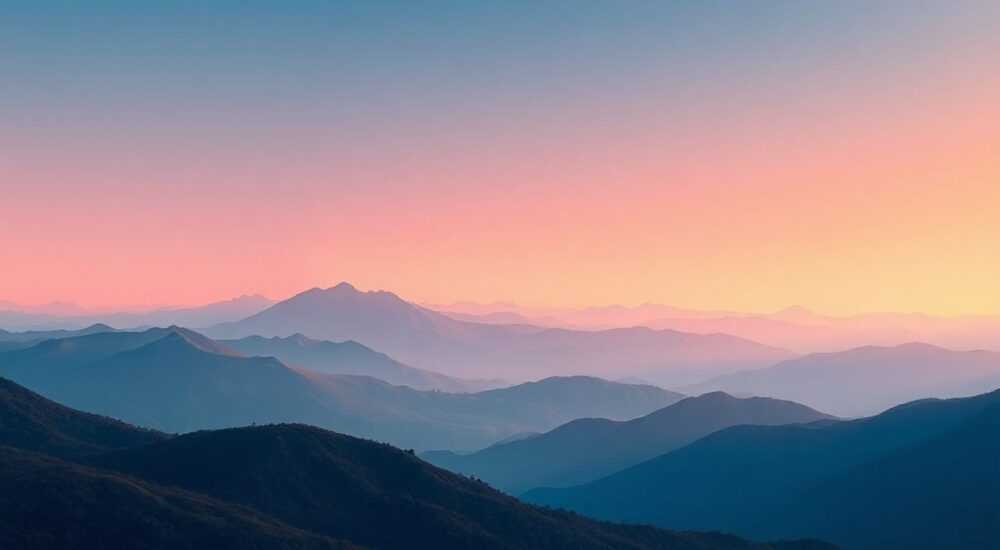
Градиенты — мощный инструмент визуального дизайна, позволяющий создавать плавные переходы между цветами, добавлять глубину и динамику изображениям. Однако не всегда нужные оттенки можно найти в стандартной палитре Photoshop. Гораздо выразительнее смотрятся градиенты, построенные на основе реальных фотографий: текстур природных материалов, архитектурных элементов, портретов или пейзажей. Такой подход позволяет добиться уникального визуального эффекта, который невозможно воспроизвести вручную.
Чтобы сделать градиент из фото в Photoshop, нужно извлечь цветовую палитру с изображения, сохранить её как пользовательский градиент и применить к слоям или маскам. Главное — использовать инструмент «Цветовой захват» и правильно настроить режим смешивания.
Содержание статьи:
- Зачем нужны градиенты из фото
- Подготовка изображения для работы
- Как выбрать идеальное фото для градиента
- Шаги создания градиента из фото
- Применение градиента к слою
- Практические примеры использования
- Создание фирменного фона для бренда
- Стилизация текста
- Цифровая живопись и арт
- Ошибки и как их избежать
- Использование слишком большого количества цветов
- Неправильный выбор направления градиента
- Игнорирование режимов наложения
- Экспертное мнение
- Вопросы и ответы
- Заключение
Зачем нужны градиенты из фото
Традиционные градиенты в Photoshop строятся на основе выбранных цветов, но они часто выглядят слишком «цифровыми» и искусственными. Градиенты, основанные на реальных фотографиях, обладают естественной цветовой гармонией, характерной для природы, городской среды или человеческой кожи. Это делает их особенно ценными в профессиональном дизайне: брендинге, упаковке, цифровом искусстве и веб-дизайне.
Использование фотографии как источника градиента позволяет перенести её эмоциональную окраску в другие элементы композиции. Например, градиент из заката передаст тепло и настроение вечернего света, а текстура старого кирпича — атмосферу ретро и индустриальности. Такие градиенты работают не только как фон, но и как инструмент стилизации.
Полезно знать: Градиент из фото особенно эффективен при создании мокапов, презентаций брендов и вёрстки лендингов, где важна визуальная целостность.
Кроме того, современные тренды в UI/UX-дизайне активно используют «живые» градиенты — например, в интерфейсах мобильных приложений, где плавные переходы имитируют реальные материалы. В этом контексте градиенты из фото становятся не просто украшением, а функциональным элементом, повышающим воспринимаемое качество продукта.
Подготовка изображения для работы
Перед тем как создать градиент, важно выбрать правильное исходное фото. Оптимальным считается изображение с выраженной цветовой динамикой: например, пейзаж с закатом, абстрактная текстура или портрет с мягким светом. Избегайте снимков с высоким уровнем шума или чрезмерной контрастностью — это может исказить результат.
Рекомендуется предварительно обработать фото: отрегулировать баланс белого, уровень насыщенности и контрастность. Это можно сделать через корректирующие слои (например, «Уровни» или «Кривые»), чтобы не изменять оригинальное изображение. Также полезно немного размыть фон, если он содержит много деталей — так цвета будут переходить плавнее.
Как выбрать идеальное фото для градиента
- Ищите изображения с плавными цветовыми переходами: небо, водная гладь, тени на стене.
- Избегайте резких границ и крупных объектов, доминирующих в кадре.
- Формат файла лучше оставлять в PSD или TIFF — это сохранит максимальное качество.
- Если используете бесплатные стоки, проверяйте лицензию на коммерческое использование.
«Выбирая фото для градиента, представьте, как бы вы хотели, чтобы цвета «текли» в вашем проекте. Чем естественнее переход на фото, тем органичнее он будет смотреться в градиенте.» — Марина Ковалёва, арт-директор студии BrandVision, 12 лет опыта в графическом дизайне
Шаги создания градиента из фото
Процесс создания градиента из фотографии требует точности, но при этом вполне доступен даже начинающим пользователям Photoshop. Ниже приведена пошаговая инструкция с рекомендациями по каждому этапу.
- Откройте выбранное фото в Photoshop и убедитесь, что оно находится на отдельном слое.
- Активируйте инструмент «Цветовой захват» (Eyedropper Tool) и щелкните по ключевым точкам изображения: самому светлому, самому тёмному и промежуточным оттенкам.
- Откройте панель «Градиенты» (Window → Gradient). Нажмите на значок «Новый градиент».
- В открывшемся редакторе установите тип градиента (линейный, радиальный и т.д.) и начните добавлять цвета, кликая под полосой.
- Дважды щёлкните по каждому маркеру цвета и введите значения, полученные через «Цветовой захват».
- Настройте прозрачность каждого маркера, если необходимо имитировать световые эффекты.
- Нажмите «ОК» и сохраните градиент в пользовательскую библиотеку.
Полезно знать: Чтобы градиент был максимально плавным, используйте минимум 5–7 цветовых маркеров, равномерно распределённых по спектру.
Применение градиента к слою
После сохранения градиента его можно применить к любому слою:
- Создайте новый слой с заливкой (Shift+F5 → «Прозрачная»).
- Выберите инструмент «Градиент» (G) и укажите свой градиент.
- Протяните линию на холсте — направление определит, как будут переходить цвета.
- При необходимости измените режим наложения слоя (например, «Мягкий свет» или «Перекрытие»).
Режим наложения |
Эффект |
Когда использовать |
|---|---|---|
Обычный |
Чистый цветовой переход |
Фон, заливка фигур |
Мягкий свет |
Добавляет объём и глубину |
Текстуры, 3D-эффекты |
Перекрытие |
Сохраняет детали изображения |
Оверлеи, монтаж |
Экран |
Осветляет нижележащие слои |
Световые эффекты |
Практические примеры использования
Градиенты из фото находят применение в самых разных задачах. Рассмотрим несколько реальных кейсов, где такой подход даёт заметное преимущество.
Создание фирменного фона для бренда
Допустим, вы работаете над визуальной идентичностью кофейни. Используя фото свежемолотого кофе, вы можете создать градиент от тёмно-коричневого до светло-бежевого. Этот градиент станет основой для всех рекламных материалов — от упаковки до сайта. Он будет ассоциироваться с ароматом и качеством продукта.
Стилизация текста
Применение градиента к текстовому слою добавляет ему глубины. Выделите текст, создайте маску и залейте её градиентом из фото города в сумерках. Текст будет «светиться», как неоновая вывеска. Для усиления эффекта добавьте лёгкое свечение (Layer Style → Outer Glow).
Цифровая живопись и арт
Художники, работающие в цифровом формате, часто используют градиенты из натуральных текстур — древесины, камня, кожи — для создания фона или одежды персонажей. Это экономит время и придаёт работе реализм.
«Я регулярно создаю градиенты из своих фотографий скал и моря. Это помогает быстро строить атмосферные пейзажи без ручной проработки каждой детали.» — Алексей Петров, цифровой художник, автор курсов по Concept Art
Ошибки и как их избежать
Даже опытные дизайнеры могут допускать типичные ошибки при работе с градиентами из фото. Знание этих подводных камней поможет сэкономить время и получить лучший результат.
Использование слишком большого количества цветов
Хотя богатая палитра кажется привлекательной, она может привести к визуальному «шуму». Градиент теряет плавность, становится рябым. Лучше ограничиться 5–7 ключевыми оттенками, которые действительно участвуют в переходе.
Неправильный выбор направления градиента
Направление заливки влияет на восприятие композиции. Вертикальный градиент хорошо работает для фона, горизонтальный — для разделителей, а радиальный — для акцентов. Перед применением протестируйте несколько вариантов.
Игнорирование режимов наложения
Многие ограничиваются режимом «Обычный», хотя другие режимы (например, «Мягкий свет» или «Затемнение») могут кардинально улучшить результат. Экспериментируйте с ними, особенно при наложении градиента поверх текстур или фотографий.
Полезно знать: Сохраняйте свои пользовательские градиенты в отдельный файл (.grd), чтобы использовать их в будущих проектах. Это часть создания дизайн-системы.
Экспертное мнение
«Сегодня клиенты всё чаще просят «не шаблонные», а «живые» решения. Градиенты из фото — один из лучших способов уйти от клише. Я рекомендую своим ученикам каждый месяц создавать по 5 новых градиентов на основе своих снимков — это развивает чувство цвета и творческое мышление.» — Анна Смирнова, преподаватель факультета дизайна МГХПА, 15 лет в индустрии
По её словам, такие градиенты особенно ценны в условиях высокой конкуренции: они делают бренд узнаваемым за счёт уникальной цветовой палитры. Кроме того, использование собственных фото исключает риск попасть в ситуацию, когда другой дизайнер применил ту же стоковую текстуру.
Вопросы и ответы
Можно ли сделать градиент из нескольких фото одновременно?
Да, но потребуется скомбинировать изображения в одном документе. Например, создать коллаж из трёх фото (закат, море, песок) и затем извлекать цвета с этого составного изображения. Это позволяет создать более сложную и насыщенную палитру.
Подойдут ли такие градиенты для печати?
Да, при условии, что исходное фото имеет высокое разрешение (не менее 300 dpi) и цветовой профиль CMYK. Перед печатью обязательно проверьте цветопередачу на пробном оттиске.
Как экспортировать градиент для использования в других программах?
Photoshop позволяет экспортировать градиенты в формат .ACO (Color Swatches) или .GRD. Однако не все программы поддерживают эти форматы. Альтернатива — создать PNG-изображение с градиентом размером 1×100 пикселей и использовать его как текстуру.
Можно ли анимировать градиент из фото?
Напрямую — нет, но в After Effects или Figma можно имитировать движение градиента, анимируя положение маски или слоя с заливкой. Это популярный приём в видеопрезентациях и интерактивных интерфейсах.
Заключение
Создание градиента из фотографии в Photoshop — это простой, но мощный способ повысить визуальную выразительность проекта. Такой подход позволяет использовать естественную цветовую гармонию реального мира, избегая искусственности стандартных палитр. Важно правильно выбрать исходное изображение, аккуратно извлечь цвета и грамотно применить градиент в композиции.
Градиенты из фото — не просто тренд, а практичный инструмент, который должен быть в арсенале любого современного дизайнера. Они экономят время, усиливают эмоциональное воздействие и помогают выделиться на фоне конкурентов.
- Используйте фото с плавными цветовыми переходами для создания гармоничных градиентов.
- Применяйте инструмент «Цветовой захват» и редактор градиентов для точной настройки.
- Экспериментируйте с режимами наложения, чтобы добиться нужного эффекта.
- Сохраняйте пользовательские градиенты для повторного использования.
- Тестируйте градиенты в разных контекстах: фон, текст, UI-элементы.
⚠️ Дисклеймер — нажмите, чтобы развернуть
Материалы, опубликованные в разделе «Блог» на сайте RU DESIGN SHOP (rudesignshop.ru), носят исключительно информационный и ознакомительный характер и не являются руководством к действию, финансовой рекомендацией, медицинской услугой, ветеринарным назначением либо рекламой товаров и услуг, включая азартные игры. Публикации не содержат призывов к участию в азартных играх и не направлены на продвижение соответствующих операторов.
Безопасность применения товаров и веществ: при использовании строительных материалов, бытовой химии, пестицидов и агрохимикатов необходимо строго следовать инструкциям производителя и действующему законодательству Российской Федерации, включая Федеральный закон РФ от 19.07.1997 № 109-ФЗ «О безопасном обращении с пестицидами и агрохимикатами».
Упоминание товарных знаков, брендов и организаций носит исключительно информационный характер и не означает наличие партнёрских отношений или одобрения со стороны правообладателей.
Материалы, содержащие сведения о медицинских, ветеринарных или косметических средствах, представлены в справочных целях и не являются медицинской консультацией или назначением. Перед применением рекомендуется обратиться к врачу, ветеринарному специалисту или иному сертифицированному профессионалу.
Возрастные ограничения: материалы, содержащие сведения о продукции категории 18+, включая алкоголь или азартные игры, предназначены исключительно для совершеннолетней аудитории и публикуются в информационных целях.
Правовая ответственность: решения, принятые на основе опубликованной информации, пользователь принимает самостоятельно и на свой риск; редакция и авторы несут ответственность в пределах, установленных законодательством Российской Федерации.
Редакция не допускает публикаций, содержащих пропаганду экстремизма, терроризма, наркотических средств или суицида; подобные материалы подлежат немедленному удалению.
Упоминание организаций с ограниченным статусом: компания Meta Platforms Inc. (социальные сети Facebook и Instagram) признана экстремистской организацией решением суда РФ, её деятельность запрещена на территории Российской Федерации; любые упоминания приводятся исключительно в информационных целях.
Авторские права и источники: информация собирается из открытых источников; её актуальность указывается на дату публикации и может изменяться.
Изображения и иллюстрации используются на условиях, разрешённых правообладателями. При возникновении претензий редакция готова оперативно рассмотреть обращение и внести необходимые изменения.
Персональные данные и cookies: сайт использует cookies и обрабатывает персональные данные пользователей в соответствии с Федеральным законом № 152-ФЗ «О персональных данных» и Политикой конфиденциальности RU DESIGN SHOP.
Мнения авторов могут не совпадать с позицией государственных органов или коммерческих организаций, упомянутых в материалах.
РЕКОМЕНДУЕМ
Товары от российских производителей


