Скидка 5% на первый заказ — RDS5




Как сделать градиент картинки в фотошопе
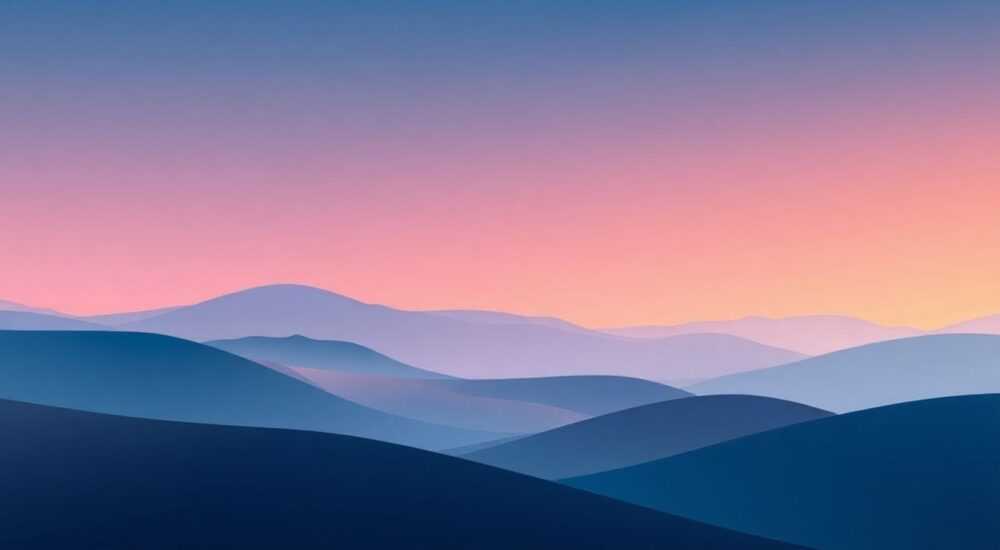
Градиент в изображении — это плавный переход между цветами, который придаёт графическим элементам объём, глубину и современный вид. В Photoshop создание градиента — базовый, но чрезвычайно важный навык для дизайнеров, фотографов и контент-мейкеров. Он используется как в простых задачах (например, фон для текста), так и в сложных композициях (создание световых эффектов, теней или стилизованных фильтров). Освоив инструмент «Градиент», вы сможете улучшать внешний вид своих работ, делая их более профессиональными.
Чтобы сделать градиент на картинке в Photoshop, используйте инструмент Gradient Tool (G), выберите нужные цвета и тип градиента, затем протяните линию на слое. Для точного контроля применяйте маски и корректирующие слои.
Содержание статьи:
- Что такое градиент и зачем он нужен
- Пошаговое руководство: как сделать градиент в фотошопе
- Как выбрать цвета для градиента
- Типы градиентов в Photoshop и их применение
- Как изменить направление и длину градиента
- Продвинутые техники: градиенты с масками, слоями и эффектами
- Градиент по тексту или фигуре
- Распространённые ошибки и как их избежать
- Чек-лист перед применением градиента
- Экспертное мнение
- Вопросы и ответы
- Заключение
Что такое градиент и зачем он нужен
Градиент — это постепенное изменение одного параметра изображения от одного значения к другому. Чаще всего речь идёт о цвете: например, переход от синего к белому или от чёрного к прозрачному. В цифровой графике градиенты используются повсеместно: в веб-дизайне, социальных сетях, полиграфии и обработке фотографий.
Использование градиента помогает решить несколько ключевых задач. Во-первых, он добавляет визуальную динамику — плоская заставка становится живой. Во-вторых, градиент может направлять внимание зрителя: например, тёмный верх и светлый низ подсказывают глазу двигаться сверху вниз. В-третьих, это эффективный способ скрыть дефекты или плавно смешать объекты.
Современные тренды в дизайне активно используют градиенты. Согласно исследованиям Behance и Dribbble, более 60% популярных проектов 2025 года содержат многоцветные или радужные градиенты. Особенно актуальны неоновые оттенки, пастельные переходы и эффекты типа «duotone».
Полезно знать: Градиент можно применять не только к фонам, но и к тексту, фигурам, маскам и даже к коррекции экспозиции на фотографиях.
Пошаговое руководство: как сделать градиент в фотошопе
Создание градиента в Photoshop — процесс простой, но требует понимания инструментов и настроек. Ниже приведена пошаговая инструкция для начинающих.
- Откройте изображение в Photoshop и убедитесь, что работаете с правильным слоем. Если хотите сохранить оригинал, создайте новый слой (Ctrl+Shift+N).
- Выберите инструмент «Градиент» (Gradient Tool) на панели инструментов или нажмите клавишу G.
- В верхней панели настройки найдите строку с выбором градиента. Щелкните по полю, чтобы открыть палитру предустановленных вариантов.
- Выберите нужный тип градиента: линейный, радиальный, угловой и другие. По умолчанию выбран линейный.
- Дважды щелкните по шкале градиента, чтобы открыть редактор. Здесь можно задать начальный и конечный цвета, а также добавить дополнительные точки.
- На холсте нажмите в точке начала перехода и, удерживая кнопку мыши, перетащите курсор в конечную точку. Длина и направление линии определяют угол и плавность перехода.
- Отпустите мышь — градиент будет применён к активному слою.
Если результат не устраивает, используйте сочетание Ctrl+Z для отмены и повторите попытку. Также можно изменить режим наложения слоя (например, «Перекрытие» или «Мягкий свет»), чтобы добиться нужного эффекта.
Как выбрать цвета для градиента
Цветовая гамма играет решающую роль. Используйте палитры, соответствующие настроению: тёплые тона (красный, оранжевый) — для энергии, холодные (синий, голубой) — для спокойствия. Можно взять цвета прямо с изображения с помощью пипетки (I).
«Всегда проверяйте контраст градиента с основным контентом. Текст на слишком ярком или плавном фоне может стать плохо читаемым.» — Марина Лебедева, UX-дизайнер, 8 лет опыта
Типы градиентов в Photoshop и их применение
Photoshop предлагает пять основных типов градиентов, каждый из которых решает свои задачи. Понимание различий поможет выбирать подходящий инструмент.
Тип градиента |
Описание |
Область применения |
|---|---|---|
Линейный (Linear) |
Переход по прямой линии от начала к концу |
Фоны, разделители, тени |
Радиальный (Radial) |
Круговой переход от центра к краям |
Световые эффекты, акценты, блики |
Угловой (Angle) |
Переход по кругу вокруг начальной точки |
Абстрактные фоны, вращающиеся эффекты |
Зеркальный (Reflected) |
Симметричный линейный градиент, отражающийся от центра |
Создание зеркальных поверхностей, логотипов |
Бумажный (Diamond) |
Переход от центра к углам в форме ромба |
Декоративные рамки, футуристические стили |
Линейный градиент — самый распространённый. Его часто используют для создания фона под текст или как имитацию неба. Радиальный идеально подходит для добавления объёма: например, сделать центр изображения ярче, а края — темнее (эффект «вспышки»).
Как изменить направление и длину градиента
Направление градиента зависит от того, как вы проводите линию. Вертикальная — сверху вниз, горизонтальная — слева направо. Удерживая Shift, вы ограничиваете движение под углом 45°, что удобно для точных диагоналей.
Длина линии влияет на скорость перехода. Короткая линия создаёт резкий контраст, длинная — мягкую растяжку. Экспериментируйте с расстоянием, особенно при работе с полупрозрачными объектами.
Полезно знать: Чтобы градиент был симметричным, начинайте линию от центра холста и тяните её к краю, удерживая Alt (Win) или Option (Mac).
Продвинутые техники: градиенты с масками, слоями и эффектами
После освоения базы можно переходить к продвинутым методам. Они позволяют использовать градиенты с максимальной гибкостью и контролем.
Один из самых мощных приёмов — применение градиента к маске слоя. Это позволяет плавно скрывать или проявлять части изображения. Например, сделайте дубликат слоя, добавьте к нему маску и примените чёрно-белый градиент на маске: изображение будет исчезать по направлению от чёрного к белому.
Ещё один вариант — использование корректирующего слоя «Градиент». Перейдите в палитру «Слои», нажмите значок «Создать новый корректирующий слой» и выберите «Градиент». Такой слой не изменяет оригинал и легко редактируется.
Градиент по тексту или фигуре
Чтобы наложить градиент на текст:
- Напишите текст с помощью инструмента Type (T).
- Выделите слой с текстом, кликнув по нему в палитре слоёв.
- Выберите инструмент «Градиент» и проведите линию прямо по тексту.
- Если градиент не применяется, щёлкните правой кнопкой по слою и выберите «Создать обтравочную маску» или просто удерживайте Alt и кликните между слоями.
Аналогичный метод работает с фигурами: прямоугольниками, кругами и другими векторными объектами.
«Градиент на тексте лучше всего смотрится в сочетании с эффектами вроде тени или контура. Но не перегружайте — один-два акцента достаточно.» — Алексей Котов, графический дизайнер, Adobe Certified Expert
Распространённые ошибки и как их избежать
Даже опытные пользователи допускают ошибки при работе с градиентами. Знание типичных проблем поможет сэкономить время.
Первая ошибка — использование слишком ярких или контрастных цветов. Переход от красного к зелёному может вызывать дискомфорт у зрителя. Лучше выбирать оттенки одной цветовой группы или использовать гармоничные сочетания (например, по теории цветового круга).
Вторая ошибка — игнорирование режима наложения. Применяя градиент на фотографию, попробуйте режимы «Мягкий свет», «Экран» или «Умножение». Они могут кардинально изменить восприятие без потери деталей.
Третья — отсутствие контроля над прозрачностью. Если градиент слишком насыщенный, снизьте непрозрачность слоя до 30–70%. Это особенно важно при наложении на текст или важные элементы.
Чек-лист перед применением градиента
- Проверил ли я, что градиент не мешает читаемости текста?
- Подходит ли цветовая гамма под общее настроение проекта?
- Использовал ли я маску вместо прямого редактирования оригинала?
- Пробовал ли разные типы градиентов и режимы наложения?
- Сохранён ли файл в формате PSD для дальнейшего редактирования?
Полезно знать: Всегда сохраняйте копию файла до внесения изменений. Градиенты, применённые к фоновому слою, сложно отменить без истории действий.
Экспертное мнение
«Сегодня градиент — это не просто переход цветов, а инструмент эмоционального воздействия. Мы используем его для создания глубины в интерфейсах, где раньше были плоские цвета. Особенно эффективны многоступенчатые градиенты: они имитируют реальное освещение. Главное — не переборщить. Один хорошо подобранный градиент может заменить целую композицию.»
Анна отмечает, что в 2025 году наблюдается возврат к «живым» градиентам — с шумом, текстурой и микроперепадами. Такие эффекты можно имитировать, накладывая на градиент лёгкую текстуру с низкой непрозрачностью.
Вопросы и ответы
Можно ли сделать градиент из трёх цветов?
Да, откройте редактор градиентов и добавьте третью цветовую метку на шкале. Например: синий — белый — красный. Настройте положение каждой метки для плавного перехода.
Как сохранить свой градиент для будущего использования?
После настройки нажмите на значок «Сохранить градиент» в верхней панели или в окне редактора. Он появится в списке предустановленных и будет доступен в других проектах.
Почему градиент не работает на моём слое?
Возможные причины: слой заблокирован, выбран неверный режим (например, инструмент «Кисть»), или вы работаете на фоновом слое без возможности редактирования. Попробуйте создать новый слой.
Как сделать прозрачный градиент?
В редакторе градиентов выберите один из цветов как «Прозрачный». Чаще всего это чёрный или белый с нулевой непрозрачностью. Такой градиент идеален для масок.
Подойдёт ли градиент для печати?
Да, но убедитесь, что цвета переведены в цветовую модель CMYK, а не RGB. Также проверьте разрешение — не менее 300 ppi для качественной печати.
Заключение
Градиент в Photoshop — это универсальный и мощный инструмент, который должен быть в арсенале каждого, кто работает с изображениями. От простых фонов до сложных композиций — умение правильно его применять делает дизайн живым и профессиональным. Главное — практиковаться, экспериментировать с цветами и не бояться пробовать новые комбинации.
Освоив базовые и продвинутые техники, вы сможете создавать визуально привлекательные проекты, соответствующие современным стандартам. Помните: хороший градиент не бросается в глаза сам по себе, а усиливает общее впечатление.
- Используйте инструмент «Градиент» (G) для быстрого применения переходов.
- Применяйте градиенты через маски и корректирующие слои для гибкости.
- Экспериментируйте с типами: линейный, радиальный, угловой и другие.
- Следите за читаемостью контента при наложении на текст или фото.
- Сохраняйте собственные пресеты градиентов для повторного использования.
⚠️ Дисклеймер — нажмите, чтобы развернуть
Материалы, опубликованные в разделе «Блог» на сайте RU DESIGN SHOP (rudesignshop.ru), носят исключительно информационный и ознакомительный характер и не являются руководством к действию, финансовой рекомендацией, медицинской услугой, ветеринарным назначением либо рекламой товаров и услуг, включая азартные игры. Публикации не содержат призывов к участию в азартных играх и не направлены на продвижение соответствующих операторов.
Безопасность применения товаров и веществ: при использовании строительных материалов, бытовой химии, пестицидов и агрохимикатов необходимо строго следовать инструкциям производителя и действующему законодательству Российской Федерации, включая Федеральный закон РФ от 19.07.1997 № 109-ФЗ «О безопасном обращении с пестицидами и агрохимикатами».
Упоминание товарных знаков, брендов и организаций носит исключительно информационный характер и не означает наличие партнёрских отношений или одобрения со стороны правообладателей.
Материалы, содержащие сведения о медицинских, ветеринарных или косметических средствах, представлены в справочных целях и не являются медицинской консультацией или назначением. Перед применением рекомендуется обратиться к врачу, ветеринарному специалисту или иному сертифицированному профессионалу.
Возрастные ограничения: материалы, содержащие сведения о продукции категории 18+, включая алкоголь или азартные игры, предназначены исключительно для совершеннолетней аудитории и публикуются в информационных целях.
Правовая ответственность: решения, принятые на основе опубликованной информации, пользователь принимает самостоятельно и на свой риск; редакция и авторы несут ответственность в пределах, установленных законодательством Российской Федерации.
Редакция не допускает публикаций, содержащих пропаганду экстремизма, терроризма, наркотических средств или суицида; подобные материалы подлежат немедленному удалению.
Упоминание организаций с ограниченным статусом: компания Meta Platforms Inc. (социальные сети Facebook и Instagram) признана экстремистской организацией решением суда РФ, её деятельность запрещена на территории Российской Федерации; любые упоминания приводятся исключительно в информационных целях.
Авторские права и источники: информация собирается из открытых источников; её актуальность указывается на дату публикации и может изменяться.
Изображения и иллюстрации используются на условиях, разрешённых правообладателями. При возникновении претензий редакция готова оперативно рассмотреть обращение и внести необходимые изменения.
Персональные данные и cookies: сайт использует cookies и обрабатывает персональные данные пользователей в соответствии с Федеральным законом № 152-ФЗ «О персональных данных» и Политикой конфиденциальности RU DESIGN SHOP.
Мнения авторов могут не совпадать с позицией государственных органов или коммерческих организаций, упомянутых в материалах.
РЕКОМЕНДУЕМ
Товары от российских производителей




