Скидка 5% на первый заказ — RDS5




Как сделать градиент от цвета к прозрачному в фотошопе
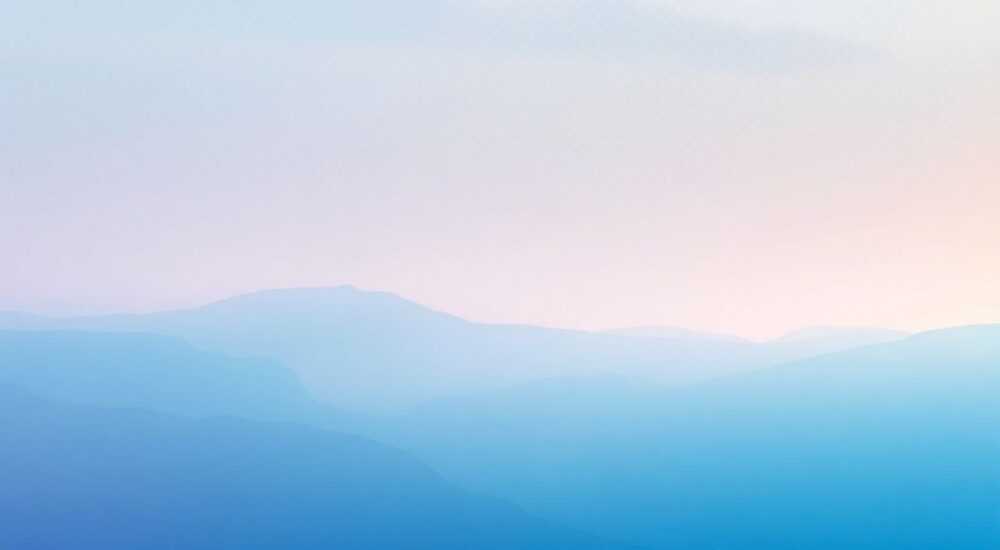
Создание градиента от цвета к прозрачному в Photoshop — одна из базовых, но крайне важных техник для дизайнеров, работающих с графикой, веб-дизайном и постобработкой изображений. Такой эффект позволяет мягко интегрировать элементы в композицию, создавать фоновые переходы, настраивать маски и улучшать визуальную гармонию. Техника реализуется через инструмент «Градиент» (Gradient Tool) с использованием альфа-канала, где прозрачность задаётся как часть цветового спектра.
Чтобы сделать градиент от цвета к прозрачному в Photoshop, используйте инструмент «Градиент» с настройкой «Foreground to Transparent» в панели параметров. Убедитесь, что на прозрачном слое выбран нужный цвет переднего плана, и протяните градиент в нужном направлении.
Содержание статьи:
- Основные принципы работы с градиентом
- Как работает альфа-канал
- Пошаговое создание градиента от цвета к прозрачному
- Настройка параметров градиента
- Варианты настройки и дополнительные эффекты
- Создание пользовательского градиента
- Применение градиента как маски
- Распространённые ошибки и как их избежать
- Проверка прозрачности
- Практические примеры использования
- Создание эффекта «растворения»
- Фоновые переходы
- Тени и объём
- Текстовые эффекты
- Экспертное мнение
- Вопросы и ответы
- Заключение
Основные принципы работы с градиентом
Градиент в Photoshop — это плавный переход между двумя или более цветами. Вариант «от цвета к прозрачному» подразумевает, что один из концов градиента имеет нулевую непрозрачность. Это достигается за счёт использования альфа-канала, который управляет прозрачностью пикселей. Такой эффект особенно полезен при создании масок, теней, фона или при необходимости «растворить» объект в пространстве.
Для корректной работы важно понимать структуру слоёв: градиент должен применяться на слое с возможностью прозрачности — то есть не на фоновом слое, заблокированном по умолчанию. Если вы работаете с фоновым слоем, его нужно преобразовать в обычный, дважды щёлкнув по нему в палитре «Слои» и подтвердив изменение.
Цветовой режим документа также влияет на результат. Для веб-графики чаще используется RGB, где прозрачность поддерживается в форматах PNG и GIF. В CMYK режиме прозрачность ограничена, поэтому для печатных работ такой градиент может потребовать дополнительной подготовки.
Полезно знать: Градиент от цвета к прозрачному можно использовать не только как самостоятельный элемент, но и как маску для скрытия части изображения или текстуры.
Как работает альфа-канал
Альфа-канал — это дополнительный канал, хранящий информацию о прозрачности. Чёрный цвет в альфа-канале означает полную прозрачность, белый — полную непрозрачность, серые оттенки — частичную. При создании градиента от цвета к прозрачному Photoshop автоматически строит альфа-канал, где начальная точка — непрозрачная, а конечная — полностью прозрачная.
- Чёрный = 0% непрозрачности (полностью прозрачно)
- Белый = 100% непрозрачности (полностью видимо)
- Оттенки серого = промежуточные значения
Пошаговое создание градиента от цвета к прозрачному
Создание такого градиента — процесс быстрый, но требует внимания к деталям. Ниже приведён чёткий алгоритм действий, подходящий для всех современных версий Photoshop (CS6, CC 2019–2026).
- Откройте документ или создайте новый с прозрачным фоном (File → New → Background Contents: Transparent).
- Убедитесь, что на панели слоёв активен обычный слой, а не фоновый. При необходимости дважды щёлкните по фону и нажмите «ОК», чтобы разблокировать его.
- Выберите инструмент «Градиент» (G) на панели инструментов.
- В верхней панели параметров найдите предустановленный градиент «Foreground to Transparent». Он отображается как прямоугольник, переходящий от цвета переднего плана к прозрачности.
- Установите желаемый цвет переднего плана с помощью пипетки или палитры цветов (Dвойной клик по значку переднего плана).
- Щёлкните в начальной точке будущего градиента и, не отпуская кнопку мыши, потяните в конечную точку. Длина и направление линии определят угол и растянутость перехода.
- Отпустите кнопку мыши — градиент будет применён мгновенно.
«Направление протяжки градиента — ключевой фактор. Короткая линия создаёт резкий переход, длинная — более плавный. Экспериментируйте с расстоянием для достижения нужного эффекта.» — Марина Ковалёва, ведущий графический дизайнер
Настройка параметров градиента
В строке параметров инструмента «Градиент» доступны дополнительные опции:
- Type (Тип): Linear (линейный), Radial (радиальный), Angle (угловый), Reflected (зеркальный), Diamond (ромбовидный). Для перехода к прозрачности чаще всего используют линейный или радиальный тип.
- Style (Стиль): определяет форму распределения цвета. По умолчанию — линейное.
- Opacity: общая непрозрачность градиента. Можно снизить, если нужен более тонкий эффект.
- Reverse: меняет порядок цветов — начинает с прозрачности и заканчивает цветом.
- Dither: включает дithering (заполнение шумом), что помогает избежать полосатости в плавных переходах.
- Transparency: обязательно должно быть включено, иначе прозрачность не будет работать.
Полезно знать: Если градиент не отображается, проверьте, включена ли опция «Transparency» и выбран ли правильный предустановленный градиент «Foreground to Transparent».
Варианты настройки и дополнительные эффекты
Стандартный градиент — лишь отправная точка. Photoshop позволяет настраивать сложные переходы, сохранять собственные пресеты и комбинировать градиенты с другими инструментами.
Создание пользовательского градиента
Если стандартный вариант не подходит, можно создать собственный:
- Откройте редактор градиентов (щёлкните по миниатюре градиента в панели параметров).
- Выберите «Foreground to Transparent» как основу.
- Добавьте дополнительные цветостопы, если нужно плавное изменение оттенка в процессе исчезновения.
- Настройте положение каждого стопа с помощью ползунков.
- Сохраните пресет, нажав «New» — он появится в библиотеке для повторного использования.
Применение градиента как маски
Один из самых мощных способов использования — градиентная маска. Она позволяет скрывать часть слоя плавно.
- Выберите слой с изображением или текстом.
- Нажмите кнопку «Add Layer Mask» (Добавить маску слоя) внизу панели «Слои».
- Убедитесь, что активирована маска (белый контур вокруг миниатюры).
- Выберите инструмент «Градиент» и примените его на маске — чёрный участок скроет содержимое, белый — оставит видимым.
Метод применения |
Результат |
Когда использовать |
|---|---|---|
Градиент на новом слое |
Видимый цветовой переход |
Фоны, декоративные элементы |
Градиент на маске слоя |
Плавное скрытие содержимого |
Интеграция изображений, переходы между объектами |
Градиент с низкой непрозрачностью |
Лёгкий тонированный эффект |
Атмосферные наложения, затемнение |
Полезно знать: Использование градиента на маске даёт полный контроль без изменения оригинального изображения — это не разрушительный метод редактирования.
Распространённые ошибки и как их избежать
Даже опытные пользователи сталкиваются с проблемами при работе с прозрачными градиентами. Знание типичных ошибок помогает экономить время и избегать разочарований.
- Градиент не показывает прозрачность: часто происходит, если выбран неправильный тип градиента (например, «Foreground to Background» вместо «Foreground to Transparent»). Проверьте настройки инструмента.
- Прозрачность не сохраняется при экспорте: убедитесь, что вы экспортируете в формате PNG или PSD. Формат JPEG не поддерживает прозрачность.
- Градиент выглядит полосатым: включите опцию «Dither» в настройках инструмента. Это добавит шум, замаскировав резкие переходы.
- Работает на фоновом слое: фоновый слой по умолчанию не поддерживает прозрачность. Преобразуйте его в обычный слой.
Проверка прозрачности
Чтобы убедиться, что градиент действительно прозрачен:
- Переключите фоновую сетку (View → Show → Transparency Grid).
- Проверьте альфа-канал в палитре «Каналы» — на нём должен быть виден градиент от белого к чёрному.
- Добавьте временный слой под вашим — если цвет «просвечивает» сквозь градиент, значит, всё работает.
«Если градиент выглядит серым, а не прозрачным — скорее всего, вы смотрите на него поверх другого изображения. Прозрачность — это отсутствие цвета, а не серый тон.» — Артём Селезнёв, преподаватель цифровой графики
Практические примеры использования
Градиент от цвета к прозрачному — не просто теория. Он активно применяется в реальных проектах.
Создание эффекта «растворения»
Идеально подходит для баннеров, где объект должен плавно исчезать в фоне. Например, фотография модели с нижним краем, переходящим в прозрачность. Делается через маску со светлым градиентом, направленным вверх.
Фоновые переходы
Линейный градиент от тёмно-синего к прозрачности — популярное решение для заголовков на сайтах. Создаёт глубину, не перегружая интерфейс.
Тени и объём
Радиальный градиент от чёрного к прозрачности имитирует мягкую тень под объектом. Наносится на отдельный слой ниже основного элемента.
Текстовые эффекты
Градиентная маска на тексте позволяет создавать эффекты исчезновения букв, например, когда слово «растворяется» справа налево. Особенно эффектно в сочетании с фоном.
Полезно знать: Комбинируйте градиент с другими эффектами — например, добавьте лёгкое размытие по Гауссу для ещё более мягкого перехода.
Экспертное мнение
Главный принцип при работе с градиентами — минимализм. Лучшие дизайнерские решения часто основаны на едва заметных переходах, которые воспринимаются интуитивно. Избегайте слишком резких или ярких градиентов, если они не соответствуют стилистике проекта.
Важно тестировать результат на разных фоновых цветах. То, что выглядит идеально на белом фоне, может потеряться на тёмном. Используйте временные фоны для проверки.
Также рекомендуется сохранять несколько вариантов градиента — короткий, средний, длинный — для сравнения. Иногда небольшое изменение длины протяжки кардинально меняет восприятие.
Вопросы и ответы
Можно ли сделать градиент от одного цвета к другому с прозрачностью посередине?
Да, в редакторе градиентов можно добавить три и более стопа: первый — цвет A, второй — прозрачный (или полупрозрачный), третий — цвет B. Это создаёт сложный переход с центральной зоной прозрачности.
Почему мой градиент выглядит серым, а не прозрачным?
Photoshop отображает прозрачные области серо-белой шахматной сеткой. Серый цвет — это визуализация прозрачности, а не сам цвет. На реальном фоне он будет «просвечивать».
Как сохранить градиент для повторного использования?
После настройки в редакторе нажмите «New» — градиент попадёт в текущую библиотеку. Сохраните набор через меню «Save Gradients», чтобы использовать в других проектах.
Работает ли градиент с прозрачностью в векторных формах?
Да, при создании формы (Shape) можно применить градиент к заливке. Однако для плавной прозрачности лучше использовать режим «Multiply» или наложить маску.
Заключение
Градиент от цвета к прозрачному — универсальный и эффективный инструмент в Photoshop, открывающий широкие возможности для дизайна. Его можно использовать как для создания фонов, так и для тонкой коррекции визуальных композиций. Главное — понимать принципы работы с альфа-каналом, правильно настраивать инструмент и помнить о формате экспорта.
Освоив эту технику, вы получаете контроль над плавностью и глубиной изображения. Регулярная практика и внимание к деталям помогут интегрировать градиенты в ваш рабочий процесс естественно и профессионально.
- Используйте инструмент «Градиент» с предустановкой «Foreground to Transparent».
- Применяйте градиенты на масках для не разрушительного редактирования.
- Всегда экспортируйте с прозрачностью в формате PNG.
- Проверяйте результат на разных фонах и включайте dithering при необходимости.
- Создавайте и сохраняйте собственные пресеты для ускорения работы.
⚠️ Дисклеймер — нажмите, чтобы развернуть
Материалы, опубликованные в разделе «Блог» на сайте RU DESIGN SHOP (rudesignshop.ru), носят исключительно информационный и ознакомительный характер и не являются руководством к действию, финансовой рекомендацией, медицинской услугой, ветеринарным назначением либо рекламой товаров и услуг, включая азартные игры. Публикации не содержат призывов к участию в азартных играх и не направлены на продвижение соответствующих операторов.
Безопасность применения товаров и веществ: при использовании строительных материалов, бытовой химии, пестицидов и агрохимикатов необходимо строго следовать инструкциям производителя и действующему законодательству Российской Федерации, включая Федеральный закон РФ от 19.07.1997 № 109-ФЗ «О безопасном обращении с пестицидами и агрохимикатами».
Упоминание товарных знаков, брендов и организаций носит исключительно информационный характер и не означает наличие партнёрских отношений или одобрения со стороны правообладателей.
Материалы, содержащие сведения о медицинских, ветеринарных или косметических средствах, представлены в справочных целях и не являются медицинской консультацией или назначением. Перед применением рекомендуется обратиться к врачу, ветеринарному специалисту или иному сертифицированному профессионалу.
Возрастные ограничения: материалы, содержащие сведения о продукции категории 18+, включая алкоголь или азартные игры, предназначены исключительно для совершеннолетней аудитории и публикуются в информационных целях.
Правовая ответственность: решения, принятые на основе опубликованной информации, пользователь принимает самостоятельно и на свой риск; редакция и авторы несут ответственность в пределах, установленных законодательством Российской Федерации.
Редакция не допускает публикаций, содержащих пропаганду экстремизма, терроризма, наркотических средств или суицида; подобные материалы подлежат немедленному удалению.
Упоминание организаций с ограниченным статусом: компания Meta Platforms Inc. (социальные сети Facebook и Instagram) признана экстремистской организацией решением суда РФ, её деятельность запрещена на территории Российской Федерации; любые упоминания приводятся исключительно в информационных целях.
Авторские права и источники: информация собирается из открытых источников; её актуальность указывается на дату публикации и может изменяться.
Изображения и иллюстрации используются на условиях, разрешённых правообладателями. При возникновении претензий редакция готова оперативно рассмотреть обращение и внести необходимые изменения.
Персональные данные и cookies: сайт использует cookies и обрабатывает персональные данные пользователей в соответствии с Федеральным законом № 152-ФЗ «О персональных данных» и Политикой конфиденциальности RU DESIGN SHOP.
Мнения авторов могут не совпадать с позицией государственных органов или коммерческих организаций, упомянутых в материалах.
РЕКОМЕНДУЕМ
Товары от российских производителей

-5%
Светильник Slim Turn Forstlight
Диапазон цен: 10920 руб. – 20740 руб.
-5%


