Скидка 5% на первый заказ — RDS5




Как сделать градиент шрифта в фотошопе
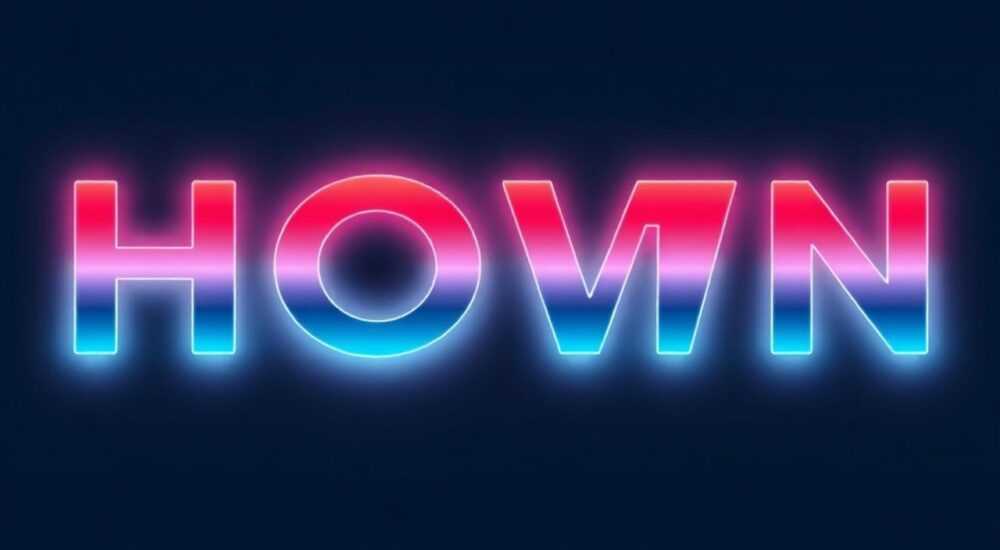
Градиент шрифта — это мощный визуальный приём, который превращает обычный текст в эффектное графическое решение. В Photoshop создание градиента по тексту кажется сложным только на первый взгляд: на деле это комбинация базовых инструментов и понимания принципов масок и заливки. Владение этим навыком открывает доступ к дизайну логотипов, обложек, баннеров и соцсетей с профессиональным уровнем исполнения.
Чтобы сделать градиент шрифта в Photoshop, используйте текстовый слой и градиентную заливку через опцию «Наложение цвета» или маску. Самый быстрый способ — двойной щелчок по слою и выбор «Градиентная заливка».
Содержание статьи:
- Зачем нужен градиент шрифта в современном дизайне
- Подготовка к работе: шрифт, холст и настройки
- Шаги создания градиента шрифта: 3 проверенных метода
- Метод 1: Через стили слоя (быстрый и универсальный)
- Метод 2: С использованием маски (гибкий, подходит для сложных композиций)
- Метод 3: Через заливку шаблоном (для повторяющихся эффектов)
- Тонкости и частые ошибки новичков
- Дополнительные эффекты: свечение, тень, текстура
- Тень и внешнее свечение
- Обводка и внутреннее свечение
- Текстуры и наложение
- Советы эксперта: как добиться идеального результата
- Вопросы и ответы
- Заключение
Зачем нужен градиент шрифта в современном дизайне
Градиентный текст сегодня повсеместно используется в digital-дизайне: от рекламных баннеров до логотипов стартапов. Он добавляет глубину, современность и визуальную привлекательность, особенно в сочетании с минимализмом. Психология восприятия показывает, что плавные переходы цветов вызывают положительные эмоции и лучше запоминаются.
Согласно исследованию Adobe (2025), проекты с использованием цветовых переходов получают на 40% больше вовлечённости в социальных сетях. Градиент помогает выделить ключевые слова, акцентировать внимание на CTA-тексте и подчеркнуть брендинг. Особенно эффективно он работает в нишах моды, технологий и wellness.
Важно понимать, что градиент — не просто тренд, а инструмент коммуникации. Он может передавать настроение: холодные тона — доверие и стабильность, тёплые — энергию и динамику. Умение применять его уместно — признак зрелого дизайнера.
Полезно знать: В 2026 году продолжается тренд на «неоновые» градиенты — яркие сочетания фуксии, электрик-синего и кислотно-зелёного. Такие текстовые решения отлично работают в цифровых средах.
Подготовка к работе: шрифт, холст и настройки
Перед началом работы убедитесь, что у вас установлен актуальный Adobe Photoshop (версия CC 2025 или выше). Откройте новый документ с подходящими параметрами: для веба — 1920×1080 px, 72 ppi; для печати — 300 ppi. Фон можно оставить прозрачным или выбрать контрастный цвет.
Выбор шрифта критически важен. Для градиента лучше использовать жирные, крупные начертания с хорошей читаемостью. Избегайте слишком тонких или декоративных шрифтов — они могут потерять детали при наложении эффектов. Подойдут такие семейства, как Montserrat Bold, Bebas Neue, Oswald или Roboto Black.
Создайте текстовый слой с помощью инструмента Type (T). Наберите нужный текст, выставьте размер и выравнивание. Не конвертируйте шрифт в кривые сразу — это лишит вас возможности редактировать текст позже. Держите слой векторным как можно дольше.
«Всегда работайте с увеличенным масштабом (200–300%). Это позволяет точнее контролировать границы текста и качество градиента.» — Алексей Морозов, арт-директор студии BrandShift, 12 лет в графическом дизайне
Шаги создания градиента шрифта: 3 проверенных метода
Существует несколько способов наложить градиент на текст в Photoshop. Каждый имеет свои преимущества: один быстрее, другой — гибче, третий — лучше подходит для анимации.
Метод 1: Через стили слоя (быстрый и универсальный)
Это самый популярный способ благодаря своей простоте и обратимости.
- Выделите текстовый слой в панели слоёв.
- Дважды щёлкните по слою, чтобы открыть «Стили слоя».
- Выберите пункт «Градиентная заливка».
- В открывшемся окне настройте цвета: кликните по полосе градиента, чтобы открыть редактор.
- Добавьте нужные цветовые маркеры и задайте тип градиента (линейный, радиальный и др.).
- Настройте угол и масштаб — например, 90° для вертикального перехода.
- Нажмите OK. Эффект применяется мгновенно.
Преимущество этого метода — возможность изменения градиента в любой момент без потери качества. Также можно сохранить стиль как предустановку.
Метод 2: С использованием маски (гибкий, подходит для сложных композиций)
Этот способ даёт больше контроля над формой и направлением градиента.
- Создайте новый слой выше текстового.
- Залейте его сплошным цветом, затем примените инструмент Gradient (G).
- Создайте векторную маску на этом слое.
- Удерживая Alt (Option), кликните по миниатюре текстового слоя — это загрузит выделение.
- Активируйте маску и залейте выделение чёрным цветом (Ctrl+Delete, если фон чёрный).
- Снимите выделение (Ctrl+D). Градиент теперь виден только внутри текста.
Этот метод удобен, когда нужно наложить градиент из другого источника или использовать текстуры.
Метод 3: Через заливку шаблоном (для повторяющихся эффектов)
Подходит для брендированных решений с фирменными цветами.
- Создайте градиент нужных цветов.
- Выделите область (Ctrl+A), скопируйте (Ctrl+C).
- Откройте меню Edit → Define Pattern.
- Назовите паттерн и сохраните.
- Вернитесь к текстовому слою, дважды щёлкните по нему.
- Выберите «Заливка шаблоном», выберите созданную текстуру.
- Масштабируйте при необходимости.
Полезно знать: При использовании маски не забывайте, что текст остаётся редактируемым. Вы можете изменить слово, и градиент автоматически адаптируется под новую форму.
Метод |
Скорость |
Гибкость |
Редактируемость |
|---|---|---|---|
Стили слоя |
★★★★★ |
★★★★☆ |
Полная |
Маска |
★★★☆☆ |
★★★★★ |
Ограниченная |
Заливка шаблоном |
★★★☆☆ |
★★☆☆☆ |
Полная |
Тонкости и частые ошибки новичков
Даже при правильной последовательности шагов можно допустить ошибки, которые испортят результат. Знание этих подводных камней поможет избежать разочарования.
Одна из самых распространённых ошибок — использование слишком большого количества цветов в градиенте. Более трёх цветов часто выглядит перегружено. Лучше придерживаться двух-трёх оттенков с плавным переходом. Используйте гармоничные цветовые схемы: аналоговые, комплементарные или монохромные.
Вторая проблема — неправильный угол градиента. Если текст расположен горизонтально, а градиент идёт по диагонали, это может создать визуальный дисбаланс. Ориентируйте градиент по основной оси текста: для заголовков — сверху вниз, для логотипов — по центру.
Третья ошибка — игнорирование контраста с фоном. Градиентный текст на градиентном фоне теряется. Всегда проверяйте читаемость: если при уменьшении масштаба текст «расплывается», добавьте тень или обводку.
«Никогда не экономьте на тестировании. Просмотрите результат на разных экранах и в чёрно-белом режиме — так вы увидите, сохраняется ли читаемость.» — Дарья Петрова, UX-дизайнер, опыт 8 лет
Дополнительные эффекты: свечение, тень, текстура
Градиентный текст можно усилить дополнительными стилями слоя. Они делают дизайн объёмным и профессиональным.
Тень и внешнее свечение
Добавление тени (Drop Shadow) помогает отделить текст от фона. Настройте расстояние, размытие и непрозрачность — обычно достаточно 3–5 px размытия и 70% непрозрачности. Внешнее свечение (Outer Glow) особенно хорошо работает с неоновыми градиентами: выберите цвет из градиента и установите режим наложения Screen.
Обводка и внутреннее свечение
Обводка (Stroke) может быть сплошной или градиентной. Для градиентной обводки используйте тот же метод, что и для текста. Внутреннее свечение (Inner Glow) создаёт эффект подсветки изнутри — идеально для цифровых интерфейсов.
Текстуры и наложение
Чтобы текст выглядел объёмнее, наложите текстуру. Создайте новый слой, поместите текстуру (бумага, металл, кожа), добавьте маску по тексту и измените режим наложения (Multiply, Overlay). Это придаст тексту реалистичность.
Полезно знать: Режим наложения «Перекрытие» (Overlay) усиливает светлые и тёмные участки градиента, делая переход более драматичным. Используйте умеренно.
Советы эксперта: как добиться идеального результата
Мы поговорили с Екатериной Волковой, старшим графическим дизайнером агентства «PixelMind», с опытом работы в брендинге более 10 лет. Вот её рекомендации:
- «Всегда начинайте с монохромного варианта. Убедитесь, что текст читаем даже без цвета. Только потом добавляйте градиент.»
- «Используйте палитру из фирменных цветов бренда. Если их два — сделайте плавный переход между ними. Это усилит идентичность.»
- «Не бойтесь экспериментировать с радиальным градиентом. Он создаёт эффект объёма, как будто текст подсвечен с центра.»
- «Для мобильных интерфейсов упрощайте: меньше цветов, чёткие границы, высокий контраст.»
Екатерина также отметила, что в 2026 году наблюдается рост интереса к анимированным градиентам. Хотя Photoshop не поддерживает анимацию напрямую, вы можете экспортировать слои в After Effects и там создать эффект движения градиента.
Вопросы и ответы
Можно ли сделать градиент шрифта в Photoshop Express?
Нет, мобильная версия не поддерживает стили слоя. Используйте полную версию Photoshop на компьютере или альтернативы вроде Photopea.
Почему градиент выглядит зернистым?
Это происходит при низком качестве растрирования. Убедитесь, что документ имеет достаточное разрешение (не менее 72 ppi для веба, 300 для печати). Также проверьте, не включено ли случайно сглаживание «Жёсткое».
Как сохранить градиентный текст с прозрачным фоном?
Экспортируйте файл в формате PNG. Перед этим убедитесь, что фоновый слой удалён или скрыт. Используйте File → Export → Quick Export as PNG.
Можно ли применить градиент к части текста?
Да. Выделите нужные буквы инструментом Type, затем примените стиль. Можно также использовать маски для частичного наложения.
Работает ли градиент на всех шрифтах?
Технически — да. Но на тонких или декоративных шрифтах эффект может быть плохо заметен. Лучше всего он смотрится на жирных, геометричных начертаниях.
Заключение
Создание градиента шрифта в Photoshop — это простой, но мощный инструмент, который может преобразить любой дизайн. Главное — понимать принципы наложения и уметь выбирать подходящий метод в зависимости от задачи. Будь то быстрая заливка через стили слоя или сложная композиция с масками, результат должен быть читаемым и эстетичным.
Градиентный текст — не просто украшение, а часть визуальной стратегии. Используйте его осознанно, сочетая с другими элементами дизайна.
- Градиент шрифта легко создаётся через «Градиентную заливку» в стилях слоя.
- Сохраняйте текст редактируемым — не растрируйте без необходимости.
- Проверяйте читаемость на разных фоновых решениях.
- Комбинируйте градиент с тенью, свечением и текстурами для лучшего эффекта.
- Адаптируйте стиль под платформу: проще для мобильных, ярче для соцсетей.
⚠️ Дисклеймер — нажмите, чтобы развернуть
Материалы, опубликованные в разделе «Блог» на сайте RU DESIGN SHOP (rudesignshop.ru), носят исключительно информационный и ознакомительный характер и не являются руководством к действию, финансовой рекомендацией, медицинской услугой, ветеринарным назначением либо рекламой товаров и услуг, включая азартные игры. Публикации не содержат призывов к участию в азартных играх и не направлены на продвижение соответствующих операторов.
Безопасность применения товаров и веществ: при использовании строительных материалов, бытовой химии, пестицидов и агрохимикатов необходимо строго следовать инструкциям производителя и действующему законодательству Российской Федерации, включая Федеральный закон РФ от 19.07.1997 № 109-ФЗ «О безопасном обращении с пестицидами и агрохимикатами».
Упоминание товарных знаков, брендов и организаций носит исключительно информационный характер и не означает наличие партнёрских отношений или одобрения со стороны правообладателей.
Материалы, содержащие сведения о медицинских, ветеринарных или косметических средствах, представлены в справочных целях и не являются медицинской консультацией или назначением. Перед применением рекомендуется обратиться к врачу, ветеринарному специалисту или иному сертифицированному профессионалу.
Возрастные ограничения: материалы, содержащие сведения о продукции категории 18+, включая алкоголь или азартные игры, предназначены исключительно для совершеннолетней аудитории и публикуются в информационных целях.
Правовая ответственность: решения, принятые на основе опубликованной информации, пользователь принимает самостоятельно и на свой риск; редакция и авторы несут ответственность в пределах, установленных законодательством Российской Федерации.
Редакция не допускает публикаций, содержащих пропаганду экстремизма, терроризма, наркотических средств или суицида; подобные материалы подлежат немедленному удалению.
Упоминание организаций с ограниченным статусом: компания Meta Platforms Inc. (социальные сети Facebook и Instagram) признана экстремистской организацией решением суда РФ, её деятельность запрещена на территории Российской Федерации; любые упоминания приводятся исключительно в информационных целях.
Авторские права и источники: информация собирается из открытых источников; её актуальность указывается на дату публикации и может изменяться.
Изображения и иллюстрации используются на условиях, разрешённых правообладателями. При возникновении претензий редакция готова оперативно рассмотреть обращение и внести необходимые изменения.
Персональные данные и cookies: сайт использует cookies и обрабатывает персональные данные пользователей в соответствии с Федеральным законом № 152-ФЗ «О персональных данных» и Политикой конфиденциальности RU DESIGN SHOP.
Мнения авторов могут не совпадать с позицией государственных органов или коммерческих организаций, упомянутых в материалах.
РЕКОМЕНДУЕМ
Товары от российских производителей


-3%
Встраиваемый светильник IZAR DUO FLAT SN008
Первоначальная цена составляла 1825 руб..1770 руб.Текущая цена: 1770 руб..
-6%
Гипсовый светильник ARTPOLE SGS2
Первоначальная цена составляла 1906 руб..1790 руб.Текущая цена: 1790 руб..
-5%
