Скидка 5% на первый заказ — RDS5




Как сделать градиент цвета в фотошопе
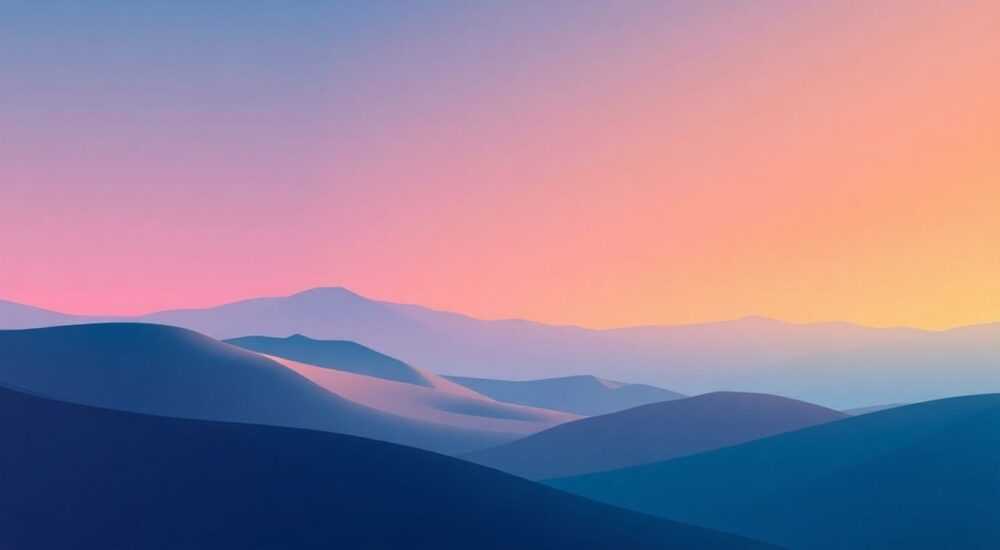
Создание градиента в Photoshop — одна из базовых, но невероятно важных техник для дизайнеров, верстальщиков и контент-создателей. Градиент позволяет плавно перейти от одного цвета к другому, придавая элементам глубину, объём и современный вид. Независимо от того, работаете ли вы над логотипом, баннером или фоновым изображением, умение правильно настроить и применить градиент делает вашу работу профессиональной и визуально привлекательной.
Чтобы сделать градиент в Photoshop, используйте инструмент «Градиент» (G), выберите нужный тип и настройте цвета в панели параметров. Главное — заранее определиться с направлением, типом и цветовой схемой.
Содержание статьи:
- Основы инструмента «Градиент»
- Пошаговое применение простого градиента
- Типы градиентов в Photoshop
- Как выбрать правильный тип?
- Как создать пользовательский градиент
- Сохранение и экспорт градиентов
- Продвинутые техники применения градиентов
- Градиенты и режимы наложения
- Распространённые ошибки и как их избежать
- Чек-лист: Перед публикацией градиента
- Экспертное мнение
- Вопросы и ответы
- Заключение
Основы инструмента «Градиент»
Инструмент «Градиент» (Gradient Tool) в Adobe Photoshop — это мощный способ создания плавных переходов между цветами. Он доступен по горячей клавише G и находится в панели инструментов. При выборе этого инструмента в верхней панели параметров появляются ключевые настройки: тип градиента, режим смешивания, непрозрачность и возможность использования текстуры.
Чтобы применить градиент, достаточно кликнуть в одной точке холста и протянуть курсор в другую — чем длиннее линия, тем более растянутым будет переход. Photoshop автоматически интерполирует цвета между начальной и конечной точками. По умолчанию используется чёрно-белый градиент, но его легко заменить.
Перед началом работы важно понимать, что градиент можно применять не только к новому слою, но и к выделенным областям, маскам, тексту и фигурам. Это даёт огромную свободу в дизайне. Например, можно создать эффект исчезновения объекта, наложив градиент на маску слоя.
Полезно знать: Если вы не видите нужного градиента, откройте палитру градиентов через двойной щелчок по значку градиента в настройках. Там можно выбрать из стандартных библиотек или загрузить свои.
Пошаговое применение простого градиента
- Выберите инструмент «Градиент» (G).
- На панели параметров нажмите на полосу градиента, чтобы открыть редактор.
- Выберите готовый градиент или задайте два цвета (например, синий и оранжевый).
- На холсте кликните в начальной точке и, удерживая Shift, протяните до конечной — Shift ограничит движение по прямым углам (0°, 90°, 180°).
- Отпустите мышь — градиент будет применён.
«Начинайте с простых линейных градиентов. Они легче всего контролируются и позволяют понять принцип работы. Позже переходите к радиальным и угловым.» — Алексей Миронов, графический дизайнер, 12 лет в Adobe
Типы градиентов в Photoshop
Photoshop предлагает пять основных типов градиентов, каждый из которых решает свои задачи. Выбор зависит от желаемого визуального эффекта и контекста использования.
- Линейный (Linear) — переход по прямой линии. Идеален для фона, теней и световых эффектов.
- Радиальный (Radial) — расходится от центра, как круги на воде. Часто используется для акцентов и бликов.
- Угловой (Angle) — вращается вокруг начальной точки. Подходит для создания радужных или зеркальных эффектов.
- Отражённый (Reflected) — симметричный линейный градиент, отражающийся от центральной точки. Полезен для металлических поверхностей.
- Блестящий (Diamond) — расходится от центра в форме ромба. Создаёт эффект стекла или драгоценных камней.
Тип градиента |
Когда использовать |
Пример применения |
|---|---|---|
Линейный |
Фоновые заливки, градации света |
Градиентный фон сайта |
Радиальный |
Блики, акценты, световые пятна |
Солнечный луч на фотографии |
Угловой |
Цветовые круги, логотипы |
Радуга в иконке |
Отражённый |
Металл, зеркала, жидкости |
Хромированный элемент интерфейса |
Блестящий |
Декоративные эффекты, 3D-имитация |
Анимационный элемент UI |
Как выбрать правильный тип?
Выбор типа градиента зависит от цели. Например, если вы создаёте фон для мобильного приложения, линейный или радиальный подойдут лучше всего — они минималистичны и не перегружают интерфейс. Угловой стоит использовать осторожно: он привлекает внимание, но может выглядеть перегруженно.
Полезно знать: Комбинация нескольких типов градиентов на разных слоях с разными режимами наложения (например, «Экран» или «Умножение») создаёт сложные световые эффекты без потери качества.
Как создать пользовательский градиент
Стандартные градиенты — это хорошо, но настоящая мощь Photoshop раскрывается при создании собственных. Пользовательские градиенты позволяют точно передать бренд-бук, соответствовать трендам или просто выделиться среди конкурентов.
Чтобы создать свой градиент:
- Выберите инструмент «Градиент» и кликните по полосе в настройках.
- В открывшемся окне нажмите «Новый».
- Установите цветовые маркеры (до 32 шт.) и настройте их положение в процентах.
- Задайте непрозрачность каждому маркеру через нижнюю панель.
- Сохраните градиент в библиотеку для повторного использования.
Вы можете строить градиенты от монохромных (чёрный → серый → белый) до сложных многоцветных (синий → фиолетовый → розовый → оранжевый). Особенно популярны в 2026 году так называемые «neon-градиенты» — яркие, насыщенные переходы с высокой контрастностью.
«При создании брендового градиента всегда проверяйте его на разных фонах и в условиях плохого освещения. Цвета должны оставаться узнаваемыми даже на экранах с низкой цветопередачей.» — Дарья Ковалёва, UX/UI-дизайнер, Senior Product Designer в TechVision
Сохранение и экспорт градиентов
После создания пользовательского градиента его можно сохранить в формате .grd — это специальный файл, который можно импортировать в других проектах или делиться с командой. Чтобы экспортировать:
- Откройте редактор градиентов.
- Нажмите меню (три точки в правом верхнем углу).
- Выберите «Сохранить градиенты».
- Укажите папку и имя файла.
Такие файлы легко интегрировать в систему управления дизайном (Figma, Zeplin), если команда использует Photoshop как часть рабочего процесса.
Продвинутые техники применения градиентов
Когда вы освоили базу, можно переходить к сложным методам. Градиенты — не просто заливка, а полноценный инструмент визуальной коммуникации.
Один из мощных приёмов — наложение градиента на маску слоя. Это позволяет создавать эффекты затухания, например, когда изображение плавно исчезает в одном направлении. Просто добавьте маску к слою, выберите инструмент «Градиент» и примените его прямо на маске.
Ещё один уровень — анимированные градиенты. Хотя Photoshop не предназначен для анимации, вы можете создать несколько кадров с разными положениями градиента и экспортировать как GIF. Это эффективно для презентаций, лендингов и SMM.
Градиенты и режимы наложения
Режимы наложения (Blending Modes) открывают новые возможности. Например:
- Режим «Экран» (Screen) делает тёмные участки прозрачными — идеально для световых эффектов.
- «Умножение» (Multiply) затемняет фон — подходит для теней.
- «Мягкий свет» (Soft Light) добавляет объём без резких переходов.
Представьте, что вы накладываете радиальный градиент с режимом «Экран» на фотографию — получится эффект прожектора. А если использовать «Умножение» с линейным градиентом сверху вниз — имитация заката.
Полезно знать: Для достижения реалистичности сочетайте градиенты с другими эффектами: размытием, шумом (Noise) и текстурой. Это предотвращает «пластиковый» вид.
Распространённые ошибки и как их избежать
Даже опытные дизайнеры иногда допускают ошибки при работе с градиентами. Вот самые частые:
- Слишком много цветов — более 5 цветов в одном градиенте часто выглядят перегружено. Лучше придерживаться 2–4 оттенков.
- Неправильная последовательность цветов — например, резкий переход от синего к красному может вызывать дискомфорт. Используйте цветовой круг для подбора гармоничных комбинаций.
- Низкая читаемость текста на градиентном фоне — если текст плохо читается, добавьте полупрозрачную тень или тёмный/светлый слой под ним.
- Игнорирование адаптивности — градиент, красивый на большом экране, может теряться на мобильном. Всегда тестировать на разных устройствах.
Ошибка |
Последствия |
Решение |
|---|---|---|
Слишком резкий переход |
Визуальный дискомфорт, «ступеньки» |
Увеличьте длину градиента или добавьте промежуточные цвета |
Неправильный угол |
Неестественное освещение |
Используйте направление света как ориентир |
Отсутствие контроля за непрозрачностью |
Градиент «забивает» содержимое |
Настройте прозрачность маркеров в редакторе |
Чек-лист: Перед публикацией градиента
- Проверил(а) читаемость текста на фоне?
- Убедился(лась), что градиент соответствует стилю бренда?
- Тестировал(а) на разных экранах (смартфон, планшет, ПК)?
- Сохранён ли градиент в библиотеке для повторного использования?
- Оптимизирован ли файл (размер, качество) для веба?
«Градиент должен работать на дизайн, а не доминировать в нём. Если он привлекает больше внимания, чем контент — что-то пошло не так.» — Игорь Петров, арт-директор студии BrandFlow
Экспертное мнение
«В 2026 году мы наблюдаем возврат к градиентам, но уже в более утончённой форме. Это не те кричащие переходы 2010-х, а тонкие, многослойные текстуры с микроградиентами. Особенно популярны в fintech и медицинских приложениях — они создают ощущение доверия и технологичности.» — Анна Смирнова, эксперт по цифровому дизайну, автор курса «Modern UI Trends 2026»
Анна также отмечает, что градиенты всё чаще используются не как фон, а как элемент микроинтерфейсов: кнопки, прогресс-бары, карточки. Важно, чтобы такие элементы оставались доступными — например, обеспечивать достаточный контраст между текстом и фоном по стандартам WCAG.
Вопросы и ответы
Можно ли применить градиент к тексту в Photoshop?
Да, можно. Выделите текстовый слой, кликните правой кнопкой и выберите «Создать маску из градиента». Также можно использовать настройку «Обводка» или «Наложение цвета» с градиентом в параметрах слоя.
Как сделать градиент плавным без ступенек?
Ступеньки (banding) возникают из-за недостаточной глубины цвета. Решение: увеличьте количество цветовых маркеров, добавьте шум (Filter → Noise → Add Noise, 1–2%), или работайте в 16-битном режиме (Image → Mode → 16 Bits/Channel).
Где найти современные пресеты градиентов?
Популярные источники: Adobe Color, Colourco, Gradient Hunt, Uigradients. Многие из них предоставляют код CSS и файлы .grd для импорта в Photoshop.
Можно ли анимировать градиент в Photoshop?
Да, но только в рамках Timeline. Создайте несколько кадров с разными позициями градиента, затем экспортируйте как видео или GIF. Для сложной анимации лучше использовать After Effects.
Как сочетать градиенты с flat-дизайном?
Используйте мягкие, пастельные переходы. Ограничьтесь 2–3 цветами, применяйте градиенты локально — например, только к иконке или кнопке. Это сохраняет минимализм, но добавляет глубину.
Заключение
Градиент в Photoshop — это не просто инструмент, а язык визуального дизайна. Владение им позволяет создавать современные, динамичные и эмоциональные композиции. От простых фонов до сложных интерфейсных элементов — градиенты работают на повышение восприятия, удобства и эстетики.
Главное — помнить, что градиент должен служить цели, а не быть самоцелью. Он усиливает композицию, направляет взгляд, создаёт иерархию. Используйте его осознанно, тестируйте, дорабатывайте.
- Выбирайте тип градиента в зависимости от задачи: линейный для фона, радиальный для акцентов.
- Создавайте пользовательские градиенты под бренд и сохраняйте их в библиотеке.
- Используйте режимы наложения и маски для продвинутых эффектов.
- Избегайте перегруженности: меньше цветов, больше контроля.
- Тестируйте градиенты на разных устройствах и в контексте с контентом.
⚠️ Дисклеймер — нажмите, чтобы развернуть
Материалы, опубликованные в разделе «Блог» на сайте RU DESIGN SHOP (rudesignshop.ru), носят исключительно информационный и ознакомительный характер и не являются руководством к действию, финансовой рекомендацией, медицинской услугой, ветеринарным назначением либо рекламой товаров и услуг, включая азартные игры. Публикации не содержат призывов к участию в азартных играх и не направлены на продвижение соответствующих операторов.
Безопасность применения товаров и веществ: при использовании строительных материалов, бытовой химии, пестицидов и агрохимикатов необходимо строго следовать инструкциям производителя и действующему законодательству Российской Федерации, включая Федеральный закон РФ от 19.07.1997 № 109-ФЗ «О безопасном обращении с пестицидами и агрохимикатами».
Упоминание товарных знаков, брендов и организаций носит исключительно информационный характер и не означает наличие партнёрских отношений или одобрения со стороны правообладателей.
Материалы, содержащие сведения о медицинских, ветеринарных или косметических средствах, представлены в справочных целях и не являются медицинской консультацией или назначением. Перед применением рекомендуется обратиться к врачу, ветеринарному специалисту или иному сертифицированному профессионалу.
Возрастные ограничения: материалы, содержащие сведения о продукции категории 18+, включая алкоголь или азартные игры, предназначены исключительно для совершеннолетней аудитории и публикуются в информационных целях.
Правовая ответственность: решения, принятые на основе опубликованной информации, пользователь принимает самостоятельно и на свой риск; редакция и авторы несут ответственность в пределах, установленных законодательством Российской Федерации.
Редакция не допускает публикаций, содержащих пропаганду экстремизма, терроризма, наркотических средств или суицида; подобные материалы подлежат немедленному удалению.
Упоминание организаций с ограниченным статусом: компания Meta Platforms Inc. (социальные сети Facebook и Instagram) признана экстремистской организацией решением суда РФ, её деятельность запрещена на территории Российской Федерации; любые упоминания приводятся исключительно в информационных целях.
Авторские права и источники: информация собирается из открытых источников; её актуальность указывается на дату публикации и может изменяться.
Изображения и иллюстрации используются на условиях, разрешённых правообладателями. При возникновении претензий редакция готова оперативно рассмотреть обращение и внести необходимые изменения.
Персональные данные и cookies: сайт использует cookies и обрабатывает персональные данные пользователей в соответствии с Федеральным законом № 152-ФЗ «О персональных данных» и Политикой конфиденциальности RU DESIGN SHOP.
Мнения авторов могут не совпадать с позицией государственных органов или коммерческих организаций, упомянутых в материалах.
РЕКОМЕНДУЕМ
Товары от российских производителей



