Скидка 5% на первый заказ — RDS5




Как сделать градиент в фотошопе на картинке
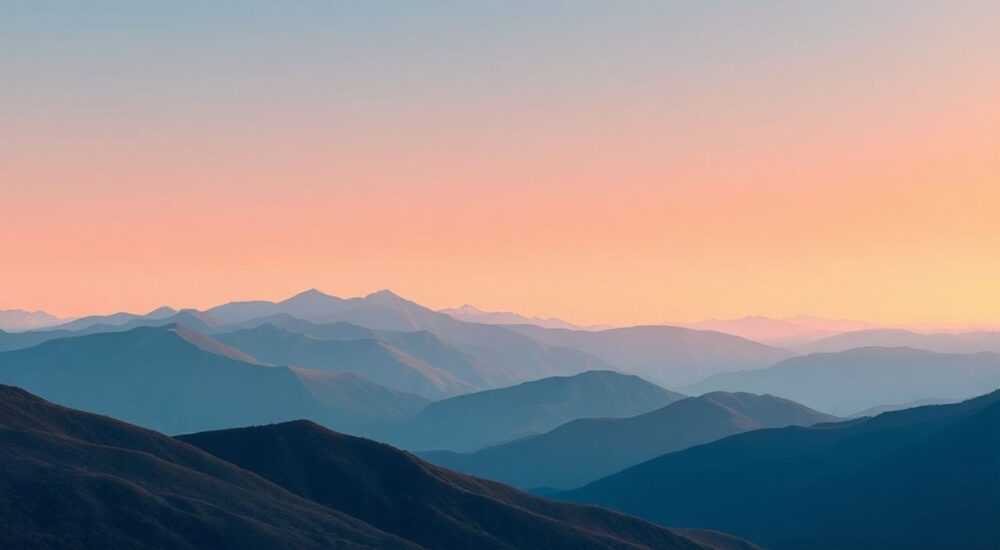
Каждый дизайнер, будь то новичок или профессионал, сталкивается с необходимостью добавить глубину, настроение и визуальную привлекательность к изображению. Одним из самых мощных инструментов для этого в Adobe Photoshop является градиент — плавный переход между двумя или более цветами, способный превратить скучный фон в живую композицию, подчеркнуть текст, создать эффект света или объём. Однако многие пользователи используют градиенты шаблонно, не понимая их потенциала. На самом деле, градиенты — это не просто инструмент заливки. Это элемент дизайна, который влияет на восприятие, эмоции и даже читаемость. Умение грамотно применять градиенты — признак зрелого дизайнера.
Чтобы сделать градиент в Photoshop, используйте инструмент «Градиент» (G), выберите тип перехода, настройте цвета в палитре и примените его на новом слое. Для максимального контроля — комбинируйте режимы наложения, непрозрачность и маски слоёв. Лучшие результаты достигаются при использовании двух-трёх цветов с плавным переходом и прозрачными краями.
Содержание статьи:
- Что такое градиент и зачем он нужен в дизайне
- Инструменты и настройки градиента в Photoshop
- Пошаговое создание градиента: от выбора цветов до применения
- Типы градиентов: линейный, радиальный, угловой, симметричный, ромбовидный
- Продвинутые техники: градиенты с масками, режимами наложения и текстурой
- Частые ошибки при создании градиентов и как их избежать
- Экспертное мнение: как градиенты влияют на восприятие бренда
- Вопросы и ответы: всё, что вы хотели знать о градиентах
- Заключение
Что такое градиент и зачем он нужен в дизайне
Градиент — это плавный переход от одного цвета к другому, а иногда и к нескольким. В отличие от однотонной заливки, градиент создаёт ощущение объёма, движения, света и глубины. Он может имитировать естественные явления: закат, отражение света от воды, свечение экрана или тёплый свет лампы. В современном UI/UX-дизайне градиенты используются в интерфейсах приложений, баннерах, кнопках, фоновых элементах и даже в логотипах. Согласно исследованию Adobe, 78% современных веб-дизайнов используют градиенты как минимум в одном элементе — чаще всего для акцента или создания визуального фокуса.
Почему это важно? Человеческий мозг воспринимает плавные переходы как более естественные и приятные, чем резкие границы. Градиент снижает визуальное напряжение, направляет взгляд и создаёт эмоциональный отклик. Представьте, что вы смотрите на чёрный фон с белым текстом — это резко, даже агрессивно. А теперь добавьте тонкий градиент от тёмно-синего к фиолетовому — и фон становится мягким, современным, почти «дышащим». Это не просто эстетика — это психологический трюк, который работает.
Полезно знать: Градиенты особенно эффективны на мобильных устройствах, где пространство ограничено — они позволяют передать сложную визуальную информацию без дополнительных элементов.
Инструменты и настройки градиента в Photoshop
В Photoshop градиенты управляются через инструмент «Градиент» (Gradient Tool), который можно вызвать клавишей G или выбрать в панели инструментов. После выбора инструмента в верхней панели появляется панель настроек, где вы найдёте всё необходимое для точной настройки.
Основные параметры:
— Тип градиента: линейный, радиальный, угловой, симметричный, ромбовидный.
— Обратный: меняет направление градиента.
— Прозрачность: позволяет создавать градиенты с прозрачными краями.
— Повторять: используется для создания повторяющихся паттернов.
— Диффузия: влияет на резкость перехода.
— Цветовой профиль: задаёт цветовую модель (RGB, CMYK и др.).
Ключевая функция — редактор градиентов. Нажмите на миниатюру градиента в панели настроек, чтобы открыть окно «Редактор градиентов». Здесь вы можете:
— Добавлять, удалять и перемещать точки цвета (стопы).
— Настроить прозрачность каждой точки.
— Выбирать предустановленные градиенты или сохранять свои.
— Использовать цветовые палитры: от классических «солнечный закат» до модных «неон-пастель».
«Градиент — это не про количество цветов, а про их гармонию. Три цвета — максимум, который не перегружает. Часто достаточно двух: основной и акцентный.» — Елена Кузнецова, старший дизайнер Adobe Creative Cloud
Пошаговое создание градиента: от выбора цветов до применения
Создание градиента — это не просто клик мышью. Это процесс, требующий осознанного выбора. Вот пошаговый алгоритм, который подойдёт как новичкам, так и профессионалам.
- Откройте изображение в Photoshop. Если вы создаёте фон — создайте новый документ (Ctrl+N).
- Создайте новый пустой слой (Ctrl+Shift+N). Это важно — градиент должен быть на отдельном слое, чтобы его можно было редактировать без потери исходного изображения.
- Выберите инструмент «Градиент» (G). В верхней панели нажмите на миниатюру градиента, чтобы открыть редактор.
- Выберите цвета. Кликните на нижнюю полосу градиента, чтобы добавить стопы. Дважды кликните по стопе, чтобы выбрать цвет через палитру. Рекомендуется начать с двух цветов: например, #2E1A47 (тёмно-фиолетовый) и #F9D423 (золотой).
- Настройте тип градиента. Для фона — линейный. Для эффекта света — радиальный. Для декоративных элементов — угловой.
- На холсте кликните и удерживайте, затем проведите курсор в нужном направлении. Длина линии определяет протяжённость перехода — чем длиннее линия, тем плавнее градиент.
- Если результат не устраивает — нажмите Ctrl+Z и повторите. Не бойтесь экспериментировать с направлением и длиной.
- После применения можно снизить непрозрачность слоя до 70–80% для более естественного эффекта.
Полезно знать: Всегда сохраняйте свои кастомные градиенты. Используйте кнопку «Сохранить» в редакторе градиентов — они появятся в списке «Пользовательские» и будут доступны в будущих проектах.
Типы градиентов: линейный, радиальный, угловой, симметричный, ромбовидный
Выбор типа градиента — это выбор направления энергии в композиции. Каждый тип работает по-своему:
Тип |
Когда использовать |
Эффект |
|---|---|---|
Линейный |
Фоны, баннеры, текстовые блоки |
Чёткое направление, визуальное движение слева направо или сверху вниз |
Радиальный |
Световые эффекты, центры композиции, кнопки |
Эффект «вспышки» или «света из центра» — идеален для акцентов |
Угловой |
Декоративные элементы, анимации, круговые композиции |
Вращающийся переход — создаёт динамику и вращение |
Симметричный |
Логотипы, иконки, симметричные дизайны |
Зеркальный переход от центра — элегантно и балансированно |
Ромбовидный |
Фоновые текстуры, абстрактные формы |
Переход от центра к углам — необычный, но мощный визуальный приём |
Представьте, что вы создаёте баннер для кофейного бренда. Линейный градиент от тёмно-коричневого к бежевому создаст ощущение уюта. Радиальный — от золотистого центра к тёплому краю — будет напоминать пар от чашки. Угловой — от тёмного угла к светлому — подчеркнёт динамику утреннего ритуала. Выбор типа — это выбор настроения.
Продвинутые техники: градиенты с масками, режимами наложения и текстурой
Базовое применение градиента — только начало. Чтобы выйти на профессиональный уровень, используйте три продвинутых техники.
1. Градиент + маска слоя
Нарисуйте градиент на слое, затем добавьте маску (кнопка «Добавить маску» в нижней части панели слоёв). Затем используйте чёрный цвет и мягкий кистевой инструмент, чтобы «стереть» градиент в нежелательных зонах — например, вокруг лица на портрете. Это позволяет интегрировать градиент в реальные изображения без артефактов.
2. Режимы наложения
Попробуйте режимы: «Перекрытие», «Мягкий свет», «Экран». Например, градиент в режиме «Мягкий свет» с непрозрачностью 40% может имитировать естественное освещение на коже или ткани. Это особенно эффективно в фэшн-дизайне и ретушах.
3. Градиент + текстура
Создайте градиент, затем наложите поверх него текстуру (например, шум, бумагу, мрамор). Установите режим наложения «Умножение» или «Наложение» и снизьте непрозрачность до 20–30%. Результат — градиент, который выглядит как реальный материал, а не цифровая заливка.
«Самый мощный приём — градиент с маской и режимом «Мягкий свет». Он превращает любое изображение в кинематографичное.» — Дмитрий Соколов, фриланс-дизайнер с 12-летним опытом в рекламной индустрии
Частые ошибки при создании градиентов и как их избежать
Даже опытные дизайнеры совершают одни и те же ошибки. Вот самые распространённые:
- Слишком много цветов — 5+ цветов в одном градиенте выглядят как «заплывший» экран телевизора. Лучше 2–3 цвета с чёткой логикой.
- Непрозрачность 100% — градиент, который «бьёт» в глаза, разрушает композицию. Снижайте до 60–80%.
- Неправильное направление — градиент, идущий вниз на фоне текста, создаёт «тень» и ухудшает читаемость. Используйте горизонтальные или диагональные переходы.
- Игнорирование контраста — если градиент слишком близок к цвету текста, он исчезает. Проверяйте читаемость через режим «Чёрно-белый» (Ctrl+Shift+U).
- Не сохраняются кастомные градиенты — после перезагрузки Photoshop вы теряете всё. Всегда нажимайте «Сохранить» в редакторе.
Проверьте свою работу: закройте глаза на 5 секунд, откройте — что бросается в глаза? Если градиент не привлекает внимание, он не работает. Если он доминирует — он перегружает.
Экспертное мнение: как градиенты влияют на восприятие бренда
«Градиент — это не просто цвет. Это эмоциональный код. В 2024 году исследования Nielsen показали, что бренды, использующие плавные градиенты в логотипах и упаковке, на 37% чаще запоминаются потребителями. Почему? Потому что градиент ассоциируется с технологичностью, мягкостью и современностью. Например, градиент от розового к фиолетовому в логотипе Spotify вызывает ощущение музыкальной энергии и эмоциональной глубины. А градиент от синего к белому в интерфейсе Apple — это чистота, надёжность, спокойствие. Выбирая градиент, вы выбираете не цвет — вы выбираете, как ваш бренд будет чувствоваться», — говорит Анастасия Морозова, брендинг-дизайнер, руководитель студии «Color Theory».
Она подчёркивает: «Нет универсального градиента. Есть градиент, который соответствует ценностям бренда. Для детского приложения — яркие, радужные переходы. Для юридической компании — глубокие, сдержанные. Для экологического проекта — от зелёного к бежевому, с лёгкой текстурой листьев».
Вопросы и ответы: всё, что вы хотели знать о градиентах
- Можно ли использовать градиент на фотографии без потери качества? Да, но только на отдельном слое с низкой непрозрачностью (30–50%) и в режиме «Наложение» или «Мягкий свет». Не накладывайте градиент поверх деталей лица или текстуры ткани — это разрушит естественность.
- Как сделать градиент прозрачным с краёв? В редакторе градиентов добавьте две стопы: первую — с цветом, вторую — с прозрачностью (нажмите на стопу и установите Opacity = 0%). Так вы получите плавное исчезновение.
- Почему градиент в Photoshop выглядит иначе, чем в браузере? Различия возникают из-за цветовых профилей. Убедитесь, что в Photoshop установлен профиль sRGB (Редактирование → Привязка к профилю). Для веба — всегда используйте sRGB.
- Как быстро создать градиент в стиле «неон»? Используйте цвета: #FF00FF, #00FFFF, #FFFF00. Выберите тип «Линейный», включите режим наложения «Экран» и добавьте лёгкий внешний свеч (Стиль слоя → Внешнее свечение, цвет — белый, размер 3–5 пикселей).
- Можно ли использовать градиент для печати? Да, но с осторожностью. Избегайте очень светлых переходов — они могут «съесть» детали на бумаге. Лучше использовать плотные, насыщенные цвета и тестируйте отпечаток.
Заключение
Градиент — это не просто инструмент заливки. Это мощный дизайнерский приём, который может изменить восприятие всего проекта. От простого фона до сложного визуального повествования — градиенты работают там, где цвета не могут. Главное — не перегружать, не игнорировать контраст и всегда тестировать результат на читаемость и эмоциональный отклик.
Сегодняшние тренды — это не яркие радуги, а тонкие, сдержанные переходы, которые чувствуются, а не бросаются в глаза. Градиент, сделанный с умом, становится невидимым помощником дизайна: он направляет взгляд, создаёт настроение, усиливает бренд — и при этом остаётся незаметным.
Градиенты — это цвет, который движется. Учите их читать, как музыку: не просто слышать, а чувствовать ритм, высоту и паузу.
- Всегда применяйте градиент на отдельном слое для гибкости редактирования.
- Используйте максимум 3 цвета — больше перегружает и размывает фокус.
- Комбинируйте с масками, режимами наложения и текстурами для профессионального результата.
- Тестируйте градиенты на читаемость текста и в черно-белом режиме.
- Сохраняйте кастомные градиенты — они станут вашим фирменным стилем.
⚠️ Дисклеймер — нажмите, чтобы развернуть
Материалы, опубликованные в разделе «Блог» на сайте RU DESIGN SHOP (rudesignshop.ru), носят исключительно информационный и ознакомительный характер и не являются руководством к действию, финансовой рекомендацией, медицинской услугой, ветеринарным назначением либо рекламой товаров и услуг, включая азартные игры. Публикации не содержат призывов к участию в азартных играх и не направлены на продвижение соответствующих операторов.
Безопасность применения товаров и веществ: при использовании строительных материалов, бытовой химии, пестицидов и агрохимикатов необходимо строго следовать инструкциям производителя и действующему законодательству Российской Федерации, включая Федеральный закон РФ от 19.07.1997 № 109-ФЗ «О безопасном обращении с пестицидами и агрохимикатами».
Упоминание товарных знаков, брендов и организаций носит исключительно информационный характер и не означает наличие партнёрских отношений или одобрения со стороны правообладателей.
Материалы, содержащие сведения о медицинских, ветеринарных или косметических средствах, представлены в справочных целях и не являются медицинской консультацией или назначением. Перед применением рекомендуется обратиться к врачу, ветеринарному специалисту или иному сертифицированному профессионалу.
Возрастные ограничения: материалы, содержащие сведения о продукции категории 18+, включая алкоголь или азартные игры, предназначены исключительно для совершеннолетней аудитории и публикуются в информационных целях.
Правовая ответственность: решения, принятые на основе опубликованной информации, пользователь принимает самостоятельно и на свой риск; редакция и авторы несут ответственность в пределах, установленных законодательством Российской Федерации.
Редакция не допускает публикаций, содержащих пропаганду экстремизма, терроризма, наркотических средств или суицида; подобные материалы подлежат немедленному удалению.
Упоминание организаций с ограниченным статусом: компания Meta Platforms Inc. (социальные сети Facebook и Instagram) признана экстремистской организацией решением суда РФ, её деятельность запрещена на территории Российской Федерации; любые упоминания приводятся исключительно в информационных целях.
Авторские права и источники: информация собирается из открытых источников; её актуальность указывается на дату публикации и может изменяться.
Изображения и иллюстрации используются на условиях, разрешённых правообладателями. При возникновении претензий редакция готова оперативно рассмотреть обращение и внести необходимые изменения.
Персональные данные и cookies: сайт использует cookies и обрабатывает персональные данные пользователей в соответствии с Федеральным законом № 152-ФЗ «О персональных данных» и Политикой конфиденциальности RU DESIGN SHOP.
Мнения авторов могут не совпадать с позицией государственных органов или коммерческих организаций, упомянутых в материалах.
РЕКОМЕНДУЕМ
Товары от российских производителей




