Скидка 5% на первый заказ — RDS5




Как сделать градиент заливку в фотошопе
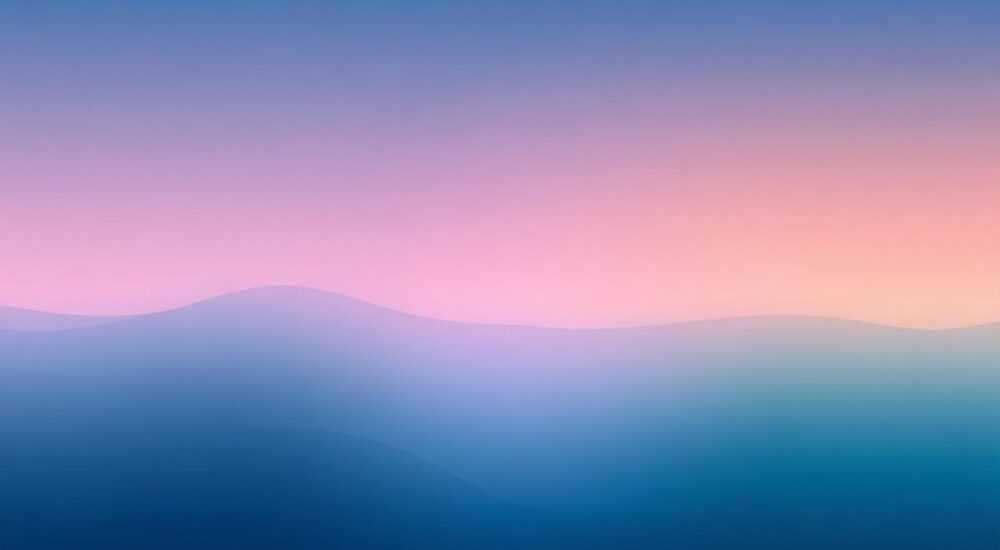
Градиентная заливка — один из самых визуально эффектных и универсальных инструментов в арсенале дизайнера. В Adobe Photoshop она позволяет создавать плавные переходы между цветами, добавлять глубину, объем и динамику любому элементу: от фона до текста и фигур. Освоив этот инструмент, вы сможете значительно расширить свои возможности в графическом дизайне, веб-дизайне и полиграфии.
Градиентную заливку в Photoshop можно сделать с помощью инструмента Gradient Tool (G), выбрав нужный тип градиента и настроив его параметры в панели «Градиент». Главное — понимать, как управлять точками останова, направлением и режимом наложения.
Содержание статьи:
- Инструмент Gradient Tool: основы и интерфейс
- Настройки строки параметров
- Типы градиентов в Photoshop и их применение
- Создание и настройка пользовательского градиента
- Как сохранить градиент
- Практические примеры применения градиентов
- 1. Градиентный фон для веб-сайта
- 2. Градиентный текст
- 3. Имитация объёма на фигуре
- Распространённые ошибки и как их избежать
- Экспертное мнение: профессиональные лайфхаки
- Вопросы и ответы
- Заключение
Инструмент Gradient Tool: основы и интерфейс
Инструмент Gradient Tool (Градиент) находится в панели инструментов под иконкой с полосатым прямоугольником. Его горячая клавиша — G. При выборе этого инструмента в верхней панели настроек появляются ключевые параметры: тип градиента, режим наложения, непрозрачность, обратное направление и шум.
Первое, что нужно понять — градиент не рисуется мазком, как кисть. Он формируется при перетаскивании курсора по холсту: начальная точка — начало перехода, конечная — его завершение. Длина и направление «протяжки» напрямую влияют на внешний вид результата.
Для быстрого доступа к библиотеке градиентов кликните по самому градиентному полю в настройках. Откроется выпадающий список с множеством предустановленных вариантов: от простых двухцветных до сложных спектральных или металлических. Также здесь можно сохранять и загружать собственные градиенты.
Полезно знать: Удерживайте Shift при протягивании градиента, чтобы ограничить направление по горизонтали, вертикали или под углом 45°.
Настройки строки параметров
- Тип градиента — линейный, радиальный, угловой, зеркальный, ромбовидный. Каждый создает уникальный визуальный эффект.
- Режим наложения — позволяет изменить взаимодействие градиента с нижележащими слоями (например, через Multiply, Overlay и др.).
- Непрозрачность — регулирует общую прозрачность градиента.
- Обратный — меняет порядок цветов в градиенте на противоположный.
- Шум — добавляет случайные цветовые вариации, имитируя аналоговую текстуру.
- Сглаживание — включено по умолчанию, обеспечивает плавный переход без ступенчатости.
«Не игнорируйте режим наложения. Например, Soft Light с полупрозрачным градиентом может мягко осветлить портрет, не нарушая детали.» — Алексей Миронов, арт-директор студии Visual Code
Типы градиентов в Photoshop и их применение
Photoshop предлагает пять основных типов градиентов, каждый из которых решает определённые задачи в композиции.
- Линейный (Linear) — самый распространённый. Цвета переходят вдоль прямой линии от начальной до конечной точки. Идеален для фонов, теней и световых эффектов.
- Радиальный (Radial) — исходит из центральной точки и расходится по кругу. Часто используется для создания бликов, акцентов или имитации объёма.
- Угловой (Angle) — цвета вращаются вокруг начальной точки. Подходит для создания радужных эффектов, винтажных переходов.
- Зеркальный (Reflected) — симметричный линейный градиент, отражающийся относительно центра. Хорош для абстрактных фонах и логотипов.
- Ромбовидный (Diamond) — переход от центра к углам в форме ромба. Реже используется, но эффективен в минимализме и футуристических стилях.
Тип градиента |
Когда использовать |
Пример применения |
|---|---|---|
Линейный |
Фон, тени, градиентные текстуры |
Градиентный фон сайта |
Радиальный |
Блики, акценты, объём |
Создание светового пятна на лице |
Угловой |
Цветовые колеса, логотипы |
Радужный текст в заголовке |
Зеркальный |
Симметричные дизайны |
Абстрактный баннер |
Ромбовидный |
Минимализм, геометрия |
Фон мобильного приложения |
Полезно знать: Выбор типа градиента зависит от композиционного замысла. Экспериментируйте с разными направлениями протяжки — даже небольшой угол может кардинально изменить восприятие.
Создание и настройка пользовательского градиента
Хотя стандартные градиенты удобны, настоящая мощь инструмента раскрывается при создании собственных. Чтобы открыть редактор градиентов, дважды щёлкните по полю градиента в настройках инструмента.
Откроется окно «Редактор градиентов», где вы увидите полосу с цветовыми и непрозрачными маркерами. Цветовые маркеры (нижние) задают оттенки, а маркеры непрозрачности (верхние) — прозрачность в конкретной точке.
Чтобы добавить новый цвет, кликните под полосой — появится новый маркер. Двойной клик по маркеру откроет палитру выбора цвета. Перетаскивание маркеров позволяет точно настраивать позицию перехода. Удалить маркер можно, перетащив его за пределы окна.
Как сохранить градиент
После настройки нажмите «Новый градиент» в нижней части окна. Ваш градиент автоматически добавится в текущую библиотеку. Чтобы он не потерялся после перезапуска, сохраните всю библиотеку: кликните по меню в правом верхнем углу редактора → «Сохранить градиенты».
«Создайте тематические наборы: “Солнечные закаты”, “Холодные UI”, “Неоновые эффекты”. Это ускорит работу в будущем.» — Анна Котова, UX/UI дизайнер, Adobe Certified Expert
Полезно знать: Градиенты сохраняются в формате .grd. Их можно обмениваться между пользователями или загружать из онлайн-сообществ (например, DeviantArt, ColourLovers).
Практические примеры применения градиентов
Градиенты — не просто красивые фоны. Они активно используются в современном дизайне для решения конкретных задач.
1. Градиентный фон для веб-сайта
Создайте новый документ, выберите линейный градиент от #667eea к #764ba2. Протяните от верхнего левого к нижнему правому углу. Добавьте слой с текстом — контраст будет идеальным. Для живости можно наложить второй слой с радиальным градиентом белого цвета (режим наложения Screen, 30% непрозрачности).
2. Градиентный текст
Напишите текст с помощью Type Tool. Сделайте дубликат слоя. На нижнем слое залейте текст чёрным. На верхнем — удалите заливку (Fill = 0%), добавьте эффект «Градиентная заливка» в панели слоёв (иконка fx). Настройте градиент по вкусу. Такой подход не разрушает редактируемость текста.
3. Имитация объёма на фигуре
Нарисуйте эллипс с помощью Ellipse Tool. Примените радиальный градиент от светло-серого в центре к тёмно-серому по краям. Добавьте лёгкую тень (Drop Shadow). Результат — реалистичный 3D-круг без сложных ретушей.
Полезно знать: Градиенты на корректирующих слоях (Gradient Map) позволяют быстро менять цветовую гамму всего изображения. Особенно эффективно в постобработке фото.
Распространённые ошибки и как их избежать
Даже опытные дизайнеры иногда сталкиваются с проблемами при работе с градиентами.
- Ступенчатые переходы (banding) — возникают при недостаточной глубине цвета. Решение: работайте в 16-битном режиме (Image → Mode → 16 Bits/Channel) или добавьте лёгкий шум (Filter → Noise → Add Noise, 1–2%, Gaussian).
- Градиент не применяется к выделению — проверьте, не находится ли слой в блокировке (например, фоновый слой). Преобразуйте его в обычный (дважды щёлкните по слою).
- Цвета выглядят иначе на экране — калибруйте монитор. Разные устройства показывают оттенки по-разному, особенно в синей и фиолетовой гамме.
- Градиент теряется при экспорте — при сохранении в JPEG убедитесь, что цветовое пространство sRGB. Для веба используйте Save for Web (Legacy) или Export As.
«Если градиент выглядит “грязным”, попробуйте использовать не более 3–4 цветов. Чем больше оттенков, тем выше риск визуального шума.» — Дмитрий Лебедев, преподаватель графического дизайна в Школе Артемия Лебедева
Экспертное мнение: профессиональные лайфхаки
Профессионалы используют градиенты нестандартно. Вот несколько проверенных практик:
- Комбинируйте градиенты с масками. Наложите градиентную заливку на маску слоя — получится плавное появление/исчезновение элемента.
- Используйте градиенты в сочетании с фильтрами. Например, примените Radial Blur к градиентному слою — эффект «светящегося источника» готов.
- Экспериментируйте с режимами наложения. Multiply для теней, Color Dodge для свечения, Overlay для контраста.
- Автоматизация: создайте экшен (Action), который создаёт ваш фирменный градиент за один клик.
Полезно знать: В Photoshop 2025 году появилась функция AI-подбора градиентов по цвету изображения. Она доступна через меню Edit → Content-Aware Gradient Fill (в бета-режиме).
Вопросы и ответы
Можно ли применить градиент к тексту без потери редактируемости?
Да. Добавьте градиентную заливку через панель свойств слоя (Layer Style → Gradient Overlay). Текст останется полностью редактируемым, а эффект можно менять в любой момент.
Почему градиент выглядит по-разному на разных устройствах?
Это связано с цветовым профилем монитора. Работайте в sRGB при создании веб-графики. Для печати используйте CMYK, но помните, что градиенты могут требовать ручной корректировки.
Как сделать градиент прозрачным?
В редакторе градиентов добавьте маркер непрозрачности (в верхней части полосы). Установите ему значение 0% в нужной точке. Например, от цвета к прозрачности — идеально для теней.
Можно ли анимировать градиент в Photoshop?
Да, через Timeline (Окно → Timeline). Создайте два кадра с разными направлениями градиента. Photoshop экспортирует это как GIF. Полезно для баннеров и соцсетей.
Где взять качественные пресеты градиентов?
Популярные источники: Adobe Color, uiGradients.com, Gradient Hunt. Также многие дизайнеры делятся .grd-файлами в Telegram-каналах и Behance.
Заключение
Градиентная заливка в Photoshop — это не просто инструмент, а полноценный язык визуального выражения. От простых фонов до сложных эффектов, он помогает передавать настроение, направлять взгляд и усиливать композицию. Владение этим инструментом повышает ценность любого дизайнера.
Главное — практиковаться. Начните с базовых линейных и радиальных градиентов, затем экспериментируйте с режимами наложения, масками и пользовательскими настройками. Со временем вы научитесь «чувствовать» цветовые переходы и создавать уникальные визуальные решения.
- Используйте Gradient Tool (G) для быстрого создания переходов.
- Настройте градиент в редакторе, контролируя цвет и прозрачность.
- Применяйте разные типы градиентов в зависимости от задачи.
- Избегайте ступенчатых переходов с помощью 16-битного режима или шума.
- Сохраняйте свои градиенты для повторного использования.
⚠️ Дисклеймер — нажмите, чтобы развернуть
Материалы, опубликованные в разделе «Блог» на сайте RU DESIGN SHOP (rudesignshop.ru), носят исключительно информационный и ознакомительный характер и не являются руководством к действию, финансовой рекомендацией, медицинской услугой, ветеринарным назначением либо рекламой товаров и услуг, включая азартные игры. Публикации не содержат призывов к участию в азартных играх и не направлены на продвижение соответствующих операторов.
Безопасность применения товаров и веществ: при использовании строительных материалов, бытовой химии, пестицидов и агрохимикатов необходимо строго следовать инструкциям производителя и действующему законодательству Российской Федерации, включая Федеральный закон РФ от 19.07.1997 № 109-ФЗ «О безопасном обращении с пестицидами и агрохимикатами».
Упоминание товарных знаков, брендов и организаций носит исключительно информационный характер и не означает наличие партнёрских отношений или одобрения со стороны правообладателей.
Материалы, содержащие сведения о медицинских, ветеринарных или косметических средствах, представлены в справочных целях и не являются медицинской консультацией или назначением. Перед применением рекомендуется обратиться к врачу, ветеринарному специалисту или иному сертифицированному профессионалу.
Возрастные ограничения: материалы, содержащие сведения о продукции категории 18+, включая алкоголь или азартные игры, предназначены исключительно для совершеннолетней аудитории и публикуются в информационных целях.
Правовая ответственность: решения, принятые на основе опубликованной информации, пользователь принимает самостоятельно и на свой риск; редакция и авторы несут ответственность в пределах, установленных законодательством Российской Федерации.
Редакция не допускает публикаций, содержащих пропаганду экстремизма, терроризма, наркотических средств или суицида; подобные материалы подлежат немедленному удалению.
Упоминание организаций с ограниченным статусом: компания Meta Platforms Inc. (социальные сети Facebook и Instagram) признана экстремистской организацией решением суда РФ, её деятельность запрещена на территории Российской Федерации; любые упоминания приводятся исключительно в информационных целях.
Авторские права и источники: информация собирается из открытых источников; её актуальность указывается на дату публикации и может изменяться.
Изображения и иллюстрации используются на условиях, разрешённых правообладателями. При возникновении претензий редакция готова оперативно рассмотреть обращение и внести необходимые изменения.
Персональные данные и cookies: сайт использует cookies и обрабатывает персональные данные пользователей в соответствии с Федеральным законом № 152-ФЗ «О персональных данных» и Политикой конфиденциальности RU DESIGN SHOP.
Мнения авторов могут не совпадать с позицией государственных органов или коммерческих организаций, упомянутых в материалах.
РЕКОМЕНДУЕМ
Товары от российских производителей



