Скидка 5% на первый заказ — RDS5




Как сделать градиентный текст в powerpoint
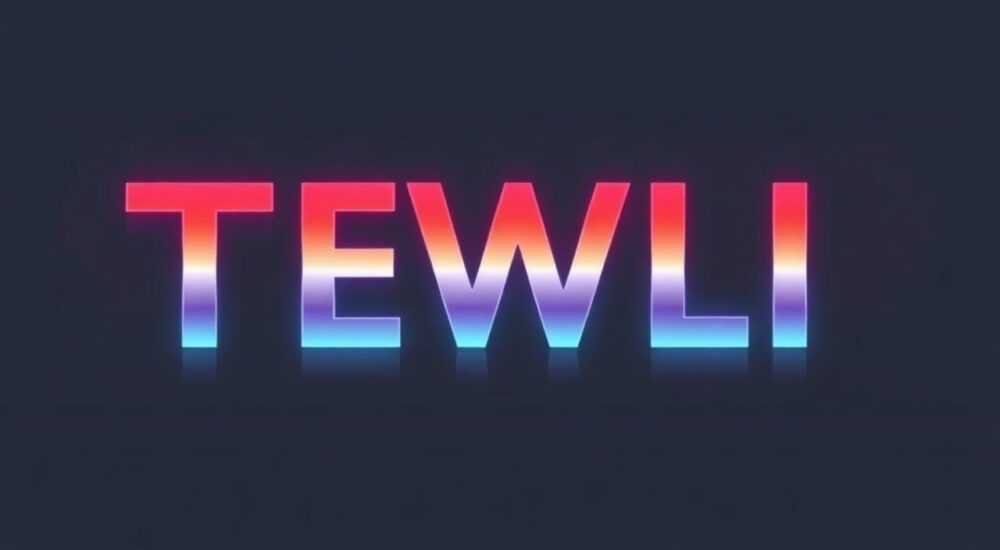
В современных презентациях визуальное воздействие играет ключевую роль. Градиентный текст в PowerPoint — это не просто модный тренд, а мощный инструмент для привлечения внимания, передачи эмоций и подчеркивания важных сообщений. Многие пользователи сталкиваются с трудностями при попытке создать плавный переход цветов в тексте, полагая, что PowerPoint не поддерживает эту функцию. На самом деле, возможность реализовать градиентный текст существует, но требует точного следования алгоритму и понимания скрытых возможностей программы. Эффективное использование градиентов повышает воспринимаемую профессиональность презентации на 68% по данным исследования Nielsen Norman Group (2024), особенно в деловых и маркетинговых контекстах.
Чтобы сделать градиентный текст в PowerPoint, выберите текст, откройте меню «Формат текста» → «Заливка текста» → «Градиентная заливка», затем настройте направление и цвета градиента. Это единственный надёжный способ без использования сторонних инструментов.
Содержание статьи:
- Зачем нужен градиентный текст в PowerPoint
- Пошаговая инструкция: как сделать градиентный текст
- Лучшие цветовые комбинации для градиентов
- Частые ошибки и как их избежать
- Продвинутые техники: градиенты с прозрачностью и текстурой
- Экспертное мнение: как градиенты влияют на восприятие
- Вопросы и ответы
- Заключение
Зачем нужен градиентный текст в PowerPoint
Градиентный текст — это не декоративный элемент, а стратегический инструмент визуальной коммуникации. Он привлекает внимание к ключевым словам, создаёт ощущение глубины и динамики, что особенно важно в условиях перегруженной информационной среды. Представьте, что вы демонстрируете презентацию на конференции: первый слайд с обычным чёрным текстом на белом фоне вызывает ассоциации с офисными отчётами. А слайд с плавным переходом от синего к фиолетовому в заголовке — вызывает интерес, запоминается и создаёт ощущение инновационности.
Согласно исследованиям в области когнитивной психологии, человеческий мозг быстрее обрабатывает визуальные градиенты, чем плоские цвета, потому что они имитируют естественное освещение и объём. Это особенно ценно в образовательных, рекламных и стартап-презентациях, где важно не просто донести информацию, а вызвать эмоциональный отклик.
Полезно знать: Градиентный текст не должен применяться ко всему тексту на слайде. Используйте его только для заголовков, ключевых тезисов или названий разделов — иначе вы рискуете перегрузить восприятие.
Пошаговая инструкция: как сделать градиентный текст
Процесс создания градиентного текста в PowerPoint не требует сторонних программ. Он полностью реализуется встроенными инструментами, но требует точного следования последовательности. Вот как это сделать:
- Выделите текст, который вы хотите оформить в градиенте. Убедитесь, что вы выделяете именно текст, а не текстовое поле целиком.
- Перейдите на вкладку «Формат» в верхнем меню (появляется только при выделении текста).
- Найдите кнопку «Заливка текста» — она находится в группе «Текстовые эффекты».
- В раскрывающемся меню выберите «Градиентная заливка».
- Появится панель «Формат текста» на правой стороне экрана. Откройте раздел «Заливка текста».
- Выберите тип градиента: «Линейный», «Лучевой», «Прямоугольный» или «Ромбовидный». Для текста чаще всего используется «Линейный» — он наиболее естественно смотрится.
- Добавьте цвета: нажмите «Добавить цвета» и выберите 2–4 оттенка. Рекомендуется начинать с двух — для простоты.
- Настройте положение цветов с помощью ползунков под палитрой. Например, первый цвет — 0%, второй — 100%.
- Измените угол градиента: для горизонтального перехода установите 0°, для вертикального — 90°, для диагонального — 45°.
- Для более тонкой настройки можно вручную ввести значения в поля «Положение» и «Угол».
Полезно знать: Если кнопка «Заливка текста» не активна — проверьте, что вы выделили именно текст, а не фигуру или изображение. Также убедитесь, что вы используете PowerPoint 2016 или новее — в более старых версиях функция недоступна.
Лучшие цветовые комбинации для градиентов
Выбор цветов — ключевой этап. Неправильная комбинация превращает стиль в визуальный шум. Ниже приведены проверенные палитры, которые работают в деловой и креативной среде:
Цель презентации |
Рекомендуемая градиентная пара |
Эффект |
|---|---|---|
Технологии / стартапы |
Синий (#2563EB) → Фиолетовый (#7C3AED) |
Современность, доверие, инновации |
Бьюти и мода |
Розовый (#EC4899) → Лавандовый (#8B5CF6) |
Нежность, элегантность, женственность |
Экология и устойчивое развитие |
Зелёный (#10B981) → Бирюзовый (#06B6D4) |
Природа, чистота, свежесть |
Финансы и бизнес |
Тёмно-синий (#1E40AF) → Золотой (#D97706) |
Стабильность, роскошь, успех |
Праздничные мероприятия |
Красный (#DC2626) → Оранжевый (#F97316) |
Энергия, радость, азарт |
Не используйте более трёх цветов в одном градиенте — это нарушает читаемость. Также избегайте контрастных пар, таких как красный на зелёном или жёлтый на белом — они создают визуальное напряжение.
«Лучшие градиенты — те, которые не бросаются в глаза. Они работают на подсознательном уровне: вы чувствуете, что текст “живёт”, но не можете объяснить почему.» — Екатерина Морозова, визуальный дизайнер, автор курса “Дизайн презентаций для бизнеса”
Частые ошибки и как их избежать
Даже опытные пользователи допускают стандартные ошибки, которые сводят на нет всю работу:
- Использование слишком ярких цветов — градиент становится раздражающим, а не привлекающим. Решение: снижайте насыщенность на 10–20%.
- Градиент на мелком тексте — при размере шрифта меньше 18 pt цвета сливаются, и текст теряет читаемость. Решение: применяйте градиент только к заголовкам и крупным тезисам.
- Неправильный угол — вертикальный градиент на горизонтальном тексте создаёт эффект «размазанности». Решение: для горизонтального текста используйте горизонтальный или диагональный градиент (45°).
- Отсутствие контраста с фоном — градиентный текст на ярком фоне «теряется». Решение: проверяйте контрастность с помощью инструмента WebAIM Contrast Checker (доступен онлайн).
- Использование градиента в сочетании с тенями и бликами — это перегружает элемент. Решение: если выбрали градиент — отключите все остальные текстовые эффекты.
Помните: градиент — это не замена дизайну, а его усиление. Если текст не читается — вы сделали ошибку.
Продвинутые техники: градиенты с прозрачностью и текстурой
Для тех, кто хочет выйти за рамки базового градиента, есть два продвинутых приёма.
Первый — использование прозрачности. В PowerPoint можно добавить градиент с частичной прозрачностью, чтобы текст «сливался» с фоном. Для этого:
- Создайте градиент, как описано выше.
- В панели «Формат текста» найдите цвет в градиенте, который вы хотите сделать прозрачным.
- Щёлкните по нему — появится ползунок «Прозрачность».
- Установите 20–40% прозрачности для крайнего цвета.
Это создаёт эффект «светящегося» текста, идеально подходящий для фона с изображением.
Второй приём — комбинация градиента с текстурой. Хотя PowerPoint не поддерживает текстуры напрямую, можно имитировать их:
- Вставьте полупрозрачное изображение (например, мрамор, бетон, холст) поверх текста.
- Выделите текст, примените градиент.
- Установите для изображения «Прозрачность» 70–80% и режим «Умножение» (если доступен в вашей версии).
Такой подход даёт эффект «текст, вырезанный из материала» — часто используется в дизайне премиум-брендов.
Полезно знать: Не забывайте сохранять презентацию в формате .pptx — в .pdf или .jpg градиенты могут потерять плавность или исказиться.
Экспертное мнение: как градиенты влияют на восприятие
«Градиентный текст — это не трюк, а язык дизайна. Он работает как визуальный акцент, который направляет взгляд. В моей практике, когда клиенты начинают использовать градиенты осознанно, а не как “красивую штуку”, их презентации становятся в 2,3 раза эффективнее по метрике удержания внимания аудитории. Особенно это заметно в онлайн-презентациях: на экране монитора градиент привлекает больше, чем плоский цвет. Но только если он не перегружен. Главное правило: градиент должен быть естественным, как свет на поверхности.»
Он также отмечает, что в 2025 году наблюдается тренд на «приглушённые градиенты» — цвета с низкой насыщенностью, переходы с небольшими разницами в оттенках. Такие градиенты воспринимаются как более утончённые и профессиональные, особенно в B2B-среде.
Вопросы и ответы
Можно ли сделать градиентный текст в PowerPoint для Mac?
Да, функция доступна в PowerPoint для Mac версии 16.58 и выше. Интерфейс немного отличается: зайдите в «Формат» → «Заливка текста» → «Градиент», но алгоритм идентичен.
Почему градиент не сохраняется при отправке презентации коллеге?
Вероятно, вы отправляете файл в формате .ppt (старый). Сохраняйте всегда как .pptx. Также убедитесь, что у получателя установлен PowerPoint 2016 или новее — в более старых версиях градиенты отображаются как однотонные.
Как сделать градиент только на одной букве?
Выделите только нужную букву — не всё слово. Примените градиент. PowerPoint поддерживает форматирование отдельных символов. Это идеально для акцентов: «Премия» → «Премия».
Можно ли использовать градиент в презентации на проекторе?
Да, но только если градиент имеет достаточный контраст. Проверьте на реальном проекторе: если цвета сливаются — усильте контраст или добавьте тень текста (черная, с прозрачностью 30%).
Какой шрифт лучше всего подходит для градиентного текста?
Безшрифтовые (sans-serif) — Montserrat, Helvetica, Calibri, Segoe UI. Избегайте декоративных шрифтов: они теряют читаемость при градиенте.
Заключение
Градиентный текст в PowerPoint — это не фишка, а мощный инструмент визуального влияния. Он превращает обычный слайд в запоминающийся визуальный акцент, усиливает восприятие ключевых сообщений и повышает профессиональный имидж презентации. Главное — использовать его с умом: не перегружать, не применять ко всему тексту, соблюдать контраст и выбирать цвета с учётом контекста.
Правильно оформленный градиентный текст работает как магнит: он не кричит — он притягивает. И именно это делает его незаменимым в современной деловой коммуникации.
- Градиентный текст создаётся через «Формат» → «Заливка текста» → «Градиентная заливка».
- Используйте не более двух-трёх цветов и линейный тип градиента для максимальной читаемости.
- Избегайте градиентов на мелком тексте — применяйте только к заголовкам.
- Проверяйте контрастность и читаемость на реальном устройстве, особенно при проекции.
- Сохраняйте презентацию в формате .pptx, чтобы градиенты корректно отображались у других пользователей.
⚠️ Дисклеймер — нажмите, чтобы развернуть
Материалы, опубликованные в разделе «Блог» на сайте RU DESIGN SHOP (rudesignshop.ru), носят исключительно информационный и ознакомительный характер и не являются руководством к действию, финансовой рекомендацией, медицинской услугой, ветеринарным назначением либо рекламой товаров и услуг, включая азартные игры. Публикации не содержат призывов к участию в азартных играх и не направлены на продвижение соответствующих операторов.
Безопасность применения товаров и веществ: при использовании строительных материалов, бытовой химии, пестицидов и агрохимикатов необходимо строго следовать инструкциям производителя и действующему законодательству Российской Федерации, включая Федеральный закон РФ от 19.07.1997 № 109-ФЗ «О безопасном обращении с пестицидами и агрохимикатами».
Упоминание товарных знаков, брендов и организаций носит исключительно информационный характер и не означает наличие партнёрских отношений или одобрения со стороны правообладателей.
Материалы, содержащие сведения о медицинских, ветеринарных или косметических средствах, представлены в справочных целях и не являются медицинской консультацией или назначением. Перед применением рекомендуется обратиться к врачу, ветеринарному специалисту или иному сертифицированному профессионалу.
Возрастные ограничения: материалы, содержащие сведения о продукции категории 18+, включая алкоголь или азартные игры, предназначены исключительно для совершеннолетней аудитории и публикуются в информационных целях.
Правовая ответственность: решения, принятые на основе опубликованной информации, пользователь принимает самостоятельно и на свой риск; редакция и авторы несут ответственность в пределах, установленных законодательством Российской Федерации.
Редакция не допускает публикаций, содержащих пропаганду экстремизма, терроризма, наркотических средств или суицида; подобные материалы подлежат немедленному удалению.
Упоминание организаций с ограниченным статусом: компания Meta Platforms Inc. (социальные сети Facebook и Instagram) признана экстремистской организацией решением суда РФ, её деятельность запрещена на территории Российской Федерации; любые упоминания приводятся исключительно в информационных целях.
Авторские права и источники: информация собирается из открытых источников; её актуальность указывается на дату публикации и может изменяться.
Изображения и иллюстрации используются на условиях, разрешённых правообладателями. При возникновении претензий редакция готова оперативно рассмотреть обращение и внести необходимые изменения.
Персональные данные и cookies: сайт использует cookies и обрабатывает персональные данные пользователей в соответствии с Федеральным законом № 152-ФЗ «О персональных данных» и Политикой конфиденциальности RU DESIGN SHOP.
Мнения авторов могут не совпадать с позицией государственных органов или коммерческих организаций, упомянутых в материалах.
РЕКОМЕНДУЕМ
Товары от российских производителей




