Скидка 5% на первый заказ — RDS5




Как сделать график в фигме
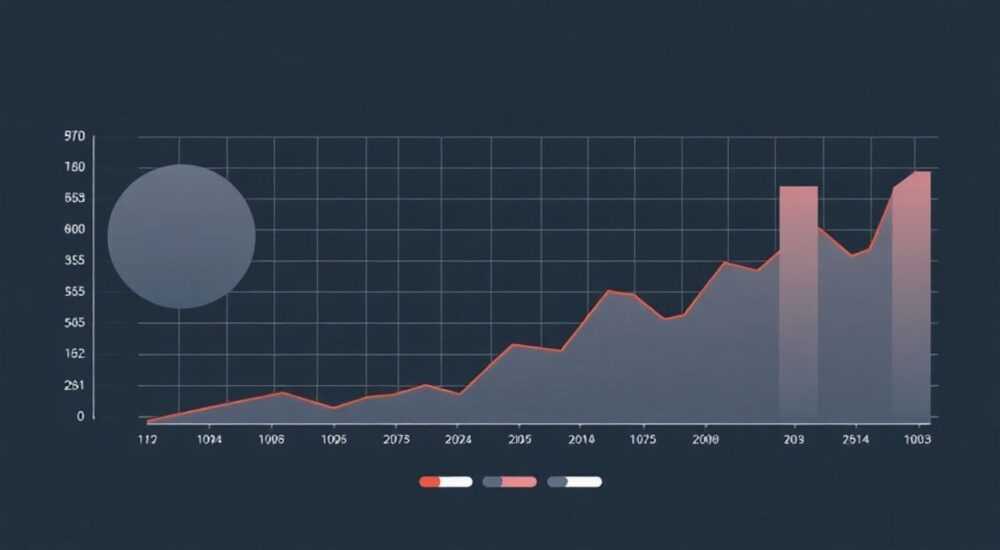
Создание графиков в Figma — это важный навык для дизайнеров, аналитиков и специалистов по презентациям. Хотя Figma изначально не является инструментом для работы с данными, она отлично подходит для визуализации информации в интерактивных прототипах, дашбордах и отчётах. С помощью встроенных фигур, плагинов и компонентов можно быстро создать чистый, масштабируемый и стилизованный график любого типа — от линейного до столбчатого или круговой диаграммы.
Чтобы сделать график в Figma, используйте комбинацию ручного дизайна и специализированных плагинов. Начните с определения типа данных и выберите подходящий визуальный формат: гистограмма, линейный график или pie chart. Для точности и скорости применяйте плагины вроде Chart or Data Loom.
Содержание статьи:
- Типы графиков и выбор подходящего формата
- Как создать график вручную: пошаговая инструкция
- Шаг 1: Подготовьте сетку и оси
- Шаг 2: Добавьте столбцы или линии
- Шаг 3: Настройте цвета и подписи
- Шаг 4: Добавьте легенду и заголовок
- Лучшие плагины для автоматизации создания графиков
- Chart
- Data Loom
- Figma Charts
- Компоненты и стили: как сделать график масштабируемым
- Распространённые ошибки и как их избежать
- Ошибка 1: Начало оси Y не с нуля
- Ошибка 2: Слишком много данных на одном графике
- Ошибка 3: Плохая цветовая схема
- Ошибка 4: Отсутствие контекста
- Экспертное мнение
- Вопросы и ответы
- Заключение
Типы графиков и выбор подходящего формата
Выбор типа графика напрямую зависит от характера ваших данных и цели визуализации. В дизайне интерфейсов важно не просто отобразить цифры, а помочь пользователю быстро понять тренды, сравнить значения или увидеть доли. Неправильно выбранный тип может исказить восприятие информации.
Например, линейный график идеален для демонстрации изменений во времени — скажем, рост выручки за год. Гистограмма (или столбчатая диаграмма) подойдёт для сравнения категорий: продажи по регионам, количество пользователей по платформам. Круговая диаграмма помогает показать состав целого, но её стоит использовать осторожно — при большом количестве сегментов она становится трудночитаемой.
Для сложных данных, где нужно показать взаимосвязь нескольких переменных, подойдут пузырьковые или областные графики. Они требуют больше места и внимания к легендам, но эффективны в аналитических дашбордах.
Полезно знать: Избегайте 3D-эффектов в диаграммах — они искажают пропорции и снижают точность восприятия.
Тип графика |
Когда использовать |
Ограничения |
|---|---|---|
Линейный |
Тренды во времени (например, ежемесячная активность) |
Не подходит для малого количества точек |
Столбчатый / Гистограмма |
Сравнение категорий (регионы, продукты) |
Много столбцов — сложно читать |
Круговой (Pie) |
Доли от общего объёма (до 5–6 сегментов) |
Трудно сравнивать близкие значения |
Областной |
Накопленные данные или диапазоны (например, прогноз vs факт) |
Требует хорошей цветовой дифференциации |
Точечный (Scatter) |
Корреляция между двумя величинами |
Сложно воспринимать без контекста |
Как создать график вручную: пошаговая инструкция
Если вы хотите полный контроль над внешним видом графика, его можно собрать вручную с помощью базовых инструментов Figma. Этот способ особенно полезен, когда нужен уникальный стиль, соответствующий фирменному дизайну.
Шаг 1: Подготовьте сетку и оси
Создайте новый фрейм (Frame) нужного размера. Используйте инструмент Line (L), чтобы провести вертикальную и горизонтальную оси. Ось Y (значения) обычно размещается слева, ось X (категории) — внизу. Добавьте метки с шагом, соответствующим вашим данным. Например, если максимальное значение — 1000, шаг может быть 200.
Шаг 2: Добавьте столбцы или линии
Для гистограммы используйте Rectangle (R). Задайте высоту каждого столбца пропорционально значению. Если 1000 = 400 пикселей, то 500 будет 200 px. Выровняйте столбцы по нижней оси. Чтобы избежать ошибок, используйте панель свойств справа — там можно точно задать ширину и высоту.
Шаг 3: Настройте цвета и подписи
Примените корпоративные цвета к каждому столбцу. Добавьте текстовые метки сверху или внутри столбцов. Для осей добавьте подписи: названия месяцев, категорий, единицы измерения (₽, %, шт.). Шрифт должен быть читаемым — минимум 12 pt.
Шаг 4: Добавьте легенду и заголовок
Легенда помогает расшифровать цвета. Расположите её рядом с графиком, используя небольшие цветные квадраты и пояснения. Заголовок графика должен быть информативным: «Рост пользователей за 2025 год» вместо просто «График».
«Всегда оставляйте отступы вокруг графика — минимум 20–30 пикселей. Это улучшает читаемость и позволяет легко встраивать элемент в макет.» — Мария Петрова, UX-дизайнер продукта
Лучшие плагины для автоматизации создания графиков
Ручная сборка графиков занимает время и подвержена ошибкам. Плагины позволяют импортировать данные из CSV, Google Sheets или ввести их вручную, а затем мгновенно генерировать визуализацию. Они особенно полезны при частых обновлениях данных.
Chart
Один из самых популярных плагинов. Поддерживает 10+ типов диаграмм: от bar chart до radar. Работает через простой интерфейс — вводите данные, выбираете тип, настраиваете цвета. График вставляется как векторный объект, который можно редактировать.
Data Loom
Более продвинутый инструмент. Позволяет связывать графики с Google Sheets в реальном времени. При обновлении таблицы данные в Figma автоматически синхронизируются (после перезагрузки плагина). Удобно для живых дашбордов.
Figma Charts
Лёгкий и быстрый плагин для стандартных задач. Хорошо интегрируется с компонентами Figma. После создания графика его можно превратить в компонент и использовать в разных страницах проекта.
Полезно знать: Перед использованием плагина проверьте, поддерживает ли он актуальные версии Figma. Некоторые старые плагины могут работать некорректно.
- Откройте Figma и перейдите на вкладку Plugins → Find more plugins.
- Найдите нужный плагин по названию (например, «Chart»).
- Установите его и запустите через меню Plugins.
- Вставьте данные вручную или импортируйте из CSV.
- Выберите тип графика и настройте внешний вид.
- Вставьте результат в макет и при необходимости адаптируйте стили.
Компоненты и стили: как сделать график масштабируемым
Если вы создаёте дизайн-систему или часто работаете с данными, важно сделать графики переиспользуемыми. Компоненты Figma позволяют создать шаблон графика, который можно быстро адаптировать под новые данные без потери качества.
Создайте мастер-компонент для каждого типа графика: один для столбчатых, другой для линейных. Внутри используйте варианты (variants), чтобы переключаться между светлой и тёмной темой, разными цветовыми схемами или количеством столбцов.
Используйте Style Overrides для цветов и текста. Это позволит редактировать цвет столбца или подпись прямо в экземпляре, не заходя в мастер. Также можно применить Auto Layout к легенде, чтобы она автоматически растягивалась при добавлении новых пунктов.
«Создавайте компоненты с запасом — например, 8 столбцов, даже если сейчас используете 4. Это сэкономит время при будущих правках.» — Артём Лебедев, ведущий UI-дизайнер
Также рекомендуется использовать Local Variables для управления цветами и размерами. Например, создайте переменную primary-chart-color и применяйте её ко всем столбцам. При смене брендинга достаточно обновить одну переменную — все графики изменятся автоматически.
Распространённые ошибки и как их избежать
Даже опытные дизайнеры допускают типичные ошибки при создании графиков. Они могут исказить данные или затруднить восприятие.
Ошибка 1: Начало оси Y не с нуля
Если столбец начинается с 800, а не с 0, разница между 800 и 900 будет выглядеть огромной. Это вводит в заблуждение. Всегда начинайте ось значений с нуля, если только вы не указываете явно, что используется обрыв оси.
Ошибка 2: Слишком много данных на одном графике
15 столбцов или линий — уже перебор. Пользователь не сможет их различить. Разбивайте информацию на несколько графиков или используйте фильтрацию в прототипе.
Ошибка 3: Плохая цветовая схема
Цвета должны быть контрастными и доступными для дальтоников. Избегайте сочетаний красный/зелёный. Используйте инструменты вроде Color Oracle для проверки.
Ошибка 4: Отсутствие контекста
Просто показать «рост на 20%» недостаточно. Добавьте предыдущее значение, среднее или целевой показатель. Это делает график информативным.
Ошибка |
Последствия |
Решение |
|---|---|---|
Ось Y не с нуля |
Искажение масштаба |
Всегда начинайте с 0 или укажите обрыв |
Перегруженность |
Низкая читаемость |
Упрощайте, группируйте, фильтруйте |
Плохие цвета |
Недоступность для части аудитории |
Используйте прототипы для дальтоников |
Нет подписей |
Неясно, что означают данные |
Добавьте единицы измерения и пояснения |
Экспертное мнение
Хороший график в интерфейсе — это не просто красиво, а функционально. Он должен позволять пользователю принять решение быстрее. Поэтому при проектировании графиков руководствуйтесь принципами: ясность, точность, последовательность.
Используйте знакомые визуальные формы — не изобретайте новые типы диаграмм без необходимости. Люди лучше понимают то, что уже видели. Если вы всё же экспериментируете, обязательно проведите тестирование с пользователями.
Автоматизация — ваш союзник. Чем чаще вы обновляете данные, тем больше смысла использовать плагины и переменные. Это снижает риск ошибок и экономит часы работы.
Помните, что график — часть интерфейса, а не изолированный элемент. Он должен гармонировать с типографикой, цветами и общим стилем проекта. Интегрируйте его в карточки, панели и модальные окна так же, как кнопки или поля ввода.
Вопросы и ответы
Можно ли обновлять данные графика автоматически?
Да, если вы используете плагин с поддержкой Google Sheets, например Data Loom. При изменении данных в таблице вы можете перезапустить плагин и обновить график в Figma. Полностью автономной синхронизации в реальном времени пока нет.
Подходят ли графики из Figma для печати?
Абсолютно. Поскольку графики строятся на основе векторных фигур, они масштабируются без потерь качества. Экспортируйте в PDF или SVG — идеально для отчётов и презентаций.
Как сделать интерактивный график в прототипе?
Используйте компоненты с вариантами. Например, создайте два состояния: «ежемесячные данные» и «ежеквартальные». Свяжите их через переход по клику. Можно также добавить hover-эффекты для столбцов.
Можно ли экспортировать график как изображение для PowerPoint?
Да. Выделите график, нажмите Export в правой панели и выберите PNG или SVG. Рекомендуется использовать SVG для чёткости на любых экранах.
Как быть с доступностью (accessibility)?
Добавьте описание в поле «Alt text» для фрейма с графиком. Используйте контрастные цвета и избегайте кодирования информации только через цвет. Дублируйте данные текстом, если возможно.
Заключение
Создание графиков в Figma — это сочетание дизайнерской точности и практической эффективности. Вы можете как собрать диаграмму вручную для полного контроля, так и использовать плагины для скорости и масштабируемости. Главное — помнить, что цель графика не в красоте, а в ясной передаче информации.
Figma предоставляет все необходимые инструменты для профессиональной визуализации данных. Ключ к успеху — системный подход: использование компонентов, стилей и автоматизации. Это делает работу не только быстрее, но и качественнее.
- Выбирайте тип графика в зависимости от типа данных и цели визуализации.
- Используйте плагины для быстрого создания и обновления диаграмм.
- Превращайте графики в компоненты для повторного использования.
- Следите за точностью: всегда начинайте ось Y с нуля, избегайте перегруженности.
- Учитывайте доступность и контекст — график должен быть понятен с первого взгляда.
⚠️ Дисклеймер — нажмите, чтобы развернуть
Материалы, опубликованные в разделе «Блог» на сайте RU DESIGN SHOP (rudesignshop.ru), носят исключительно информационный и ознакомительный характер и не являются руководством к действию, финансовой рекомендацией, медицинской услугой, ветеринарным назначением либо рекламой товаров и услуг, включая азартные игры. Публикации не содержат призывов к участию в азартных играх и не направлены на продвижение соответствующих операторов.
Безопасность применения товаров и веществ: при использовании строительных материалов, бытовой химии, пестицидов и агрохимикатов необходимо строго следовать инструкциям производителя и действующему законодательству Российской Федерации, включая Федеральный закон РФ от 19.07.1997 № 109-ФЗ «О безопасном обращении с пестицидами и агрохимикатами».
Упоминание товарных знаков, брендов и организаций носит исключительно информационный характер и не означает наличие партнёрских отношений или одобрения со стороны правообладателей.
Материалы, содержащие сведения о медицинских, ветеринарных или косметических средствах, представлены в справочных целях и не являются медицинской консультацией или назначением. Перед применением рекомендуется обратиться к врачу, ветеринарному специалисту или иному сертифицированному профессионалу.
Возрастные ограничения: материалы, содержащие сведения о продукции категории 18+, включая алкоголь или азартные игры, предназначены исключительно для совершеннолетней аудитории и публикуются в информационных целях.
Правовая ответственность: решения, принятые на основе опубликованной информации, пользователь принимает самостоятельно и на свой риск; редакция и авторы несут ответственность в пределах, установленных законодательством Российской Федерации.
Редакция не допускает публикаций, содержащих пропаганду экстремизма, терроризма, наркотических средств или суицида; подобные материалы подлежат немедленному удалению.
Упоминание организаций с ограниченным статусом: компания Meta Platforms Inc. (социальные сети Facebook и Instagram) признана экстремистской организацией решением суда РФ, её деятельность запрещена на территории Российской Федерации; любые упоминания приводятся исключительно в информационных целях.
Авторские права и источники: информация собирается из открытых источников; её актуальность указывается на дату публикации и может изменяться.
Изображения и иллюстрации используются на условиях, разрешённых правообладателями. При возникновении претензий редакция готова оперативно рассмотреть обращение и внести необходимые изменения.
Персональные данные и cookies: сайт использует cookies и обрабатывает персональные данные пользователей в соответствии с Федеральным законом № 152-ФЗ «О персональных данных» и Политикой конфиденциальности RU DESIGN SHOP.
Мнения авторов могут не совпадать с позицией государственных органов или коммерческих организаций, упомянутых в материалах.
РЕКОМЕНДУЕМ
Товары от российских производителей




