Скидка 5% на первый заказ — RDS5




Как сделать график в фотошопе
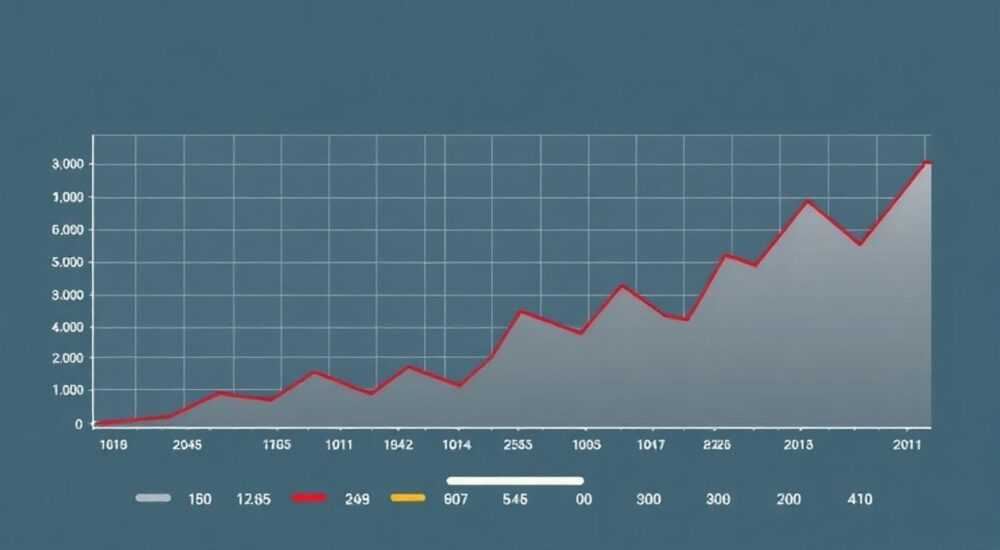
График в Photoshop создаётся не с помощью встроенных инструментов, а путём комбинирования слоёв, форм и кривых. Лучший способ — построить точечный график на основе данных в Excel, импортировать его как вектор, затем доработать в Photoshop для визуальной привлекательности.
В современном дизайне и визуализации данных графики — один из самых эффективных способов донести информацию. Однако Photoshop не является инструментом для анализа или автоматического построения диаграмм, как Excel или Tableau. Тем не менее, именно в Photoshop создаются финальные, высококачественные визуализации — для презентаций, рекламы, печатных материалов и веб-дизайна. Многие дизайнеры сталкиваются с задачей: как сделать график в Photoshop, не теряя точности данных и при этом добиваясь эстетики. Ответ лежит не в поиске волшебной кнопки, а в правильной методологии — сочетании точности данных и творческой обработки.
Содержание статьи:
- Почему не использовать Excel или Google Sheets для финального графика?
- Подготовка данных: от таблицы к визуализации
- Как построить линейный график в Photoshop
- Пошаговый алгоритм:
- Как создать столбчатую диаграмму
- Рекомендации по расположению:
- Стилизация: цвет, шрифты и визуальная иерархия
- Таблица: Популярные цветовые схемы для графиков
- Частые ошибки и как их избежать
- Экспертное мнение: как дизайнеры делают графики «на уровне»
- Вопросы и ответы
- Заключение
Почему не использовать Excel или Google Sheets для финального графика?
Excel и Google Sheets отлично справляются с быстрым построением диаграмм на основе числовых данных. Они автоматически генерируют линейные, столбчатые, круговые и другие типы графиков. Однако их визуальная система ограничена: шрифты неадаптивны, цветовые схемы стандартизированы, а экспорт в PNG или JPG часто даёт низкое разрешение или артефакты сжатия. Для профессиональных проектов — будь то корпоративный отчёт, сайт с аналитикой или рекламный баннер — внешний вид графика должен быть безупречным. Именно здесь Photoshop выходит на первый план. Он позволяет контролировать каждый пиксель: от толщины линии до тени под подписями.
Полезно знать: Даже если вы используете Excel для расчётов, всегда экспортируйте график как SVG — это векторный формат, который можно масштабировать без потерь. Затем откройте его в Photoshop как «Пиксельный слой» или «Векторный слой» для дальнейшей доработки.
Подготовка данных: от таблицы к визуализации
Первый шаг — это не открытие Photoshop, а работа с данными. Постройте график в Excel или Google Sheets, используя реальные цифры. Убедитесь, что оси X и Y чётко определены, данные не содержат пропусков, а масштаб логичен. Например, если вы показываете рост продаж за 12 месяцев, не начинайте ось Y с нуля, если значения находятся в диапазоне 85–95% — это визуально исказит восприятие. Используйте «Сглаживание» для линейных графиков, если данные имеют плавную динамику. После этого экспортируйте график как SVG (в Excel: Правка → Сохранить как → Выберите «SVG»). В Google Sheets — используйте расширение «Chart Export» или скопируйте график как изображение с разрешением 300 DPI.
Полезно знать: Если вы работаете с большими объёмами данных, используйте Power BI или Google Data Studio для автоматической генерации, а затем импортируйте итоговый график в Photoshop для стилизации — это экономит время и снижает риск ошибок.
Как построить линейный график в Photoshop
После импорта SVG-файла в Photoshop (Файл → Открыть как → Векторный слой) вы получите чистую линию. Теперь — детализация. Создайте новый слой и используйте инструмент «Перо» (Pen Tool), чтобы вручную нарисовать оси X и Y. Установите толщину линии 1–2 пикселя, цвет — серый (#666666), чтобы не перетягивать внимание. Для точек данных добавьте круги диаметром 6–8 пикселей, закрашенные цветом, соответствующим серии данных. Используйте «Стиль слоя» — «Внешнее свечение» с низкой интенсивностью (1–2 пикселя, прозрачность 20%), чтобы точки «плавали» над фоном.
Пошаговый алгоритм:
- Откройте SVG-файл в Photoshop — он станет векторным слоем.
- Создайте новый слой под ним — назовите его «Оси».
- Выберите инструмент «Линия» (Line Tool), установите толщину 1 пиксель, цвет — серый.
- Нарисуйте горизонтальную и вертикальную оси, удерживая Shift для прямого угла.
- Добавьте метки на оси: текстовый инструмент, шрифт — Lato или Montserrat, размер 10–12 pt.
- Создайте слой «Точки данных» и нарисуйте круги в местах значений, используя Ellipse Tool с удерживанием Shift.
- Добавьте линии соединения между точками — используйте Pen Tool, толщина 1.5 пикселя, цвет — яркий, соответствующий серии.
Как создать столбчатую диаграмму
Столбчатая диаграмма требует точного соблюдения масштаба. Если один столбец должен быть в 2 раза выше другого — это должно быть визуально очевидно. Начните с создания прямоугольников: выберите инструмент «Прямоугольник» (Rectangle Tool), установите заливку — цвет по вашей палитре, обводку — нет. Размеры прямоугольников должны соответствовать значениям. Например, если максимальное значение — 100, а вы задали высоту 200 пикселей, то значение 50 будет 100 пикселей. Используйте «Связанные пропорции», чтобы сохранить пропорции при редактировании.
Рекомендации по расположению:
- Между столбцами оставляйте зазор в 20–30% от ширины столбца — это улучшает читаемость.
- Над каждым столбцом добавьте подпись значения — шрифт 10–11 pt, белый или тёмный в зависимости от фона столбца.
- Используйте «Группы» (Groups) для каждого ряда данных — это упрощает редактирование и анимацию.
«При создании столбчатых диаграмм в Photoshop всегда используйте сетку. Включите «Показать сетку» (View → Show → Grid) с шагом 10–20 пикселей — это гарантирует точность высоты столбцов.» — Анна Соколова, Senior Data Visualizer, DesignLab
Стилизация: цвет, шрифты и визуальная иерархия
Цвет — не просто украшение, а инструмент восприятия. Исследования Nielsen Norman Group показывают, что правильно подобранные цвета улучшают понимание данных на 40%. Используйте не более 3–4 цветов в одном графике. Для основной серии — яркий, насыщенный цвет; для второстепенной — приглушённый, с низкой насыщенностью. Избегайте цветовых сочетаний, которые плохо воспринимаются при цветовой слепоте — например, красный/зелёный. Вместо них используйте синий/оранжевый, фиолетовый/жёлтый. Для подписей — шрифты без засечек: Montserrat, Roboto, Lato. Размер подписей осей — 10–12 pt, заголовка — 16–18 pt. Добавьте лёгкую тень под текстом (расстояние 1 пиксель, размытие 0.5) — это улучшает контраст на сложных фонах.
Таблица: Популярные цветовые схемы для графиков
Цветовая схема |
Использование |
Примеры цветов (HEX) |
|---|---|---|
Классическая |
Корпоративные отчёты |
#2E5A88, #A2B5C6, #D4E2F0 |
Энергичная |
Презентации, маркетинг |
#FF6B6B, #4ECDC4, #FFE66D |
Минималистичная |
Дизайн-системы, веб-интерфейсы |
#333333, #666666, #CCCCCC |
Частые ошибки и как их избежать
Даже опытные дизайнеры допускают типичные ошибки. Вот основные из них:
- Непропорциональные оси. Если ось Y начинается не с нуля, но не указано, что это усечённая шкала — это вводит в заблуждение. Всегда добавляйте примечание: «Диапазон: 80–100%».
- Перегруженность. Более 4 линий или 8 столбцов в одном графике — перегружает восприятие. Разбейте на несколько графиков.
- Нет подписей. Без подписей на осях и легенде график теряет смысл. Даже если вы думаете, что «и так понятно» — пользователь может не понять.
- Использование градиентов в столбцах. Это создаёт иллюзию объёма, но искажает сравнение. Столбцы должны быть плоскими.
- Несогласованный шрифт. Если заголовок — Arial, а подписи — Times New Roman — это выглядит неаккуратно. Выберите одну типографскую систему.
Полезно знать: Проверяйте график в режиме «Просмотр на 100%» (Ctrl+1). Если текст читается с трудом — увеличьте размер или измените цвет фона.
Экспертное мнение: как дизайнеры делают графики «на уровне»
«Я не строю графики в Photoshop с нуля. Я использую Excel для точных данных, затем выгружаю в SVG, а в Photoshop добавляю только визуальную обработку: тени, цвет, шрифты, фон. Главное — не пытаться заменить инструмент анализа инструментом дизайна. Дизайн — это упаковка, а не содержание.»
Дмитрий рекомендует создавать шаблоны: сохраняйте стиль осей, цветов, шрифтов как «Стиль слоя» (Layer Style) и применять его ко всем новым графикам. Это обеспечивает единообразие в бренде. Также он использует «Предварительный просмотр» (Preview) с включённым «Цветовой профиль» — это гарантирует, что график будет выглядеть одинаково на экране и в печати.
Вопросы и ответы
Можно ли сделать интерактивный график в Photoshop?
Нет. Photoshop — растровый редактор. Для интерактивности используйте Figma, Adobe XD или веб-технологии (D3.js, Chart.js). Photoshop подходит только для статичных версий.
Как экспортировать график для печати?
Сохраняйте как TIFF или PDF с разрешением 300 DPI. Избегайте JPEG — он сжимает и теряет чёткость текста. В настройках экспорта включите «Сохранять текст как вектор».
Как сделать график с двумя осями Y?
Создайте вторую ось вручную — добавьте вертикальную линию справа, используйте другой цвет для второй серии данных, и добавьте легенду. Убедитесь, что масштабы не пересекаются — иначе будет визуальный конфликт.
Почему мой график выглядит размытым?
Вероятно, вы импортировали его как PNG с низким разрешением. Всегда используйте SVG → векторный слой → масштабируйте без потерь. Если PNG — только с разрешением 150%–200% от целевого размера.
Как добавить анимацию?
Photoshop позволяет создавать анимации через Timeline. Добавьте ключевые кадры, где появляются столбцы или линии по очереди. Экспортируйте как GIF или MP4 — идеально для соцсетей.
Заключение
График в Photoshop — это не результат автоматического построения, а результат осознанного дизайнерского решения. Он требует понимания данных, точности в масштабировании и внимания к деталям: от цвета подписей до толщины линий. Используйте Excel или Google Sheets для подготовки данных, SVG — для импорта, а Photoshop — для превращения информации в визуальный инструмент, который привлекает, убеждает и запоминается. Это не просто «рисование», а синтез аналитики и эстетики.
Правильно сделанный график не просто украшает страницу — он меняет восприятие данных. Визуализация — это язык, который понимают даже те, кто не читает цифры.
- Не стройте графики в Photoshop с нуля — используйте Excel для данных, Photoshop для стиля.
- Всегда экспортируйте данные как SVG — это сохраняет векторную чёткость.
- Цвет, шрифт и пропорции важнее, чем сложные эффекты.
- Избегайте перегрузки: один график — одна история.
- Проверяйте читаемость на 100% масштабе и в режиме цветовой слепоты.
⚠️ Дисклеймер — нажмите, чтобы развернуть
Материалы, опубликованные в разделе «Блог» на сайте RU DESIGN SHOP (rudesignshop.ru), носят исключительно информационный и ознакомительный характер и не являются руководством к действию, финансовой рекомендацией, медицинской услугой, ветеринарным назначением либо рекламой товаров и услуг, включая азартные игры. Публикации не содержат призывов к участию в азартных играх и не направлены на продвижение соответствующих операторов.
Безопасность применения товаров и веществ: при использовании строительных материалов, бытовой химии, пестицидов и агрохимикатов необходимо строго следовать инструкциям производителя и действующему законодательству Российской Федерации, включая Федеральный закон РФ от 19.07.1997 № 109-ФЗ «О безопасном обращении с пестицидами и агрохимикатами».
Упоминание товарных знаков, брендов и организаций носит исключительно информационный характер и не означает наличие партнёрских отношений или одобрения со стороны правообладателей.
Материалы, содержащие сведения о медицинских, ветеринарных или косметических средствах, представлены в справочных целях и не являются медицинской консультацией или назначением. Перед применением рекомендуется обратиться к врачу, ветеринарному специалисту или иному сертифицированному профессионалу.
Возрастные ограничения: материалы, содержащие сведения о продукции категории 18+, включая алкоголь или азартные игры, предназначены исключительно для совершеннолетней аудитории и публикуются в информационных целях.
Правовая ответственность: решения, принятые на основе опубликованной информации, пользователь принимает самостоятельно и на свой риск; редакция и авторы несут ответственность в пределах, установленных законодательством Российской Федерации.
Редакция не допускает публикаций, содержащих пропаганду экстремизма, терроризма, наркотических средств или суицида; подобные материалы подлежат немедленному удалению.
Упоминание организаций с ограниченным статусом: компания Meta Platforms Inc. (социальные сети Facebook и Instagram) признана экстремистской организацией решением суда РФ, её деятельность запрещена на территории Российской Федерации; любые упоминания приводятся исключительно в информационных целях.
Авторские права и источники: информация собирается из открытых источников; её актуальность указывается на дату публикации и может изменяться.
Изображения и иллюстрации используются на условиях, разрешённых правообладателями. При возникновении претензий редакция готова оперативно рассмотреть обращение и внести необходимые изменения.
Персональные данные и cookies: сайт использует cookies и обрабатывает персональные данные пользователей в соответствии с Федеральным законом № 152-ФЗ «О персональных данных» и Политикой конфиденциальности RU DESIGN SHOP.
Мнения авторов могут не совпадать с позицией государственных органов или коммерческих организаций, упомянутых в материалах.
РЕКОМЕНДУЕМ
Товары от российских производителей


Купольный светильник CALYPSO 720 SN610
36900 руб.

