Скидка 5% на первый заказ — RDS5




Как сделать графики в powerpoint
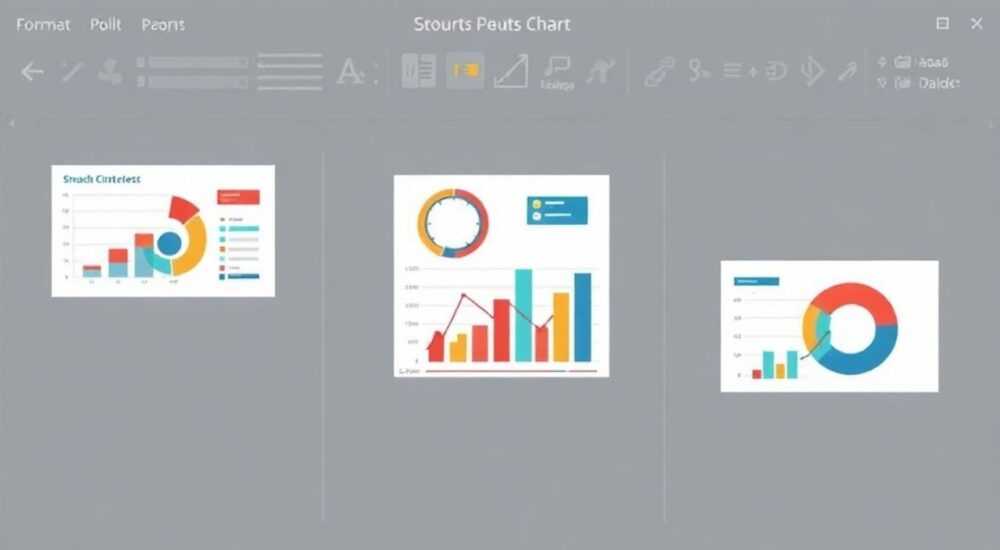
Создание графиков в PowerPoint — это простой и эффективный способ визуализировать данные, сделать презентацию наглядной и убедительной. Программа предлагает широкие возможности для построения диаграмм прямо в слайде, поддерживает интеграцию с Excel и позволяет легко настраивать внешний вид. Главное — понять логику работы с данными и использовать правильные типы диаграмм под конкретную задачу.
Чтобы быстро создать график в PowerPoint, выберите «Вставка» → «Диаграмма», укажите нужный тип и внесите данные в таблицу Excel. Настройте стиль, цвета и подписи — и ваш график будет готов к использованию.
Содержание статьи:
- Выбор подходящего типа диаграммы
- Когда какую диаграмму использовать
- Как создать график в PowerPoint с нуля: пошаговая инструкция
- Быстрое добавление графика через сочетание клавиш
- Настройка и оформление диаграммы: стили, цвета, подписи
- Как изменить тип диаграммы после вставки
- Работа с данными: редактирование, импорт и обновление
- Совместное использование с Excel: плюсы и минусы
- Частые ошибки при создании графиков и как их избежать
- Чек-лист перед показом презентации
- Экспертное мнение: советы от профессионалов
- Вопросы и ответы
- Заключение
Выбор подходящего типа диаграммы
Правильный выбор типа диаграммы — залог ясности и эффективности визуализации. От того, какой график вы выберете, зависит, насколько быстро аудитория поймёт суть данных. PowerPoint предлагает более 15 стандартных типов, каждый из которых решает определённую задачу.
Например, столбчатые диаграммы идеально подходят для сравнения значений между категориями. Если нужно показать динамику изменений во времени, лучше использовать линейчатую или точечную диаграмму. Круговые графики эффективны для демонстрации долей, но только если секторов не больше 5–6.
Для анализа взаимосвязей между двумя переменными подойдут точечные (scatter) диаграммы. А если требуется показать изменения нескольких показателей одновременно, стоит рассмотреть объёмные или комбинированные графики. Важно помнить: чем проще диаграмма, тем быстрее она воспринимается.
Полезно знать: Не используйте 3D-графики без необходимости. Они могут исказить восприятие данных и затруднить чтение.
Когда какую диаграмму использовать
- Столбчатая — сравнение величин (например, продажи по месяцам).
- Линейная — тренды и изменения во времени (рост числа пользователей).
- Круговая — доли целого (рыночная доля компаний).
- Гистограмма — распределение данных по диапазонам.
- Точечная — корреляция между двумя параметрами (цена и спрос).
- Лепестковая (радар) — сравнение нескольких показателей у одной или нескольких сущностей.
Цель визуализации |
Рекомендуемый тип |
Пример использования |
|---|---|---|
Сравнение значений |
Столбчатая/полосовая |
Выручка по регионам |
Отображение долей |
Круговая/кольцевая |
Распределение бюджета |
Показ динамики |
Линейная |
Рост подписчиков за год |
Анализ взаимосвязи |
Точечная |
Зависимость рекламных расходов от конверсии |
Как создать график в PowerPoint с нуля: пошаговая инструкция
Создание диаграммы в PowerPoint начинается с вставки объекта. Процесс занимает всего несколько кликов, но требует внимания к деталям. Вот как это делается:
- Перейдите на вкладку «Вставка» в верхнем меню.
- Нажмите кнопку «Диаграмма» — она находится в группе «Иллюстрации».
- В открывшемся окне выберите нужный тип графика (например, «Гистограмма» или «Круговая»).
- Нажмите «ОК», и на слайде появится заготовка диаграммы, а рядом — таблица Excel с примером данных.
- Замените примерные значения на свои. При этом график обновится автоматически.
- Закройте окно Excel — данные сохранятся в файле PowerPoint.
Если вы работаете с большим объёмом информации, можно заранее подготовить таблицу в Excel и вставить её как связанный объект. Это удобно, когда данные часто меняются — достаточно обновить источник, и диаграмма в презентации тоже обновится.
«Всегда начинайте с минимального набора данных. Добавляйте элементы постепенно, чтобы не перегружать слайд. Лучше две простые диаграммы, чем одна перегруженная.» — Анна Смирнова, ведущий дизайнер презентаций, 8 лет опыта
Быстрое добавление графика через сочетание клавиш
PowerPoint поддерживает горячие клавиши. Чтобы ускорить процесс:
- Нажмите Alt + N, затем C — это вызовет меню диаграмм.
- Используйте стрелки для выбора типа и Enter для подтверждения.
Это особенно полезно при создании серийных презентаций.
Настройка и оформление диаграммы: стили, цвета, подписи
После вставки графика его внешний вид можно полностью адаптировать под стиль презентации. PowerPoint предлагает три основных инструмента: Стили диаграмм, Формат элементов и панель «Дизайн диаграммы».
На вкладке «Дизайн диаграммы» доступны:
- Предустановленные стили оформления.
- Варианты цветовой схемы (включая монохромные и контрастные).
- Кнопки для быстрого изменения макета.
Чтобы изменить отдельный элемент (например, легенду или ось), просто щёлкните по нему правой кнопкой мыши и выберите «Формат…». Здесь можно настроить шрифт, цвет заливки, толщину линий и даже эффекты (теневые, свечение).
Особое внимание уделите подписям данных. Их можно включить через вкладку «Дизайн диаграммы» → «Добавить элемент диаграммы» → «Подписи данных». Это помогает аудитории сразу видеть точные значения без лишних догадок.
Полезно знать: Используйте фирменные цвета компании в диаграммах. Это укрепляет бренд и делает презентацию целостной.
Как изменить тип диаграммы после вставки
Иногда оказывается, что выбранный тип не подходит. Изменить его просто:
- Щёлкните правой кнопкой по графику.
- Выберите «Изменить тип диаграммы».
- В появившемся окне выберите новый тип и нажмите «ОК».
Данные останутся прежними, но визуализация изменится.
Работа с данными: редактирование, импорт и обновление
Данные — основа любой диаграммы. В PowerPoint они хранятся во встроенной таблице Excel, которую можно редактировать в любое время. Для этого дважды щёлкните по графику — откроется редактор данных.
Вы можете:
- Добавлять и удалять строки/столбцы.
- Менять названия категорий и серий.
- Копировать данные из внешних источников (Excel, Google Sheets).
Если вы вставили диаграмму из внешнего файла Excel с опцией «Связать с Excel», то при изменении исходного файла можно обновить данные в PowerPoint. Для этого:
- Щёлкните правой кнопкой по графику.
- Выберите «Данные» → «Обновить данные».
«Если вы работаете с живыми данными (например, отчётами CRM), настройте автоматическое обновление. Это экономит часы ручной работы.» — Дмитрий Козлов, бизнес-аналитик, 10 лет в digital
Совместное использование с Excel: плюсы и минусы
Преимущество |
Недостаток |
|---|---|
Автоматическое обновление при изменении данных |
Файл становится зависимым от Excel |
Возможность использовать сложные формулы |
Риск потери связи при переносе файла |
Удобство редактирования больших массивов |
Требуется Excel для полноценной работы |
Частые ошибки при создании графиков и как их избежать
Даже опытные пользователи допускают типичные ошибки, которые снижают эффективность презентации. Знание этих ловушек поможет сделать ваши слайды профессиональнее.
- Перегрузка информацией. Слишком много линий, меток, цветов. Решение: оставьте только ключевые данные.
- Неправильный масштаб оси Y. Начало не с нуля может исказить разницу. Всегда проверяйте базу отсчёта.
- Использование круговых диаграмм для множества категорий. Более 6 секторов — уже плохо читаемо. Лучше заменить на столбчатую.
- Отсутствие подписей и единиц измерения. Аудитория не поймёт, что означают цифры. Всегда указывайте «тыс. руб.», «%», «шт.» и т.д.
- Неудачные цвета. Сливающиеся оттенки или слишком яркие цвета отвлекают. Используйте контрастные, но спокойные тона.
Полезно знать: Проверьте диаграмму на читаемость: покажите её коллеге на 5 секунд. Если он не понял суть — переделывайте.
Чек-лист перед показом презентации
- Все ли данные актуальны?
- Правильно ли подписаны оси и элементы?
- Цвета соответствуют стилю бренда?
- График читается с задних рядов (достаточно крупный шрифт)?
- Нет ли дублирующей информации на слайде?
Экспертное мнение: советы от профессионалов
Создание эффективных графиков — это не только технический навык, но и искусство коммуникации. Мы собрали рекомендации от практиков, которые ежедневно работают с данными и презентациями.
«Не стремитесь показать всё. Ваша задача — выделить главное. Уберите всё лишнее: сетку, рамки, второстепенные метки. Чем чище слайд, тем сильнее акцент на главном.» — Елена Петрова, консультант по data storytelling, TEDx спикер
«Используйте аннотации. Простая стрелка с пояснением “+27% к прошлому году” делает график в разы понятнее. Не оставляйте интерпретацию на усмотрение аудитории.» — Михаил Волков, руководитель отдела аналитики, FinTech-стартап
Профессионалы также отмечают важность контекста. График сам по себе — это лишь инструмент. Он должен быть частью повествования: вводится, объясняется и подводит к выводу.
Вопросы и ответы
Можно ли сделать интерактивный график в PowerPoint?
Да, с помощью гиперссылок, триггеров анимации или встроенного кода VBA. Например, при клике на элемент диаграммы можно показывать детализацию на следующем слайде. Также доступны сторонние надстройки, такие как Think-Cell.
Как вставить график из Excel без потери форматирования?
Скопируйте диаграмму в Excel, перейдите в PowerPoint и используйте «Специальную вставку» (Ctrl+Alt+V). Выберите «Связанный объект Microsoft Excel Chart» — тогда сохранится редактируемость и стиль.
Почему график не обновляется после изменения данных?
Возможно, вы редактируете не ту таблицу. Убедитесь, что дважды щёлкнули по графику и попали в редактор Excel. Если используется связь с внешним файлом — проверьте, не разорвана ли она.
Можно ли использовать свои шаблоны диаграмм?
Да. После настройки вида графика щёлкните правой кнопкой → «Сохранить как шаблон». В будущем этот стиль будет доступен в списке при создании новой диаграммы.
Как экспортировать график в высоком качестве?
Щёлкните правой кнопкой по диаграмме → «Сохранить как рисунок». Выберите формат PNG или EMF для векторного качества. Это подойдёт для публикаций, сайтов или отчётов.
Заключение
Создание графиков в PowerPoint — это мощный инструмент для превращения сухих цифр в убедительную историю. Освоив базовые принципы выбора типа диаграммы, настройки внешнего вида и работы с данными, вы сможете делать презентации, которые запоминаются и влияют на решения.
Главное — помнить, что цель диаграммы не в том, чтобы быть красивой, а в том, чтобы быть понятной. Минимализм, точность и контекст — вот три кита эффективной визуализации. Используйте возможности PowerPoint разумно: от простых столбцов до сложных связанных моделей — всё зависит от задачи.
График в презентации — это не украшение, а аргумент. Подготовьте его так, чтобы он говорил сам за себя.
- Выбирайте тип диаграммы по цели: сравнение, доля, динамика.
- Всегда подписывайте оси, данные и единицы измерения.
- Используйте связь с Excel для автоматического обновления.
- Избегайте перегрузки — меньше элементов, больше смысла.
- Проверяйте читаемость на расстоянии и в условиях презентации.
⚠️ Дисклеймер — нажмите, чтобы развернуть
Материалы, опубликованные в разделе «Блог» на сайте RU DESIGN SHOP (rudesignshop.ru), носят исключительно информационный и ознакомительный характер и не являются руководством к действию, финансовой рекомендацией, медицинской услугой, ветеринарным назначением либо рекламой товаров и услуг, включая азартные игры. Публикации не содержат призывов к участию в азартных играх и не направлены на продвижение соответствующих операторов.
Безопасность применения товаров и веществ: при использовании строительных материалов, бытовой химии, пестицидов и агрохимикатов необходимо строго следовать инструкциям производителя и действующему законодательству Российской Федерации, включая Федеральный закон РФ от 19.07.1997 № 109-ФЗ «О безопасном обращении с пестицидами и агрохимикатами».
Упоминание товарных знаков, брендов и организаций носит исключительно информационный характер и не означает наличие партнёрских отношений или одобрения со стороны правообладателей.
Материалы, содержащие сведения о медицинских, ветеринарных или косметических средствах, представлены в справочных целях и не являются медицинской консультацией или назначением. Перед применением рекомендуется обратиться к врачу, ветеринарному специалисту или иному сертифицированному профессионалу.
Возрастные ограничения: материалы, содержащие сведения о продукции категории 18+, включая алкоголь или азартные игры, предназначены исключительно для совершеннолетней аудитории и публикуются в информационных целях.
Правовая ответственность: решения, принятые на основе опубликованной информации, пользователь принимает самостоятельно и на свой риск; редакция и авторы несут ответственность в пределах, установленных законодательством Российской Федерации.
Редакция не допускает публикаций, содержащих пропаганду экстремизма, терроризма, наркотических средств или суицида; подобные материалы подлежат немедленному удалению.
Упоминание организаций с ограниченным статусом: компания Meta Platforms Inc. (социальные сети Facebook и Instagram) признана экстремистской организацией решением суда РФ, её деятельность запрещена на территории Российской Федерации; любые упоминания приводятся исключительно в информационных целях.
Авторские права и источники: информация собирается из открытых источников; её актуальность указывается на дату публикации и может изменяться.
Изображения и иллюстрации используются на условиях, разрешённых правообладателями. При возникновении претензий редакция готова оперативно рассмотреть обращение и внести необходимые изменения.
Персональные данные и cookies: сайт использует cookies и обрабатывает персональные данные пользователей в соответствии с Федеральным законом № 152-ФЗ «О персональных данных» и Политикой конфиденциальности RU DESIGN SHOP.
Мнения авторов могут не совпадать с позицией государственных органов или коммерческих организаций, упомянутых в материалах.
РЕКОМЕНДУЕМ
Товары от российских производителей




