Скидка 5% на первый заказ — RDS5




Как сделать hdri карту в blender
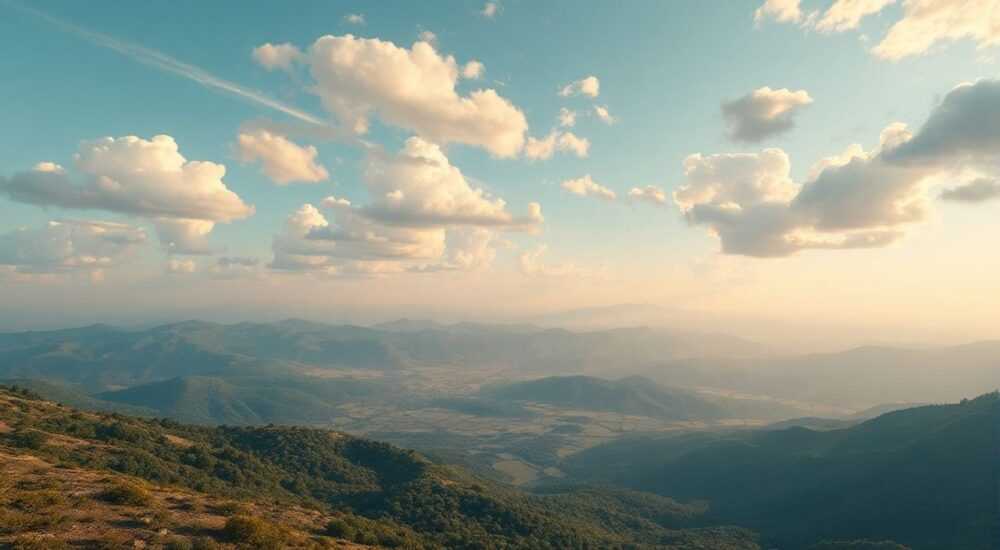
Создание HDRI-карты в Blender — это мощный способ улучшить реалистичность освещения и отражений в 3D-сцене. Вместо использования стандартных источников света вы можете сгенерировать или импортировать панорамное изображение, которое будет служить окружением, передавая естественные блики, тени и цветовые градиенты. Благодаря встроенным инструментам Blender, особенно в движке рендеринга Cycles, создание собственной HDRI не требует стороннего ПО и может быть выполнено полностью внутри программы.
Чтобы сделать HDRI-карту в Blender, настройте сцену с нужным освещением, используйте камеру с панорамной проекцией (Equirectangular), сделайте рендер с высоким разрешением и сохраните результат как 32-битный EXR или HDR. Эта карта затем может использоваться в других проектах для фотореалистичного освещения.
Содержание статьи:
Что такое HDRI и зачем она нужна в 3D
HDRI (High Dynamic Range Imaging) — это изображение с расширенным динамическим диапазоном, способное хранить информацию о яркости значительно точнее, чем обычные 8-битные изображения. Такие карты используются в 3D-графике для реалистичного освещения сцены: они содержат данные обо всех направлениях света, приходящих с окружающей среды.
В отличие от простых текстур, HDRI сохраняет детали как в самых тёмных, так и в самых ярких участках. Это позволяет материалам правильно отражать окружение, а источникам света — имитировать естественные условия, например, солнечный день, интерьер офиса или закат.
Blender поддерживает работу с HDRI на уровне движка Cycles и Eevee. Вы можете как использовать готовые HDRI-карты, так и создать свою — например, для уникального стиля, брендинга или специфического освещения. Собственная HDRI даёт полный контроль над светом и цветом в сцене.
Полезно знать: HDRI-карты чаще всего имеют формат 2:1 (например, 4096×2048), что соответствует равнопрямоугольной проекции (equirectangular), необходимой для корректного отображения в 360°.
Подготовка сцены в Blender для создания HDRI
Перед тем как начать рендерить HDRI, важно продумать, какой тип освещения вы хотите получить. Это может быть абстрактная композиция света, имитация интерьера, внешняя сцена с солнцем или даже стилизованная среда с неоновыми источниками.
Начните с чистой сцены. Удалите стандартный куб, камеру и источник света. Добавьте объекты, которые будут влиять на свет: плоскости для отражений, объёмные формы, эмиссионные материалы (излучающие свет). Например, можно создать комнату из плоскостей с разными цветами стен и добавить несколько эмиссионных квадратов — они станут «окнами» или лампами.
Для управления светом используйте материалы с нодами. Включите режим Shading и создайте материал, подключив Emission шейдер к Output. Настройте цвет и силу свечения (Strength). Чем выше значение Strength, тем ярче будет свет в итоговой HDRI.
- Откройте Blender и перейдите в рабочую область Shading.
- Создайте новые объекты: плоскости, кубы, сферы — всё, что будет формировать световую среду.
- Назначьте им материалы с эмиссией, настройте цвет и интенсивность.
- Убедитесь, что в сцене нет лишних объектов, которые могут исказить результат.
«Когда вы создаёте HDRI, помните: каждый объект в сцене становится частью окружения. Даже маленькая сфера со свечением может стать «солнцем» на карте.» — Алексей Миронов, 3D-художник, арт-директор студии LightBox
Настройка камеры и панорамной проекции
Ключевой шаг — правильная настройка камеры. Она должна «видеть» всю сцену на 360 градусов по горизонтали и 180 — по вертикали. Для этого используется панорамная проекция типа Equirectangular.
Добавьте камеру в центр сцены (Shift+A → Camera). Перейдите в вид от камеры (Numpad 0). В настройках камеры (вкладка Object Data Properties) измените тип проекции с «Perspective» на «Panorama». Затем в выпадающем меню Projection выберите «Equirectangular».
Настройте параметры:
- Latitude Min/Max — задают вертикальный угол обзора. Обычно используют -90° / +90°.
- Longitude — всегда 360°, чтобы охватить весь горизонт.
Убедитесь, что камера находится точно в центре координат (X=0, Y=0, Z=0). Любое смещение приведёт к искажению симметрии HDRI, что скажется на её использовании в других сценах.
Параметр |
Значение |
Примечание |
|---|---|---|
Projection |
Equirectangular |
Обязательно для HDRI |
Latitude Min |
-90° |
Нижний край сферы |
Latitude Max |
+90° |
Верхний край (зенит) |
Longitude |
360° |
Полный оборот по горизонту |
Полезно знать: Если вы планируете использовать HDRI в анимации, проверьте, что камера остаётся неподвижной и ориентирована правильно по всем осям.
Рендеринг и сохранение HDRI-карты
Теперь перейдите в рабочую область Rendering. Убедитесь, что выбран движок Cycles — он лучше справляется с глобальным освещением и HDR-рендерингом. Установите сэмплы (Samples) достаточно высокими — от 512 до 2048, чтобы избежать шума, особенно в тёмных зонах.
В Output Properties задайте разрешение. Оптимальный размер для HDRI — 4096×2048 пикселей. Формат вывода должен быть 32-битным, чтобы сохранить динамический диапазон. Лучшие варианты — OpenEXR или HDR.
- Вкладка Render Properties → установите Cycles.
- Настройте количество сэмплов (Samples) в разделе Sampling.
- Output Properties → Resolution: 4096 × 2048.
- File Format: OpenEXR (Best для качества) или HDR.
- Color Depth: 32 Bit Float.
- Выполните рендер (F12).
- Сохраните файл через Image → Save As.
После рендера обязательно проверьте изображение в режиме View Transform: установите «Raw» или «Filmic», чтобы увидеть настоящий динамический диапазон. Избегайте применения LUT или цветокоррекции — HDRI должна быть максимально нейтральной.
«Я всегда рендерю HDRI в OpenEXR. Этот формат не теряет данные при сохранении и идеально работает в Blender, Maya и Unreal Engine.» — Дарья Ковалёва, технический директор VFX-студии Atmosfera
Использование собственной HDRI в других сценах
Теперь, когда у вас есть HDRI-карта, вы можете использовать её как источник освещения в любой другой сцене. Откройте новую сцену, перейдите в World Shader Editor.
Подключите текстуру вашей HDRI к ноде Environment Texture, а её выход — к входу Color в Background. Убедитесь, что тип текстуры — «Environment» (а не «Image»).
Настройте силу света (Strength) в ноде Background. Начните со значения 1.0, но будьте готовы увеличить его до 5–10, особенно если освещение кажется слабым. Это нормально — HDRI часто требуют дополнительной подсветки.
Если нужно, вы можете повернуть HDRI, добавив ноду Mapping и подключив её между Texture Coordinate и Environment Texture. Меняя значения по оси Z, вы поворачиваете окружение, чтобы свет падал с нужной стороны.
Полезно знать: Используйте собственную HDRI для брендированных проектов — например, с корпоративными цветами или логотипами, проецируемыми как свет.
Типичные ошибки и как их избежать
Многие начинающие сталкиваются с проблемами при создании HDRI. Вот самые частые:
- Шум в тёмных зонах — возникает при недостаточном количестве сэмплов. Решение: увеличьте Samples до 1024+ и используйте Denoising.
- Искажение изображения — вызвано неправильным положением камеры. Убедитесь, что камера строго в центре (0,0,0).
- Низкая яркость — HDRI может выглядеть тусклой при применении. Решение: увеличьте Strength в Background или используйте Multiply в композитинге.
- Цветовые искажения — появляются при использовании 8-битных форматов. Всегда сохраняйте в 32-bit EXR или HDR.
Ещё одна распространённая ошибка — использование слишком сложных сцен с множеством мелких объектов. Они создают хаотичные блики и затрудняют контроль над светом. Лучше начать с простых форм: пары плоскостей, одной эмиссионной сферы и чистого фона.
Ошибка |
Причина |
Решение |
|---|---|---|
HDRI слишком тёмная |
Низкая сила эмиссии или слабый рендер |
Увеличьте Strength материалов и результата |
Изображение «разорвано» |
Неправильная проекция или разрешение |
Проверьте Equirectangular и соотношение 2:1 |
Шум в отражениях |
Недостаточно сэмплов |
Увеличьте Samples и включите Denoise |
Экспертное мнение
Профессиональные 3D-художники подчёркивают важность контроля и повторяемости при создании HDRI. «Собственная HDRI — это не просто фон, а инструмент освещения. Она должна быть предсказуемой, чистой и легко адаптируемой», — говорит Артём Лебедев, супервайзер по освещению в игровой студии Neon Games.
Современные тренды включают создание HDRI на основе процедурных текстур и геометрии, а не фотографий. Это позволяет генерировать бесконечное множество вариаций: от футуристических городов до абстрактных световых полей.
Blender 4.x и новее предлагает улучшенные инструменты для работы с окружением, включая поддержку OpenImageIO и более точную обработку HDR-данных. Также активно развиваются add-ons, позволяющие экспортировать HDRI напрямую в движки, такие как Unity и Unreal.
«Не бойтесь экспериментировать. Иногда случайная комбинация цветов и форм даёт потрясающий свет, который невозможно получить с фото-референсами.» — Марина Соколова, преподаватель 3D-графики в Школе цифровых искусств
Вопросы и ответы
Можно ли создать HDRI без Cycles?
Технически возможно в Eevee, но с ограничениями. Eevee не поддерживает полноценный ray tracing и может некорректно обрабатывать отражения и глобальное освещение. Для качественной HDRI рекомендуется использовать Cycles.
Нужно ли использовать реальные объекты для HDRI?
Нет. HDRI можно создать полностью процедурно — с помощью шейдеров, градиентов и эмиссионных материалов. Это даёт больше контроля и позволяет избежать артефактов.
Как проверить качество HDRI после создания?
Примените её в тестовой сцене с металлическим и глянцевым объектами. Оцените чёткость бликов, плавность градиентов и отсутствие шума. Также проверьте, нет ли резких переходов или «швов» по краям.
Можно ли анимировать HDRI?
Да. Вы можете анимировать положение источников света, цвета или даже саму камеру (если делаете HDRI из движения). Результат — анимированная HDRI, которая меняет освещение во времени.
Где хранить и организовывать HDRI?
Создайте отдельную папку с категориями: «Interior», «Exterior», «Stylized», «Branded». Используйте понятные имена файлов, например:
studio_soft_light_4k.exr.Заключение
Создание HDRI-карты в Blender — это несложный, но крайне полезный навык для любого 3D-художника. Он открывает доступ к контролируемому, воспроизводимому и стилистически согласованному освещению. Благодаря встроенным инструментам Blender, процесс полностью автономен и не требует внешних программ.
Используя панорамную камеру, эмиссионные материалы и правильные настройки рендера, вы можете генерировать уникальные HDRI для любых задач — от реализма до абстракции. Главное — соблюдать технические требования: центральную камеру, Equirectangular проекцию и 32-битный формат сохранения.
- HDRI обеспечивает фотореалистичное освещение и отражения.
- Для создания используйте Cycles, камеру с Equirectangular проекцией и 32-битный EXR/HDR.
- Камера должна находиться в центре сцены (0,0,0).
- Избегайте шума — используйте достаточное количество сэмплов.
- Собственные HDRI дают полный контроль над световой средой.
⚠️ Дисклеймер — нажмите, чтобы развернуть
Материалы, опубликованные в разделе «Блог» на сайте RU DESIGN SHOP (rudesignshop.ru), носят исключительно информационный и ознакомительный характер и не являются руководством к действию, финансовой рекомендацией, медицинской услугой, ветеринарным назначением либо рекламой товаров и услуг, включая азартные игры. Публикации не содержат призывов к участию в азартных играх и не направлены на продвижение соответствующих операторов.
Безопасность применения товаров и веществ: при использовании строительных материалов, бытовой химии, пестицидов и агрохимикатов необходимо строго следовать инструкциям производителя и действующему законодательству Российской Федерации, включая Федеральный закон РФ от 19.07.1997 № 109-ФЗ «О безопасном обращении с пестицидами и агрохимикатами».
Упоминание товарных знаков, брендов и организаций носит исключительно информационный характер и не означает наличие партнёрских отношений или одобрения со стороны правообладателей.
Материалы, содержащие сведения о медицинских, ветеринарных или косметических средствах, представлены в справочных целях и не являются медицинской консультацией или назначением. Перед применением рекомендуется обратиться к врачу, ветеринарному специалисту или иному сертифицированному профессионалу.
Возрастные ограничения: материалы, содержащие сведения о продукции категории 18+, включая алкоголь или азартные игры, предназначены исключительно для совершеннолетней аудитории и публикуются в информационных целях.
Правовая ответственность: решения, принятые на основе опубликованной информации, пользователь принимает самостоятельно и на свой риск; редакция и авторы несут ответственность в пределах, установленных законодательством Российской Федерации.
Редакция не допускает публикаций, содержащих пропаганду экстремизма, терроризма, наркотических средств или суицида; подобные материалы подлежат немедленному удалению.
Упоминание организаций с ограниченным статусом: компания Meta Platforms Inc. (социальные сети Facebook и Instagram) признана экстремистской организацией решением суда РФ, её деятельность запрещена на территории Российской Федерации; любые упоминания приводятся исключительно в информационных целях.
Авторские права и источники: информация собирается из открытых источников; её актуальность указывается на дату публикации и может изменяться.
Изображения и иллюстрации используются на условиях, разрешённых правообладателями. При возникновении претензий редакция готова оперативно рассмотреть обращение и внести необходимые изменения.
Персональные данные и cookies: сайт использует cookies и обрабатывает персональные данные пользователей в соответствии с Федеральным законом № 152-ФЗ «О персональных данных» и Политикой конфиденциальности RU DESIGN SHOP.
Мнения авторов могут не совпадать с позицией государственных органов или коммерческих организаций, упомянутых в материалах.
РЕКОМЕНДУЕМ
Товары от российских производителей


-5%
Светильник KITANA Forstlight
Диапазон цен: 41410 руб. – 56360 руб.
Люстра Fao GLODE
190210 руб.
