Скидка 5% на первый заказ — RDS5




Как сделать худее в фотошопе
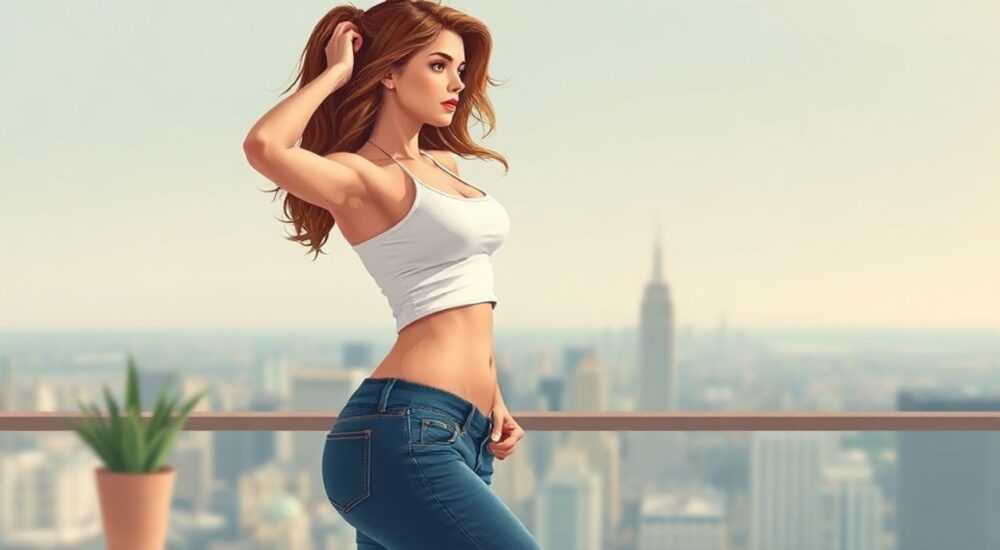
Фотошоп остаётся одним из самых мощных инструментов для редактирования изображений, включая коррекцию фигуры на фотографиях. Многие пользователи — от блогеров до профессиональных ретушёров — используют его возможности, чтобы визуально скорректировать пропорции тела: уменьшить талию, подкорректировать бёдра или сделать силуэт более стройным. Современные версии Photoshop предлагают как базовые, так и продвинутые инструменты, такие как Liquify, Puppet Warp и Content-Aware Fill, которые позволяют добиться естественного результата без потери качества.
Чтобы сделать человека визуально стройнее в Photoshop, используйте инструмент Liquify с аккуратной деформацией ключевых зон — талии, бёдер и живота. Главное — сохранять пропорции и не переусердствовать, чтобы избежать неестественного вида.
Сегодня редактирование фото стало нормой, особенно в контексте социальных сетей, рекламы и портфолио. Однако задача не просто «похудеть» человека на фото, а сделать это незаметно и реалистично. Неправильное использование фильтров или чрезмерная деформация могут привести к искажению анатомии, размытию деталей или потере доверия у аудитории. В этой статье мы подробно разберём, какие инструменты использовать, как работать с разными типами фигур и освещения, и как избежать типичных ошибок при визуальном похудении в Photoshop.
Содержание статьи:
Инструменты для коррекции фигуры в Photoshop
Photoshop предлагает несколько специализированных инструментов, с помощью которых можно визуально изменить пропорции тела. Каждый из них имеет свои особенности и лучше всего работает в определённых ситуациях. Понимание их функционала — первый шаг к качественной ретуши.
Наиболее популярный и эффективный инструмент — Liquify («Жидкость»). Он доступен через меню Filter → Liquify (Ctrl+Shift+X). Liquify позволяет мягко деформировать участки изображения, «толкая» пиксели в нужном направлении. Особенно удобны кисти Forward Warp Tool (смещение вперёд) и Pucker Tool (сжатие), которые помогают сузить талию или подтянуть бока.
Другой полезный инструмент — Puppet Warp (Марионетка). Он отлично подходит для точечного изменения формы тела, например, если нужно слегка поднять плечо или выровнять осанку. Активируется через Edit → Puppet Warp. Инструмент создаёт контрольные точки, которые можно перемещать, сохраняя общую структуру одежды и тени.
Также стоит упомянуть Content-Aware Scale — функцию масштабирования с учётом содержимого. Она позволяет «сжать» изображение по горизонтали, не затрагивая лицо и другие важные элементы. Работает через Edit → Content-Aware Scale. Удобно использовать для групповых фото, где нужно слегка подкорректировать фигуру одного человека.
Полезно знать: Перед началом редактирования всегда дублируйте слой (Ctrl+J). Это защитит оригинальное изображение и позволит откатить изменения.
Сравнение инструментов
Инструмент |
Преимущества |
Недостатки |
Когда использовать |
|---|---|---|---|
Liquify |
Гибкое управление, естественный результат |
Высокая нагрузка на систему, риск перебора |
Индивидуальные портреты, коррекция талии/живота |
Puppet Warp |
Точность, сохранение текстур |
Требует времени, не подходит для больших областей |
Работа с осанкой, формой конечностей |
Content-Aware Scale |
Быстро, автоматически защищает лица |
Ограниченный контроль, может искажать одежду |
Групповые фото, лёгкая коррекция силуэта |
Выбор инструмента зависит от типа фото, желаемого эффекта и уровня подготовки. Для новичков рекомендуется начинать с Liquify — он наиболее интуитивен и даёт мгновенный визуальный отклик.
Пошаговая инструкция: как сделать человека стройнее
Чтобы добиться реалистичного результата при визуальном похудении, важно следовать чёткому алгоритму. Ниже — пошаговое руководство с использованием Liquify, самого популярного метода.
- Подготовьте изображение: откройте фото в Photoshop, создайте дубликат фонового слоя (Ctrl+J). Это ваш рабочий слой.
- Оцените композицию: определите, какие зоны требуют коррекции — талия, бёдра, живот, плечи. Обратите внимание на освещение и тени.
- Откройте Liquify: выберите слой и зайдите в Filter → Liquify (Ctrl+Shift+X).
- Настройте кисть: установите размер кисти чуть больше, чем зона коррекции. Жёсткость — 50–70%, давление — 20–40% для мягкого воздействия.
- Сузьте талию: используйте Forward Warp Tool. Проведите кистью от боков к центру тела. Делайте это постепенно, с небольшими движениями.
- Подкорректируйте живот: аккуратно «вдавите» область ниже пупка, двигаясь сверху вниз. Избегайте резких движений.
- Работа с бёдрами: если нужно, слегка сведите внешние стороны бёдер внутрь. Не забывайте про складки на одежде — они должны оставаться естественными.
- Проверьте симметрию: нажмите Ctrl+Y, чтобы посмотреть чёрно-белое изображение. Это поможет заметить перекосы и асимметрию.
- Завершите и сохраните: нажмите OK. При необходимости используйте Healing Brush или Clone Stamp, чтобы подправить мелкие артефакты.
«Работайте с малыми шагами и часто отдаляйтесь от изображения — так вы будете видеть общий эффект, а не теряться в деталях.» — Александра Волкова, ретушёр с 12-летним опытом
Дополнительные советы по этапам
- Используйте маску в Liquify, чтобы ограничить зону редактирования (например, только талия).
- Не забывайте про шорты: при сужении талии брюки или юбка могут исказиться. Подправляйте их отдельно.
- Если человек стоит вполоборота, корректируйте только видимую сторону, чтобы сохранить объём.
Сохранение естественности и пропорций
Главная цель при визуальном похудении — чтобы никто не заподозрил, что фото отретушировано. Искусственная тонкая талия на фоне неестественно широких плеч или исчезнувшие складки на одежде сразу выдают вмешательство.
Важно понимать базовые пропорции человеческого тела. Например, у женщин идеальное соотношение талии к бёдрам (WHR) считается около 0.7. Но в ретуши главное — не цифры, а визуальная гармония. Слишком сильное отклонение от оригинальной формы вызывает дискомфорт у зрителя.
Полезно знать: Используйте режим сравнения в Liquify (Show Mesh) — он покажет, насколько сильно деформированы пиксели. Чем меньше искажений, тем естественнее результат.
Освещение и тени — ещё один ключевой фактор. При сужении тела тени должны оставаться логичными. Если вы уменьшили живот, но тень под грудью осталась прежней, это будет выглядеть странно. В таких случаях можно слегка затемнить новые зоны с помощью Dodge & Burn Tools.
- Работайте на увеличении 50–100%, чтобы видеть общий контекст.
- Периодически сверяйтесь с оригиналом (Alt+ клик по глазу слоя).
- Добавьте лёгкий Gaussian Blur (1–2 px) после Liquify, чтобы смягчить границы деформации.
Работа с разными типами фотографий
Не все фото подходят для одинаковой обработки. То, что работает для студийного портрета, может провалиться на уличной съёмке.
- Студийные фото: ровный свет, чёткие тени. Лучше всего подходят для Liquify. Можно смело корректировать форму тела.
- Уличные и спонтанные снимки: сложное освещение, движение. Требуют осторожности — лучше ограничиться минимальной коррекцией.
- Фото в одежде: следите за складками. При сужении талии складки на рубашке или платье должны сходиться естественно.
- Купальники и откровенные наряды: высокие требования к реализму. Любая ошибка будет заметна. Используйте Puppet Warp для точечных правок.
Полезно знать: На фото в движении (например, модель идёт) избегайте сильной коррекции — это нарушит перспективу и пропорции тела.
Ошибки, которые нельзя допускать
Даже опытные пользователи Photoshop иногда делают критические ошибки при ретуши фигур. Вот самые распространённые:
- Перебор с Liquify: слишком сильная деформация приводит к «размазыванию» кожи, исчезновению естественных изгибов.
- Игнорирование теней: изменение формы без коррекции светотени делает изображение плоским.
- Асимметрия: одна сторона тела изменена, другая — нет. Особенно заметно на симметричных позах.
- Искажение одежды: швы, карманы, принты теряют форму. Это сразу выдаёт ретушь.
- Работа на низком разрешении: потеря деталей, артефакты сжатия.
«Лучше сделать меньше, чем больше. Зритель чувствует, когда что-то «не так», даже если не может объяснить почему.» — Михаил Петров, цифровой художник, Adobe Certified Expert
Экспертное мнение
«Сегодня технологии позволяют делать практически невозможное — но ответственность за эти инструменты лежит на пользователе. Я вижу, как всё больше людей страдают от дисморфофобии из-за постоянного сравнения себя с отретушированными образами. Как эксперт, я рекомендую использовать Photoshop не для создания иллюзий, а для усиления естественной красоты. Коррекция фигуры допустима, но в разумных пределах — максимум 10–15% изменения. Этого достаточно, чтобы улучшить визуал, но не исказить личность.»
— Анна Смирнова, сертифицированный преподаватель Adobe Photoshop, участник международных конкурсов ретуши
Она также отмечает, что современные тренды в брендинге и моде смещаются в сторону «реальных тел». Бренды вроде Dove, Aerie и H&M активно используют неотретушированные фото. Это повышает доверие и вовлечённость.
Вопросы и ответы
Можно ли похудеть в Photoshop без следов ретуши?
Да, при аккуратной работе и соблюдении пропорций, освещения и текстур. Ключ — минимальные изменения и внимание к деталям. Профессионалы часто работают на уровне 1–2%, чтобы эффект был незаметен.
Какие альтернативы Photoshop для коррекции фигуры?
Среди популярных — Lightroom (с Presets для коррекции тела), Fotor, RetouchMe, FaceApp. Однако они менее гибкие и часто дают шаблонный результат. Photoshop остаётся лидером по контролю и качеству.
Нужно ли сообщать, что фото отретушировано?
В профессиональной среде — да, особенно в рекламе. В ЕС и некоторых штатах США уже действуют законы, обязывающие маркировать отретушированные изображения. Этичность — важная часть цифровой культуры.
Подойдёт ли Liquify для групповых фото?
Да, но с осторожностью. Лучше выделять каждого человека отдельно, работать с масками и не применять глобальные изменения. Или использовать Content-Aware Scale для лёгкого сжатия.
Можно ли автоматизировать процесс?
Да, через экшены (Actions). Вы можете записать последовательность шагов Liquify и применять её к похожим фото. Но всегда проверяйте результат — автоматизация не заменяет зрительный контроль.
Заключение
Визуальное похудение в Photoshop — это не магия, а искусство точных, продуманных изменений. Главное — сохранить баланс между улучшением внешнего вида и естественностью. Современные инструменты дают огромные возможности, но с ними приходит и ответственность.
Используйте Liquify для мягкой коррекции, следите за пропорциями и тенями, работайте постепенно и не стремитесь к идеалу, который противоречит оригиналу. Хорошая ретушь — та, которую невозможно заметить.
- Основной инструмент — Liquify, но важно правильно настраивать кисть и давление.
- Всегда дублируйте слой и сравнивайте с оригиналом.
- Сохраняйте естественные тени, складки и пропорции тела.
- Избегайте перебора — лучше недоделать, чем испортить.
- Учитывайте этическую сторону: честность перед аудиторией — основа доверия.
⚠️ Дисклеймер — нажмите, чтобы развернуть
Материалы, опубликованные в разделе «Блог» на сайте RU DESIGN SHOP (rudesignshop.ru), носят исключительно информационный и ознакомительный характер и не являются руководством к действию, финансовой рекомендацией, медицинской услугой, ветеринарным назначением либо рекламой товаров и услуг, включая азартные игры. Публикации не содержат призывов к участию в азартных играх и не направлены на продвижение соответствующих операторов.
Безопасность применения товаров и веществ: при использовании строительных материалов, бытовой химии, пестицидов и агрохимикатов необходимо строго следовать инструкциям производителя и действующему законодательству Российской Федерации, включая Федеральный закон РФ от 19.07.1997 № 109-ФЗ «О безопасном обращении с пестицидами и агрохимикатами».
Упоминание товарных знаков, брендов и организаций носит исключительно информационный характер и не означает наличие партнёрских отношений или одобрения со стороны правообладателей.
Материалы, содержащие сведения о медицинских, ветеринарных или косметических средствах, представлены в справочных целях и не являются медицинской консультацией или назначением. Перед применением рекомендуется обратиться к врачу, ветеринарному специалисту или иному сертифицированному профессионалу.
Возрастные ограничения: материалы, содержащие сведения о продукции категории 18+, включая алкоголь или азартные игры, предназначены исключительно для совершеннолетней аудитории и публикуются в информационных целях.
Правовая ответственность: решения, принятые на основе опубликованной информации, пользователь принимает самостоятельно и на свой риск; редакция и авторы несут ответственность в пределах, установленных законодательством Российской Федерации.
Редакция не допускает публикаций, содержащих пропаганду экстремизма, терроризма, наркотических средств или суицида; подобные материалы подлежат немедленному удалению.
Упоминание организаций с ограниченным статусом: компания Meta Platforms Inc. (социальные сети Facebook и Instagram) признана экстремистской организацией решением суда РФ, её деятельность запрещена на территории Российской Федерации; любые упоминания приводятся исключительно в информационных целях.
Авторские права и источники: информация собирается из открытых источников; её актуальность указывается на дату публикации и может изменяться.
Изображения и иллюстрации используются на условиях, разрешённых правообладателями. При возникновении претензий редакция готова оперативно рассмотреть обращение и внести необходимые изменения.
Персональные данные и cookies: сайт использует cookies и обрабатывает персональные данные пользователей в соответствии с Федеральным законом № 152-ФЗ «О персональных данных» и Политикой конфиденциальности RU DESIGN SHOP.
Мнения авторов могут не совпадать с позицией государственных органов или коммерческих организаций, упомянутых в материалах.
РЕКОМЕНДУЕМ
Товары от российских производителей




