Скидка 5% на первый заказ — RDS5




Как сделать игру мемори в powerpoint
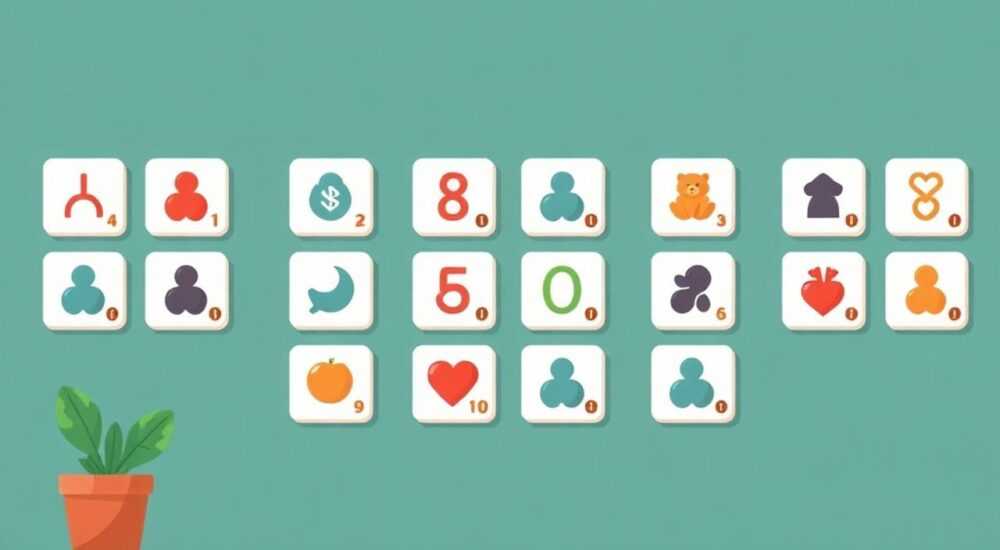
Создание игры «Мемори» в PowerPoint — это простой и эффективный способ превратить обучение, тренинг или презентацию в интерактивный процесс. Используя стандартные инструменты PowerPoint, такие как фигуры, анимации, действия и слайды переходов, можно разработать полноценную карточную игру на запоминание без необходимости программирования. Такая игра подойдёт для детей, студентов и корпоративных мероприятий.
Игру мемори в PowerPoint можно создать с помощью фигур, анимаций и гиперссылок. Главное — использовать триггеры и логику открытия парных карточек. Рекомендуется начать с шаблона из 16 карточек (8 пар) и пошагово настроить поведение каждой.
Содержание статьи:
- Основные преимущества создания мемори в PowerPoint
- Подготовка к работе: что нужно знать перед стартом
- Шаг за шагом: как создать игру мемори с нуля
- Расстановка пар
- Анимации и триггеры: ключ к интерактивности
- Как обрабатывать пары
- Тестирование и типичные ошибки при создании мемори
- Чек-лист перед запуском
- Интерактивные возможности и расширения функционала
- Альтернатива: использование сторонних плагинов
- Экспертное мнение
- Вопросы и ответы
- Заключение
Основные преимущества создания мемори в PowerPoint
PowerPoint давно перестал быть просто инструментом для слайд-презентаций. Сегодня он активно используется для создания интерактивных обучающих материалов, викторин и мини-игр. Одной из самых популярных среди них является игра «Мемори», где игрок должен находить парные карточки, открывая их по одной.
Преимущество использования PowerPoint в том, что он доступен почти у всех, не требует установки дополнительного ПО и легко транслируется через проектор или экран. Это делает его идеальным решением для педагогов, тренеров и HR-специалистов.
Кроме того, PowerPoint поддерживает анимации, триггеры, гиперссылки и действия между слайдами — всё, что необходимо для имитации поведения игрового поля. Созданная игра может быть сохранена в формате .pptx или .ppsx (автозапуск) и распространена без проблем.
Полезно знать: PowerPoint 2016 и более новые версии (включая Microsoft 365) поддерживают триггеры и расширенные анимации, необходимые для корректной работы игры мемори.
Подготовка к работе: что нужно знать перед стартом
Прежде чем приступить к созданию игры, важно определиться с её параметрами. Сколько пар карточек будет в игре? Какой тематике они посвящены — цифры, буквы, изображения животных, термины из курса? От этого зависит объём подготовительной работы.
Стандартная сетка для мемори — 4×4 (16 карточек, 8 пар). Это оптимальный размер: достаточно сложный, но не перегружающий память. Можно сделать и 3×4 (6 пар), если игра предназначена для маленьких детей или начинающих.
Для каждой пары нужно подготовить два одинаковых элемента — например, картинки, слова или символы. Также понадобится «закрытая» сторона карточки — единый фон, который скрывает содержимое до клика.
- Выберите тему игры (например, фрукты, математические формулы, английские слова).
- Подготовьте 8 пар изображений или текстов (всего 16 элементов).
- Создайте единую «рубашку» для всех карточек — например, закрашенный прямоугольник с вопросительным знаком.
- Убедитесь, что PowerPoint обновлён до версии 2016 или новее.
«Начинайте с простого варианта — используйте текстовые метки вместо изображений. Это ускорит тестирование механики игры.» — Алексей Кузнецов, методист по цифровому обучению, 7 лет опыта
Шаг за шагом: как создать игру мемори с нуля
Создание игры мемори в PowerPoint — это последовательность чётких действий. Ниже приведён подробный алгоритм для реализации полноценной версии с 16 карточками.
- Создайте новый файл PowerPoint и удалите все лишние слайды, оставив только один.
- Настройте макет слайда: установите ориентацию «альбомная», задайте сетку 4×4 с равными промежутками между ячейками.
- Нарисуйте 16 одинаковых прямоугольников — это будут карточки. Расположите их равномерно по слайду.
- Добавьте «рубашку»: залейте все фигуры одним цветом (например, синим) и добавьте символ «?» по центру.
- Подготовьте контент: для каждой пары создайте две одинаковые надписи или вставьте изображения (например, «Яблоко»).
- Разместите контент под «рубашкой»: поместите текст/изображение точно под соответствующую фигуру, но не поверх, а на слой ниже.
- Сгруппируйте элементы: выделите «рубашку» и контент одной карточки, затем сгруппируйте (Ctrl+G).
- Повторите для всех 16 карточек.
Теперь каждая карточка — это группа из двух элементов: видимый верхний слой («рубашка») и скрытый нижний (содержимое).
Полезно знать: Чтобы не запутаться, называйте группы в области «Выбор» (панель справа): «Карточка 1», «Карточка 2» и т.д.
Расстановка пар
Важно, чтобы парные карточки содержали одинаковый контент, но были физически разделены на поле. Например, «Яблоко» может быть на карточке 3 и карточке 12. Это увеличивает сложность игры.
Вы можете составить таблицу соответствий:
Карточка |
Содержимое |
|---|---|
1 |
Апельсин |
5 |
Апельсин |
2 |
Банан |
9 |
Банан |
3 |
Яблоко |
12 |
Яблоко |
Такой подход помогает контролировать баланс и избегать дублирования.
Анимации и триггеры: ключ к интерактивности
Без анимаций и триггеров игра не будет работать. Именно они позволяют «открывать» карточки при клике и проверять совпадения.
- Добавьте анимацию исчезновения для верхнего слоя («рубашки») каждой карточки.
- Установите тип анимации: «Исчезновение» (Disappear).
- Назначьте триггер: «По щелчку» на самой карточке (в списке триггеров выберите название группы).
- Проверьте порядок: анимация должна применяться только к верхнему элементу группы.
Теперь при клике на карточку её «рубашка» исчезнет, открывая содержимое.
Как обрабатывать пары
PowerPoint не умеет «запоминать» состояния, поэтому полностью автоматизировать проверку пар невозможно без VBA. Однако можно создать полуручной вариант:
- Игрок открывает первую карточку — видит содержимое.
- Открывает вторую — если совпадает, ведущий фиксирует успех.
- Если нет — карточки «перезагружаются» при переходе на следующий слайд или нажатии кнопки «Сброс».
Для автоматизации частично можно использовать скрытые слайды с финальными сообщениями: «Пара найдена!» или «Не совпадает».
«Чтобы упростить игру, сделайте кнопку “Сброс”, которая возвращает все карточки в исходное состояние через повтор загрузки слайда.” — Марина Петрова, дизайнер интерактивных презентаций, 5 лет в EdTech
Тестирование и типичные ошибки при создании мемори
После настройки всех карточек обязательно протестируйте игру. Откройте режим демонстрации (F5) и попробуйте открыть несколько пар.
Частые ошибки:
- Анимация применяется ко всей группе, а не к верхнему слою — в результате исчезает и содержимое. Решение: в панели анимации выберите конкретный объект внутри группы.
- Триггер назначен не на ту фигуру — клик не срабатывает. Проверьте, выбрано ли имя группы в списке триггеров.
- Контент не выровнен под «рубашкой» — при открытии сдвигается. Используйте выравнивание по центру и группировку.
- Слишком мелкие карточки — неудобно нажимать. Оптимальный размер: 8–10 см в ширину.
Полезно знать: Сохраняйте резервную копию после каждого этапа. Если что-то пойдёт не так, можно быстро вернуться назад.
Чек-лист перед запуском
Проверка |
Статус |
|---|---|
Все 16 карточек имеют «рубашку» и контент |
✅ / ❌ |
Анимация исчезновения применена к верхнему слою |
✅ / ❌ |
Триггер работает при клике на карточку |
✅ / ❌ |
Пары распределены случайным образом |
✅ / ❌ |
Игра протестирована в режиме показа слайдов |
✅ / ❌ |
Интерактивные возможности и расширения функционала
Хотя базовая версия ограничена, PowerPoint позволяет внедрять дополнительные элементы:
- Счётчик пар: добавьте текстовое поле «Найдено пар: 0/8». Игрок или ведущий вручную увеличивает счёт.
- Таймер обратного отсчёта: используйте анимацию с задержкой или вставьте видео с таймером.
- Финальный слайд: при достижении 8 пар покажите слайд «Победа!» с анимацией.
- Звуки: добавьте звук «аплодисменты» при правильной паре или «ошибка» при несовпадении.
Для продвинутых пользователей возможна интеграция VBA-макросов, которые будут отслеживать открытые карточки и автоматически проверять совпадения.
Полезно знать: Макросы отключаются по умолчанию. При отправке файла получателю необходимо предупредить о необходимости включения макросов.
Альтернатива: использование сторонних плагинов
Если нужна полная автоматизация, рассмотрите плагины:
- ClassPoint — добавляет интерактивность в реальном времени.
- Genially — позволяет экспортировать интерактивные презентации, хотя и вне PowerPoint.
- PowerPoint + Forms — связка для сбора ответов, но не подходит для мемори.
Однако для большинства задач собственных средств PowerPoint достаточно.
Экспертное мнение
«Игра мемори в PowerPoint — отличный пример low-code решения в образовании. Она развивает внимание, память и моторику. Важно не стремиться к идеальной автоматизации, а фокусироваться на педагогической цели. Даже полуручная версия даёт мощный эффект вовлечённости.” — Дарья Соколова, кандидат педагогических наук, специалист по геймификации обучения
По её словам, такие игры особенно эффективны на детских занятиях и корпоративных тренингах по командообразованию. Главное — адаптировать контент под аудиторию.
Вопросы и ответы
Можно ли сделать игру мемори полностью автоматической без VBA?
Нет, полностью автоматизировать сравнение пар и контроль состояний в чистом PowerPoint невозможно. Но можно создать удобный полуинтерактивный вариант с ручным управлением результатами.
Подойдёт ли игра для онлайн-занятий?
Да, особенно в Zoom или Teams. Продемонстрируйте экран, а участники называют номера карточек. Ведущий кликает и управляет ходом игры.
Как изменить тему игры на другую (например, с фруктов на глаголы)?
Просто замените текст или изображения на карточках. Шаблон остаётся тем же — меняется только контент.
Можно ли использовать фотографии вместо текста?
Да, вставьте изображения, масштабируйте под размер карточки и разместите под «рубашкой». Убедитесь, что они не «выбиваются» при открытии.
Что делать, если PowerPoint не воспроизводит анимации при демонстрации?
Проверьте настройки: Файл → Параметры → Дополнительно → Анимация и переходы. Убедитесь, что опция «Показывать анимации» включена.
Заключение
Создание игры мемори в PowerPoint — это практичный, доступный и творческий способ повысить вовлечённость аудитории. Благодаря встроенным инструментам анимации и триггерам можно реализовать интерактивное поле без кода, подойдущее для обучения, тренингов и развлечения.
Главное — чётко спланировать структуру, аккуратно настроить анимации и протестировать игру перед использованием. Даже простая версия принесёт пользу и удовольствие.
- Используйте 16 карточек (8 пар) для оптимальной сложности.
- Настройте анимации исчезновения с триггерами по щелчку.
- Группируйте «рубашку» и контент для точного управления.
- Тестируйте игру в режиме показа перед финальным использованием.
- Адаптируйте контент под возраст и уровень аудитории.
⚠️ Дисклеймер — нажмите, чтобы развернуть
Материалы, опубликованные в разделе «Блог» на сайте RU DESIGN SHOP (rudesignshop.ru), носят исключительно информационный и ознакомительный характер и не являются руководством к действию, финансовой рекомендацией, медицинской услугой, ветеринарным назначением либо рекламой товаров и услуг, включая азартные игры. Публикации не содержат призывов к участию в азартных играх и не направлены на продвижение соответствующих операторов.
Безопасность применения товаров и веществ: при использовании строительных материалов, бытовой химии, пестицидов и агрохимикатов необходимо строго следовать инструкциям производителя и действующему законодательству Российской Федерации, включая Федеральный закон РФ от 19.07.1997 № 109-ФЗ «О безопасном обращении с пестицидами и агрохимикатами».
Упоминание товарных знаков, брендов и организаций носит исключительно информационный характер и не означает наличие партнёрских отношений или одобрения со стороны правообладателей.
Материалы, содержащие сведения о медицинских, ветеринарных или косметических средствах, представлены в справочных целях и не являются медицинской консультацией или назначением. Перед применением рекомендуется обратиться к врачу, ветеринарному специалисту или иному сертифицированному профессионалу.
Возрастные ограничения: материалы, содержащие сведения о продукции категории 18+, включая алкоголь или азартные игры, предназначены исключительно для совершеннолетней аудитории и публикуются в информационных целях.
Правовая ответственность: решения, принятые на основе опубликованной информации, пользователь принимает самостоятельно и на свой риск; редакция и авторы несут ответственность в пределах, установленных законодательством Российской Федерации.
Редакция не допускает публикаций, содержащих пропаганду экстремизма, терроризма, наркотических средств или суицида; подобные материалы подлежат немедленному удалению.
Упоминание организаций с ограниченным статусом: компания Meta Platforms Inc. (социальные сети Facebook и Instagram) признана экстремистской организацией решением суда РФ, её деятельность запрещена на территории Российской Федерации; любые упоминания приводятся исключительно в информационных целях.
Авторские права и источники: информация собирается из открытых источников; её актуальность указывается на дату публикации и может изменяться.
Изображения и иллюстрации используются на условиях, разрешённых правообладателями. При возникновении претензий редакция готова оперативно рассмотреть обращение и внести необходимые изменения.
Персональные данные и cookies: сайт использует cookies и обрабатывает персональные данные пользователей в соответствии с Федеральным законом № 152-ФЗ «О персональных данных» и Политикой конфиденциальности RU DESIGN SHOP.
Мнения авторов могут не совпадать с позицией государственных органов или коммерческих организаций, упомянутых в материалах.
РЕКОМЕНДУЕМ
Товары от российских производителей




