Скидка 5% на первый заказ — RDS5




Как сделать игру в blender
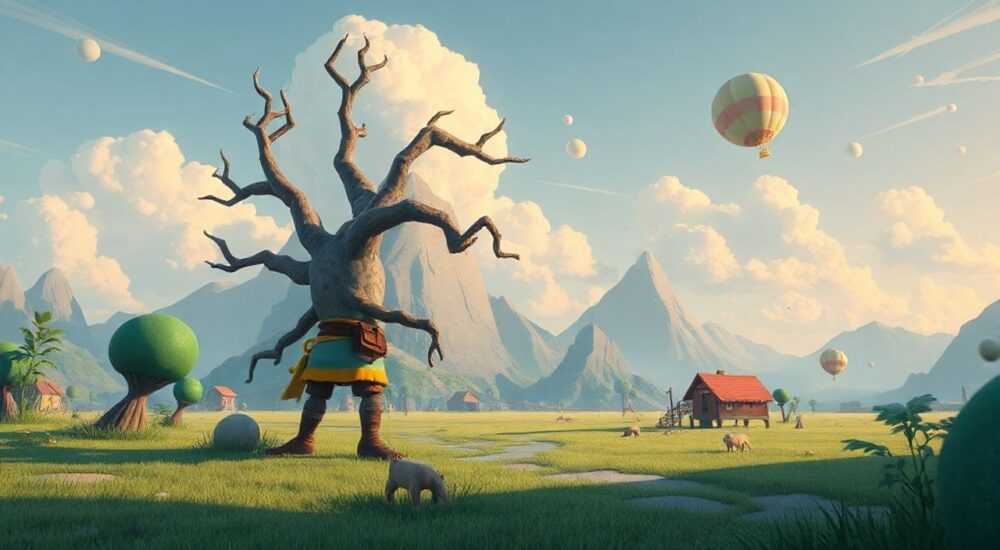
Создание игры в Blender — это реальный путь от идеи до работающего продукта, особенно с использованием движка Godot или экспорта через платформы вроде Unity. Хотя встроенный игровой движок Blender (Blender Game Engine) был удалён из проекта, сам редактор остаётся мощнейшим инструментом для 3D-моделирования, анимации и подготовки контента для игр. Современные разработчики используют Blender как ключевой этап в геймдев-воркфлоу: создают модели, текстуры, скелетную анимацию, уровни и экспортируют всё в специализированные игровые движки.
Чтобы сделать игру в Blender, используйте его как инструмент для создания 3D-активов, а затем экспортируйте их в Godot, Unity или Unreal Engine. Основной фокус — на качественной моделировке, UV-развёртке, оптимизации полигонов и корректном экспорте.
Содержание статьи:
- Моделирование игровых объектов
- Шаги по созданию игровой модели
- Текстуры и материалы
- UV-развёртка: как не испортить текстуру
- Арматура и анимация
- Подготовка анимаций к экспорту
- Создание уровня
- Правила компоновки уровня в Blender
- Экспорт в игровой движок
- Работа с Godot: интеграция Blender-активов
- Ошибки и их решение при работе с Blender в геймдеве
- Ошибка 1: Модель повернута или перевёрнута в движке
- Ошибка 2: Анимация не воспроизводится
- Ошибка 3: Текстуры не загружаются
- Ошибка 4: Масштаб модели некорректен
- Экспертное мнение
- Вопросы и ответы
- Можно ли делать игру полностью в Blender?
- Какой формат экспорта лучше: FBX или glTF?
- Нужно ли оптимизировать модель перед экспортом?
- Как экспортировать несколько анимаций?
- Почему текстуры теряются при экспорте?
- Заключение
Моделирование игровых объектов
Представьте, что вы создаёте персонажа для инди-платформера. Первое, что вам нужно — чистая, оптимизированная 3D-модель. Blender предоставляет весь необходимый набор инструментов: от каркасного моделирования (box modelling) до цифрового скульптинга. Однако для игр важна не красота, а эффективность. Игровые движки плохо справляются с моделями в десятки миллионов полигонов.
Работайте в режиме Edit Mode, используя такие инструменты, как Loop Cut, Knife, Extrude и Bevel. Следите за топологией: она должна быть чёткой, без N-угольников (n-gons) и лишних вершин. Особенно это критично для анимируемых объектов, таких как персонажи.
Используйте модификаторы с умом. Subdivision Surface даёт гладкость, но перед экспортом «применяйте» его или оставляйте включённым только для предпросмотра. Модификаторы Mirror и Array помогут быстро создать симметричные объекты, например, здания или мебель.
Полезно знать: Для игровых активов рекомендуется держать количество полигонов ниже 10 000 для главных персонажей и до 50 000 для сложных статичных объектов, если не используется LOD-система.
Шаги по созданию игровой модели
- Начните с базовой формы (cube, cylinder).
- Добавьте детали с помощью Extrude и Inset.
- Убедитесь, что масштаб объекта корректен (1 единица Blender = 1 метр).
- Примените все трансформации (Ctrl+A → All Transforms).
- Проверьте нормали (в Edit Mode: Mesh → Normals → Recalculate Outside).
Не забывайте про коллайдеры. В игровом движке объект может иметь визуальную модель (mesh) и отдельный коллайдер (например, Box Collider). Но в Blender можно заранее продумать форму и размеры.
Текстуры и материалы
Модель без текстур — как книга без обложки. В Blender вы можете работать с материалами двумя способами: через Eevee (реалистичный рендер в реальном времени) и Cycles (физически точный рендер). Для геймдева лучше использовать Eevee, так как он ближе к тому, как будет выглядеть объект в движке.
Создавайте материалы в Shader Editor. Подключайте текстуры диффуза, нормалей, roughness и ambient occlusion. Используйте PBR (Physically Based Rendering) подход — это стандарт современных игр. Он обеспечивает реалистичное взаимодействие света с поверхностью.
Вот пример правильной цепочки нод:
- Image Texture (Albedo) → Principled BSDF (Base Color)
- Image Texture (Normal Map) → Normal Map → Principled BSDF (Normal)
- Image Texture (Roughness) → Principled BSDF (Roughness)
«PBR-текстуры должны быть созданы в единой системе — например, Substance Painter или Quixel Mixer. Это гарантирует совместимость между Blender и игровым движком.» — Алексей Котов, 3D-художник, 8 лет в геймдеве
UV-развёртка: как не испортить текстуру
Без правильной UV-развёртки текстура наложится криво. Перейдите в режим UV Editing и выполните развёртку:
- Выделите грани, которые нужно развёрнуть.
- Используйте Smart UV Project или ручную развёртку через Seams.
- Разделите UV-островки, чтобы минимизировать растяжение.
- Экспортируйте UV-Layout как SVG или PNG для работы в графических редакторах.
Тип текстуры |
Формат |
Где используется |
|---|---|---|
Albedo / Diffuse |
8-bit PNG, JPEG |
Цвет поверхности |
Normal Map |
16-bit PNG |
Имитация рельефа |
Roughness |
Grayscale PNG |
Шероховатость |
Ambient Occlusion |
Grayscale PNG |
Тени в углах |
Полезно знать: Используйте единый масштаб текстур — например, 2K (2048×2048) или 4K. Это упрощает интеграцию в движке и сохраняет визуальную согласованность.
Арматура и анимация
Если ваша игра включает персонажей, животных или механические конструкции — без анимации не обойтись. В Blender арматура (Armature) — это скелет, который управляет движением модели. Создаётся она в режиме Pose Mode и Edit Mode.
Начните с добавления арматуры (Shift+A → Armature). Постройте кости, соответствующие частям тела: позвоночник, ноги, руки, голова. Затем привяжите модель к арматуре через автоматическое взвешивание (Automatic Weights) или вручную в Weight Paint режиме.
Анимация делается с помощью ключевых кадров (keyframes). Установите время на 0, в Pose Mode измените позу, нажмите I и выберите Rotation/Location/Scale. Переместитесь на 24 кадр, измените позу снова — получится простая анимация ходьбы.
«Для игр лучше делать анимации короткими и цикличными. Экспортируйте каждую анимацию отдельно: idle, walk, run, jump. Так проще управлять ими в движке.» — Марина Соколова, технический аниматор, студия PixelForge
Подготовка анимаций к экспорту
- Убедитесь, что арматура находится в позе T-Pose.
- Каждая анимация должна быть отдельным Action в Dope Sheet.
- Назовите анимации понятно: Walk_Loop, Jump_Start, Idle_Small.
- Удалите ненужные треки и кривые из Action Editor.
Используйте модификатор NLA (Nonlinear Animation), чтобы объединять анимации, но перед экспортом оставьте только одну активную.
Создание уровня
Blender отлично подходит для прототипирования уровней. Вы можете собрать всю сцену: ландшафт, здания, лестницы, врагов — и экспортировать как единый файл. Это удобно для проверки композиции и масштаба.
Создавайте уровень в одном .blend-файле. Используйте коллекции (Collections) для группировки объектов: Environment, Props, Enemies, Triggers. Назначайте имена: Player_Start, Enemy_Patrol_01, Door_A.
Для ландшафта используйте модификатор Displace с текстурой высот. Добавьте траву через Particle System. Но помните: всё это нужно будет пересоздать в игровом движке. Blender здесь — инструмент дизайна, а не конечная платформа.
Правила компоновки уровня в Blender
- Работайте в метрической системе (1 BU = 1 м).
- Проверяйте масштаб персонажа: рост 1.8–2.0 единицы.
- Используйте Empty-объекты для маркеров (spawn points, триггеры).
- Удаляйте скрытые или неиспользуемые объекты перед экспортом.
Полезно знать: Для быстрой проверки камеры добавьте в сцену камеру Blender и пройдитесь по уровню в режиме Walk Navigation (Shift+F).
Экспорт в игровой движок
Самый важный этап. Blender поддерживает экспорт в форматах FBX, glTF/glb и OBJ. Для игр рекомендуется FBX (Unity) или glTF (Godot, Three.js).
Перед экспортом:
- Выделите нужные объекты.
- Убедитесь, что Apply Scale и Apply Rotation включены.
- Выберите: экспортировать только выбранные объекты, с анимацией или без.
В настройках экспорта FBX:
- Forward: -Z Forward, Y Up
- Scale: 1.0
- Mesh: Smooth Groups, Tangents, Normals
- Armature: Primary Bone Axis — Y, Secondary — X
- Animation: включите, если экспортируете персонажа
«Всегда экспортируйте тестовый объект сначала. Проверьте, как он загружается в Godot или Unity: ориентация, масштаб, анимация. Лучше потратить 10 минут сейчас, чем часы на исправление потом.» — Дмитрий Лебедев, технический директор Indigo Games
Работа с Godot: интеграция Blender-активов
Godot стал популярной альтернативой Unity, особенно для indie-разработчиков. Он отлично работает с glTF 2.0 — форматом, который Blender поддерживает «из коробки».
Экспортируйте из Blender в glTF:
- File → Export → glTF 2.0.
- Выберите: Include → Selected Objects, Animations.
- Format: glTF Embedded (.gltf) или glb.
- Убедитесь, что включены Skins и Animations.
В Godot импортированный файл появится как Scene. Вы можете добавить её в уровень, назначить скрипты, настроить физику. Анимации автоматически попадут в AnimationPlayer.
Для персонажа:
- Добавьте CharacterBody3D как родительский узел.
- Прикрепите импортированную модель как дочернюю.
- Создайте скрипт на GDScript для управления движением и воспроизведения анимаций.
Полезно знать: Godot 4.x требует, чтобы ось Y была направлена вверх — как в Blender. Это упрощает интеграцию и исключает поворот на 90 градусов.
Ошибки и их решение при работе с Blender в геймдеве
Даже опытные художники допускают ошибки. Вот самые распространённые — и как их избежать.
Ошибка 1: Модель повернута или перевёрнута в движке
Причина — несоответствие систем координат. Blender использует Z-up, а некоторые движки — Y-up. Решение: перед экспортом примените поворот (Ctrl+A → Rotation), или используйте настройки экспорта.
Ошибка 2: Анимация не воспроизводится
Часто из-за неправильного экспорта Actions. Убедитесь, что анимация активна в NLA или Action Editor. В Godot проверьте, есть ли она в AnimationPlayer.
Ошибка 3: Текстуры не загружаются
Blender не встраивает текстуры в FBX. Решение: либо вручную скопируйте текстуры в папку проекта, либо используйте glTF, который поддерживает встраивание (в формате glb).
Ошибка 4: Масштаб модели некорректен
Blender и Unity могут по-разному интерпретировать единицы. Установите масштаб 0.01 при экспорте в Unity, или 1.0 в Godot. Лучше стандартизировать: 1 Blender Unit = 1 метр.
Проблема |
Причина |
Решение |
|---|---|---|
Объект «проваливается» |
Нет коллайдера |
Добавьте CollisionShape в Godot |
Анимация дергается |
Неправильные веса |
Проверьте Weight Paint в Blender |
Текстура серая |
Нет материала |
Переэкспортируйте с включёнными материалами |
Экспертное мнение
«Blender — это Swiss Army Knife для геймдева. Да, он не заменит Unity или Unreal, но как инструмент для создания активов он вне конкуренции. Бесплатный, мощный, с огромным комьюнити. Я использую его уже 7 лет — и не вижу причин переходить. Главное — понимать границы: Blender для контента, движок — для логики.» — Сергей Новиков, сооснователь студии Nova Interactive, разработчик игры «Echoes of Mars»
Сергей отмечает, что ключ к успеху — в чётком разделении ролей. «Не пытайтесь делать всю игру в Blender. Используйте его как часть конвейера: модель → текстура → анимация → экспорт → движок. Чем строже воркфлоу, тем меньше багов.»
Вопросы и ответы
-
Можно ли делать игру полностью в Blender?
Нет, встроенного игрового движка больше нет. Однако вы можете использовать Blender для всего контента, а затем экспортировать его в Godot, Unity или Unreal Engine. Сам процесс разработки игры (логика, UI, звуки) происходит уже в этих средах.
-
Какой формат экспорта лучше: FBX или glTF?
glTF предпочтительнее для Godot и веб-проектов — он легче, современнее и лучше поддерживает PBR и анимации. FBX — стандарт для Unity и профессионального pipeline. Если работаете с Unity — FBX. Если с Godot или Three.js — glTF.
-
Нужно ли оптимизировать модель перед экспортом?
Да, обязательно. Удалите скрытые полигоны, объедините мелкие объекты, уменьшите количество костей в арматуре. Используйте модификатор Decimate для статичных объектов. Оптимизация экономит производительность в игре.
-
Как экспортировать несколько анимаций?
Blender позволяет экспортировать только одну активную анимацию за раз. Решение: экспортируйте модель без анимации, а затем каждую анимацию отдельно как Action. В Godot они появятся как отдельные клипы.
-
Почему текстуры теряются при экспорте?
Форматы FBX и glTF не всегда встраивают текстуры. Убедитесь, что пути к текстурам корректны, или вручную скопируйте их в папку проекта. В glTF Embedded (.gltf) текстуры можно встроить, но файл станет больше.
Заключение
Blender — не просто редактор 3D-графики. Это полноценный участник геймдев-процесса, без которого сегодня трудно представить создание качественного визуального контента. От моделирования персонажей до анимации и подготовки уровней — Blender берёт на себя основную нагрузку по созданию активов.
Главное — понимать его роль: это не игровой движок, а мощнейший инструмент для художника. Успешная разработка начинается с чёткого воркфлоу: модель → текстура → анимация → экспорт → интеграция. Следуя этому пути, вы сможете создавать игры, которые выглядят профессионально и работают стабильно.
- Используйте Blender для создания 3D-активов, а не всей игры.
- Экспортируйте в FBX или glTF с правильными настройками масштаба и осей.
- Готовьте UV-развёртки и PBR-материалы заранее.
- Тестируйте импорт в Godot или Unity сразу после первого экспорта.
- Оптимизируйте полигоны, анимации и текстуры для производительности.
⚠️ Дисклеймер — нажмите, чтобы развернуть
Материалы, опубликованные в разделе «Блог» на сайте RU DESIGN SHOP (rudesignshop.ru), носят исключительно информационный и ознакомительный характер и не являются руководством к действию, финансовой рекомендацией, медицинской услугой, ветеринарным назначением либо рекламой товаров и услуг, включая азартные игры. Публикации не содержат призывов к участию в азартных играх и не направлены на продвижение соответствующих операторов.
Безопасность применения товаров и веществ: при использовании строительных материалов, бытовой химии, пестицидов и агрохимикатов необходимо строго следовать инструкциям производителя и действующему законодательству Российской Федерации, включая Федеральный закон РФ от 19.07.1997 № 109-ФЗ «О безопасном обращении с пестицидами и агрохимикатами».
Упоминание товарных знаков, брендов и организаций носит исключительно информационный характер и не означает наличие партнёрских отношений или одобрения со стороны правообладателей.
Материалы, содержащие сведения о медицинских, ветеринарных или косметических средствах, представлены в справочных целях и не являются медицинской консультацией или назначением. Перед применением рекомендуется обратиться к врачу, ветеринарному специалисту или иному сертифицированному профессионалу.
Возрастные ограничения: материалы, содержащие сведения о продукции категории 18+, включая алкоголь или азартные игры, предназначены исключительно для совершеннолетней аудитории и публикуются в информационных целях.
Правовая ответственность: решения, принятые на основе опубликованной информации, пользователь принимает самостоятельно и на свой риск; редакция и авторы несут ответственность в пределах, установленных законодательством Российской Федерации.
Редакция не допускает публикаций, содержащих пропаганду экстремизма, терроризма, наркотических средств или суицида; подобные материалы подлежат немедленному удалению.
Упоминание организаций с ограниченным статусом: компания Meta Platforms Inc. (социальные сети Facebook и Instagram) признана экстремистской организацией решением суда РФ, её деятельность запрещена на территории Российской Федерации; любые упоминания приводятся исключительно в информационных целях.
Авторские права и источники: информация собирается из открытых источников; её актуальность указывается на дату публикации и может изменяться.
Изображения и иллюстрации используются на условиях, разрешённых правообладателями. При возникновении претензий редакция готова оперативно рассмотреть обращение и внести необходимые изменения.
Персональные данные и cookies: сайт использует cookies и обрабатывает персональные данные пользователей в соответствии с Федеральным законом № 152-ФЗ «О персональных данных» и Политикой конфиденциальности RU DESIGN SHOP.
Мнения авторов могут не совпадать с позицией государственных органов или коммерческих организаций, упомянутых в материалах.
РЕКОМЕНДУЕМ
Товары от российских производителей




