Скидка 5% на первый заказ — RDS5




Как сделать инфографику в powerpoint
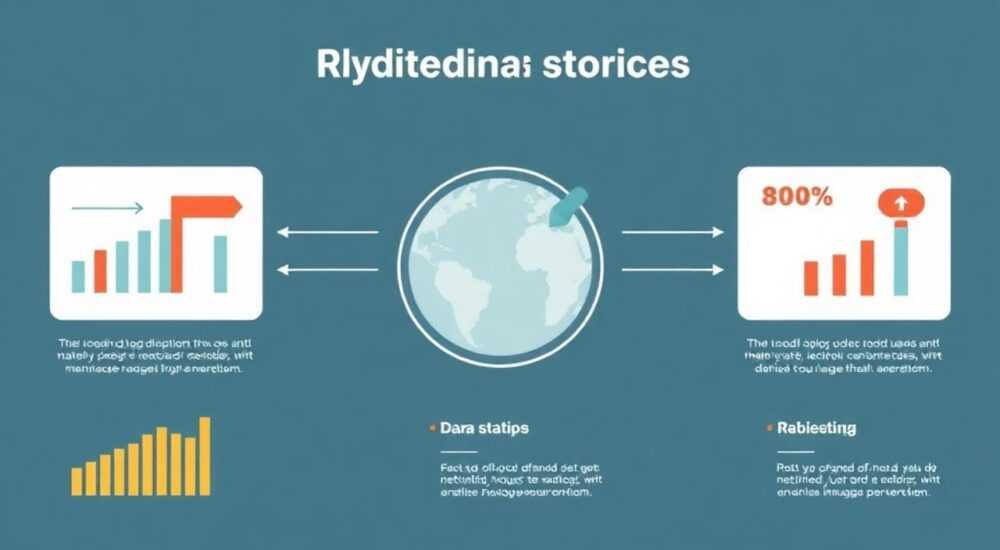
Создание инфографики в PowerPoint — это простой и эффективный способ визуализировать данные, сделать сложную информацию понятной и запоминающейся. Многие ошибочно полагают, что для этого нужны специальные графические редакторы, но современные возможности PowerPoint позволяют создавать профессиональные инфографические слайды без стороннего ПО.
PowerPoint — мощный инструмент для создания инфографики: используйте встроенные фигуры, SmartArt, диаграммы и шаблоны. Главное — соблюдать баланс между текстом, цветом и визуальными элементами.
Содержание статьи:
- Что такое инфографика и зачем она нужна
- Почему PowerPoint — хороший выбор для инфографики
- Пошаговое руководство: как сделать инфографику в PowerPoint
- Шаг 1: Определите цель и структуру
- Шаг 2: Подготовьте контент
- Шаг 3: Выберите макет и цветовую схему
- Шаг 4: Добавьте визуальные элементы
- Шаг 5: Настройте шрифты и читаемость
- Шаг 6: Экспорт и использование
- Дизайн-советы: как сделать инфографику визуально сильной
- Типичные ошибки и как их избежать
- Чек-лист перед публикацией
- Экспертное мнение
- Интервью с Максимом Волковым, визуальным стратегом, 12 лет опыта
- Вопросы и ответы
- Заключение
Что такое инфографика и зачем она нужна
Инфографика — это визуальное представление информации, данных или знаний с помощью графических элементов: иконок, диаграмм, схем, иллюстраций и минимального количества текста. Её цель — упростить восприятие сложных данных, повысить вовлечённость и помочь аудитории быстрее понять суть.
Исследования показывают, что 90% информации, обрабатываемой мозгом, визуальная. Люди запоминают до 65% визуальной информации спустя три дня, тогда как только 10% от прочитанного текста. Это делает инфографику особенно ценной в образовании, маркетинге, презентациях и аналитике.
Инфографика эффективна, когда нужно:
- Объяснить процесс или цикл (например, жизненный цикл продукта);
- Сравнить данные (продажи по кварталам, доли рынка);
- Продемонстрировать статистику (динамика роста, распределение бюджета);
- Показать структуру (организационная схема, пирамида потребностей).
Полезно знать: Хорошая инфографика не перегружена деталями. Она должна «работать» за 5–7 секунд: читатель сразу видит главную мысль и логику подачи.
Почему PowerPoint — хороший выбор для инфографики
Многие считают PowerPoint лишь инструментом для презентаций, но его функционал идеально подходит для создания инфографики. В отличие от Photoshop или Illustrator, он доступен почти всем, имеет низкий порог входа и включает всё необходимое для базовой и продвинутой визуализации.
Ключевые преимущества:
- SmartArt — готовые шаблоны для диаграмм, иерархий, процессов и отношений;
- Фигуры и соединители — гибкость при создании кастомных схем;
- Работа с текстом и шрифтами — точная настройка размера, интерлиньяжа, выравнивания;
- Группировка и выравнивание — инструменты «Выровнять», «Распределить», «Группировать» помогают добиться идеальной композиции;
- Экспорт в PDF и изображения — можно сохранить инфографику как картинку или PDF для публикации в соцсетях, отчётах или сайтах.
PowerPoint также поддерживает работу со слоями (через панель «Выбор»), прозрачность, тени, отражения и градиенты — всё это позволяет создавать глубокую и современную визуализацию без графического опыта.
«PowerPoint недооценён как инструмент дизайна. Я создаю в нём более 70% своих инфографик — особенно когда нужно быстро подготовить материал для клиента. Главное — использовать мастер-слайды и единые стили.» — Ольга Петрова, визуальный коммуникатор, 8 лет в data storytelling
Пошаговое руководство: как сделать инфографику в PowerPoint
Создание инфографики в PowerPoint — это системный процесс. Следуя этим шагам, вы сможете сделать качественный результат даже без опыта.
Шаг 1: Определите цель и структуру
Перед началом задайте себе вопросы:
- Какую информацию я хочу донести?
- Кто моя аудитория? (технические специалисты, клиенты, руководство)
- Где будет использоваться инфографика? (презентация, сайт, печатный материал)
На основе ответов выберите тип инфографики:
- Статистическая — акцент на цифрах и графиках;
- Процессная — последовательность шагов;
- Сравнительная — противопоставление двух и более объектов;
- Иерархическая — древовидная структура (например, организационная).
Шаг 2: Подготовьте контент
Соберите все данные, факты, цитаты и источники. Отфильтруйте лишнее. Оставьте только ключевое. Удалите общие фразы вроде «в настоящее время» или «по мнению экспертов».
Пример:
- Было: «Согласно исследованиям, 70% пользователей используют смартфоны для покупок»;
- Стало: «70% покупок — через смартфон».
Шаг 3: Выберите макет и цветовую схему
Откройте новый слайд. Установите ориентацию: горизонтальную (16:9) для широких инфографик или вертикальную (9:16) для публикации в Instagram или Telegram.
Используйте встроенные темы («Дизайн» → «Темы»), но лучше создать свою:
- Выберите 1–2 основных цвета бренда;
- Добавьте акцентный цвет для выделения важного;
- Используйте серый или белый фон для читаемости.
Полезно знать: Чтобы изменить ориентацию слайда, зайдите в «Дизайн» → «Параметры страницы» → выберите «Книжная» или «Альбомная» ориентация.
Шаг 4: Добавьте визуальные элементы
Вот как использовать встроенные инструменты:
SmartArt — самый быстрый способ.
- Вставка → SmartArt;
- Выберите категорию (например, «Иерархия», «Процесс»);
- Введите текст в области справа;
- Настройте цвет через «Работа с рисунками SmartArt» → «Стили SmartArt».
Фигуры и иконки:
- Вставка → Фигуры — круги, стрелки, блоки;
- Вставка → Иконки (в новых версиях PowerPoint) — бесплатные векторные иконки Microsoft;
- Группируйте элементы (Ctrl+G), чтобы перемещать вместе.
Диаграммы:
- Вставка → Диаграмма;
- Выберите тип (столбчатая, круговая, линейная);
- Редактируйте данные в Excel-таблице, которая откроется автоматически;
- Настройте оформление: уберите легенду, добавьте подписи данных.
Шаг 5: Настройте шрифты и читаемость
Используйте максимум два шрифта:
- Один — для заголовков (например, Arial Bold);
- Второй — для текста (например, Calibri Light).
Размеры:
- Заголовок — 28–36 pt;
- Подзаголовок — 20–24 pt;
- Основной текст — 16–18 pt.
Не используйте более трёх уровней текста. Избегайте капса и курсива.
Шаг 6: Экспорт и использование
Когда инфографика готова:
- Выделите весь контент (Ctrl+A);
- Щёлкните правой кнопкой → «Сохранить как изображение»;
- Выберите формат: PNG (для прозрачности) или JPEG (для соцсетей);
- Или: Файл → Экспорт → Создать PDF/XPS.
«Если нужно вставить инфографику в документ Word или сайт — экспортируйте как SVG через сторонние плагины, например iSlide. Так вы сохраните векторное качество.» — Дмитрий Ковалёв, технический дизайнер, эксперт по офисным решениям
Дизайн-советы: как сделать инфографику визуально сильной
Даже при наличии точных данных, плохой дизайн может свести усилия на нет. Вот проверенные приёмы, которые работают.
Используйте принцип F-образного чтения. Располагайте важные элементы слева и сверху. Глаза читателя движутся именно так.
Применяйте правило трёх цветов. Один основной, один дополнительный, один акцентный. Это создаёт гармонию и не перегружает взгляд.
Добавьте пробелы. Отступы между блоками (минимум 24–32 пикселя) улучшают восприятие на 40%. Не бойтесь пустого места.
Используйте иконки вместо текста, где возможно. Например, значок часов вместо слова «время», или графика роста вместо «увеличение».
Элемент дизайна |
Рекомендация |
Чего избегать |
|---|---|---|
Цвет |
Использовать палитру из 2–3 цветов + нейтральный фон |
Более 5 цветов, яркие несочетаемые оттенки |
Шрифт |
2 шрифта: один для заголовков, второй — для текста |
Курсив, капс, более трёх стилей |
Контраст |
Тёмный текст на светлом фоне (или наоборот) |
Серый текст на сером, низкая разборчивость |
Выравнивание |
По сетке, с использованием инструментов «Выровнять» |
Случайное расположение элементов |
Полезно знать: Включите вспомогательные линии («Вид» → «Линейки» и «Сетка»). Они помогут точно размещать объекты и соблюдать единую структуру.
Типичные ошибки и как их избежать
Даже опытные пользователи допускают ошибки при создании инфографики. Знание этих ловушек сэкономит вам время и нервы.
- Перегрузка информацией. Попытка впихнуть всё и сразу. Решение: оставьте только 3–5 ключевых идей. Остальное — в приложение или отдельный документ.
- Неправильный выбор типа диаграммы. Например, круговая диаграмма для 8 сегментов — плохо читается. Лучше использовать столбчатую.
- Отсутствие иерархии. Все элементы одного размера и цвета. Решение: выделите заголовок, используйте жирный шрифт и цвет для акцента.
- Некачественные иконки. Размытые, несоответствующие стилю. Решение: используйте встроенные иконки PowerPoint или ресурсы вроде Flaticon (с указанием лицензии).
- Игнорирование бренд-гайдов. Если инфографика для компании — используйте корпоративные цвета, шрифты и логотип.
Чек-лист перед публикацией
Перед отправкой проверьте:
- Все ли данные актуальны и проверены?
- Нет ли опечаток?
- Хорошо ли читается на экране телефона?
- Соответствует ли цветовая схема бренду?
- Есть ли источник данных (если требуется)?
«Я всегда показываю черновик коллеге, который не участвовал в работе. Если он не понял суть за 10 секунд — значит, нужно упрощать.» — Анна Смирнова, руководитель отдела аналитики, digital-агентство
Экспертное мнение
Интервью с Максимом Волковым, визуальным стратегом, 12 лет опыта
— Максим, почему вы рекомендуете PowerPoint для начинающих?
«Потому что это “быстрый старт”. У вас уже есть доступ к инструментам: фигуркам, SmartArt, диаграммам. Вы можете за 20 минут создать рабочую инфографику. Да, Illustrator даёт больше свободы, но требует времени и навыков. А в бизнесе часто важна скорость.
Главное — не стремиться к идеальному дизайну с первого раза. Сделайте, покажите, получите обратную связь, улучшите. Именно так развивается навык.»
— Какие три совета вы дадите новичкам?
- Начинайте с шаблона. Используйте встроенные макеты SmartArt — они уже учитывают визуальную иерархию.
- Не бойтесь копировать хорошие примеры. Анализируйте, как расположены элементы, какие цвета используются.
- Учитесь говорить “нет” данным. Не каждая цифра должна быть на слайде. Только та, что двигает историю.
Вопросы и ответы
Можно ли создать инфографику в PowerPoint, если нет опыта в дизайне?
Да, абсолютно. PowerPoint создан для пользователей без дизайнерского бэкграунда. Используйте SmartArt, встроенные иконки и шаблоны. Главное — следовать структуре и не перегружать слайд.
Как сделать инфографику мобильной?
Экспортируйте как изображение высокого разрешения (минимум 1080 px по ширине). Для длинных вертикальных инфографик — используйте формат 9:16. Проверьте, хорошо ли читаются тексты на экране смартфона.
Где взять бесплатные шрифты и иконки?
PowerPoint включает библиотеку иконок (вставка → иконка). Для шрифтов используйте Google Fonts (скачайте и установите). Важно: убедитесь в коммерческой лицензии, если инфографика публичная.
Как совместить несколько слайдов в одну инфографику?
Создайте один длинный слайд: увеличьте высоту в «Параметрах страницы». Или объедините изображения слайдов в графическом редакторе (например, Canva или Paint.NET).
Можно ли анимировать инфографику в PowerPoint?
Да. Используйте анимации «Появление», «Выезд», «Увеличение». Полезно для презентаций, когда нужно раскрыть информацию поэтапно. Но для статичной публикации анимации не нужны.
Заключение
PowerPoint — недооценённый, но мощный инструмент для создания инфографики. Он сочетает простоту использования с достаточным функционалом для визуализации данных любого уровня сложности. Главное — следовать чёткому алгоритму: определить цель, структурировать данные, выбрать подходящие визуальные элементы и соблюдать правила дизайна.
Создание инфографики — это не про графику, а про ясность. Чем проще и понятнее вы донесёте мысль, тем выше шансы, что её запомнят и примут.
- PowerPoint позволяет создавать профессиональную инфографику без сторонних программ.
- Используйте SmartArt, диаграммы и иконки для быстрого старта.
- Соблюдайте баланс между текстом и визуальными элементами.
- Всегда проверяйте читаемость, особенно на мобильных устройствах.
- Экспорт в PNG или PDF делает инфографику пригодной для публикации в любых каналах.
⚠️ Дисклеймер — нажмите, чтобы развернуть
Материалы, опубликованные в разделе «Блог» на сайте RU DESIGN SHOP (rudesignshop.ru), носят исключительно информационный и ознакомительный характер и не являются руководством к действию, финансовой рекомендацией, медицинской услугой, ветеринарным назначением либо рекламой товаров и услуг, включая азартные игры. Публикации не содержат призывов к участию в азартных играх и не направлены на продвижение соответствующих операторов.
Безопасность применения товаров и веществ: при использовании строительных материалов, бытовой химии, пестицидов и агрохимикатов необходимо строго следовать инструкциям производителя и действующему законодательству Российской Федерации, включая Федеральный закон РФ от 19.07.1997 № 109-ФЗ «О безопасном обращении с пестицидами и агрохимикатами».
Упоминание товарных знаков, брендов и организаций носит исключительно информационный характер и не означает наличие партнёрских отношений или одобрения со стороны правообладателей.
Материалы, содержащие сведения о медицинских, ветеринарных или косметических средствах, представлены в справочных целях и не являются медицинской консультацией или назначением. Перед применением рекомендуется обратиться к врачу, ветеринарному специалисту или иному сертифицированному профессионалу.
Возрастные ограничения: материалы, содержащие сведения о продукции категории 18+, включая алкоголь или азартные игры, предназначены исключительно для совершеннолетней аудитории и публикуются в информационных целях.
Правовая ответственность: решения, принятые на основе опубликованной информации, пользователь принимает самостоятельно и на свой риск; редакция и авторы несут ответственность в пределах, установленных законодательством Российской Федерации.
Редакция не допускает публикаций, содержащих пропаганду экстремизма, терроризма, наркотических средств или суицида; подобные материалы подлежат немедленному удалению.
Упоминание организаций с ограниченным статусом: компания Meta Platforms Inc. (социальные сети Facebook и Instagram) признана экстремистской организацией решением суда РФ, её деятельность запрещена на территории Российской Федерации; любые упоминания приводятся исключительно в информационных целях.
Авторские права и источники: информация собирается из открытых источников; её актуальность указывается на дату публикации и может изменяться.
Изображения и иллюстрации используются на условиях, разрешённых правообладателями. При возникновении претензий редакция готова оперативно рассмотреть обращение и внести необходимые изменения.
Персональные данные и cookies: сайт использует cookies и обрабатывает персональные данные пользователей в соответствии с Федеральным законом № 152-ФЗ «О персональных данных» и Политикой конфиденциальности RU DESIGN SHOP.
Мнения авторов могут не совпадать с позицией государственных органов или коммерческих организаций, упомянутых в материалах.
РЕКОМЕНДУЕМ
Товары от российских производителей




