Скидка 5% на первый заказ — RDS5




Как сделать интерактивную карту в powerpoint
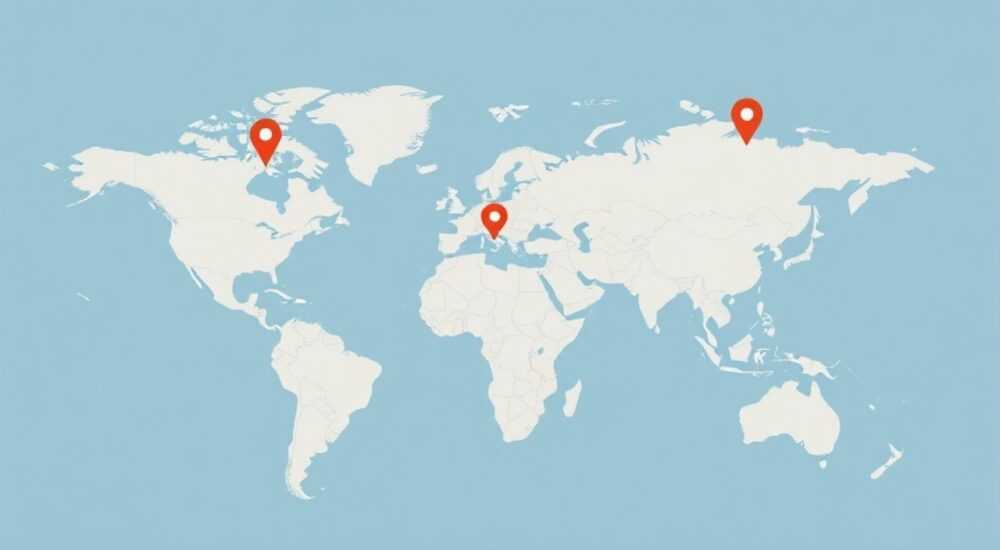
Интерактивная карта в PowerPoint — это не просто изображение, а динамичный элемент презентации, который реагирует на клики, показывает дополнительную информацию, анимируется или перенаправляет зрителя по слайдам. Создать её можно с помощью комбинации гиперссылок, триггеров, анимации и графических объектов. Главное — правильно структурировать карту по регионам и использовать инструменты PowerPoint для добавления межслайдовой навигации.
Чтобы сделать интерактивную карту в PowerPoint, используйте контурную карту, разбейте её на кликабельные регионы и примените гиперссылки или триггеры. Оптимально — сочетать формы, анимацию и навигацию между слайдами.
Содержание статьи:
- Зачем нужна интерактивная карта в презентации
- Подготовка карты и данных: с чего начать
- Создание интерактивной карты по шагам
- Как добавить эффект при наведении
- Дополнительные возможности и тонкости
- Как создать всплывающую подсказку
- Частые ошибки и как их избежать
- Чек-лист перед демонстрацией
- Экспертное мнение
- Вопросы и ответы
- Заключение
Зачем нужна интерактивная карта в презентации
Интерактивная карта в PowerPoint превращает пассивный просмотр в активное взаимодействие. Вместо того чтобы листать слайды с описанием каждого региона, зритель может сам выбрать интересующую территорию — кликом мыши или касанием экрана. Это особенно полезно при презентациях отчетов по продажам, демографии, логистике, туристическим маршрутам или образовательным проектам.
Такая карта помогает выделить ключевые данные, упрощает восприятие и делает презентацию запоминающейся. Например, при обсуждении расширения бизнеса в новые регионы карта позволяет быстро перейти к детальному анализу каждого рынка. Это повышает вовлечённость аудитории и даёт возможность адаптировать рассказ под интересы слушателей.
Интерактивность достигается за счёт гиперссылок, триггеров анимации и многостраничной структуры слайдов. Современные версии PowerPoint (Microsoft 365, PowerPoint 2019 и новее) поддерживают все необходимые функции. При этом не требуется установка дополнительных плагинов или знание программирования.
Полезно знать: Интерактивные элементы работают как на компьютере, так и на сенсорных устройствах — планшетах, интерактивных досках или смартфонах при демонстрации через приложение PowerPoint.
Подготовка карты и данных: с чего начать
Перед тем как создавать интерактивную карту, необходимо определиться с уровнем детализации: страна, регион, город или даже отдельные точки. От этого зависит выбор исходного изображения. Лучше всего использовать векторные карты — они масштабируются без потерь качества и легко редактируются в PowerPoint.
Для получения подходящей карты можно воспользоваться следующими источниками:
- Бесплатные сайты с векторными картами: Vecteezy, MapChart, Freepik;
- Официальные государственные порталы (например, Росреестр для карт России);
- Готовые шаблоны из библиотек PowerPoint или Microsoft Office Templates.
Если вы скачиваете PNG-изображение, убедитесь, что оно высокого разрешения (минимум 1500×1000 пикселей). Однако предпочтительнее формат SVG — он автоматически преобразуется в группы фигур в PowerPoint, которые можно редактировать отдельно.
Следующий этап — подготовка данных. Соберите всю информацию, которую хотите отобразить по каждому региону: статистику, графики, фото, текстовые описания. Рекомендуется организовать данные в таблице Excel, где каждый столбец — отдельный параметр (например, «Название региона», «Объём продаж», «Количество сотрудников»).
Регион |
Продажи, млн ₽ |
Рост, % |
Комментарий |
|---|---|---|---|
Москва |
480 |
+12 |
Лидер по объёму |
Санкт-Петербург |
210 |
+8 |
Стабильный рост |
Краснодарский край |
150 |
+18 |
Быстрорастущий рынок |
«Подготавливайте данные до начала дизайна. Это сэкономит время и поможет избежать ошибок при связывании информации с картой.» — Анна Ковалёва, визуальный аналитик, 7 лет опыта в бизнес-презентациях
Создание интерактивной карты по шагам
Теперь перейдём к практической части. Ниже — пошаговая инструкция по созданию интерактивной карты в PowerPoint.
- Вставьте карту на слайд. Перейдите на вкладку «Вставка» → «Изображение» или «Фигуры», если используете вектор. Убедитесь, что карта чётко видна и занимает центральную часть слайда.
- Разделите карту на регионы. Если карта векторная, щёлкните правой кнопкой мыши → «Разгруппировать». Теперь каждый регион — отдельный объект. Можно менять цвет, добавлять контур, задавать эффекты.
- Назначьте гиперссылки. Выделите регион → ПКМ → «Гиперссылка» → «На место в документе». Выберите слайд с информацией по этому региону. Повторите для всех областей.
- Создайте слайды с детальной информацией. Для каждого региона сделайте отдельный слайд. Добавьте графики, текст, фото. Назовите слайды понятно: «Москва — Продажи», «СПб — Аналитика» и т.д.
- Добавьте кнопку «Назад». На каждом детальном слайде вставьте кнопку (вставка → фигура → стрелка). Назначьте ей гиперссылку на основной слайд с картой.
Для большей наглядности можно использовать эффекты при наведении. Например, при подводе курсора регион будет подсвечиваться.
Как добавить эффект при наведении
PowerPoint позволяет использовать триггеры анимации. Это значит, что анимация запускается не по щелчку, а при наведении курсора.
- Выделите регион на карте.
- Перейдите на вкладку «Анимация» → выберите эффект, например, «Цвет» или «Увеличение».
- В области «Анимация» нажмите «Параметры анимации» → «Начало — При наведении».
- При необходимости добавьте звук (например, щелчок) через «Дополнительные параметры».
Такой приём усиливает ощущение интерактивности и помогает зрителю ориентироваться.
Полезно знать: Чтобы не потерять исходную форму региона, скопируйте его перед разгруппировкой. Это поможет восстановить стиль, если что-то пойдёт не так.
Дополнительные возможности и тонкости
Помимо базовой навигации, в PowerPoint можно реализовать более сложные сценарии. Например, использовать всплывающие окна, фильтрацию по категориям или анимированную прогрессию.
Один из продвинутых способов — использование триггеров для отображения всплывающих меток. Представьте: вы наводите на регион — появляется небольшое окно с краткой информацией (название, ключевой показатель). Это достигается через анимацию «Появление» с триггером.
Как создать всплывающую подсказку
- Создайте прямоугольник с текстом (например, «Москва: 480 млн ₽»).
- Спрячьте его за пределы слайда или сделайте прозрачным.
- Добавьте анимацию «Появление» для этого прямоугольника.
- В настройках анимации укажите: «Начало — По щелчку», затем выберите «Триггер» → «На объекте» и укажите регион.
- Повторите для исчезновения: добавьте анимацию «Исчезновение» с другим триггером (например, клик по любой области).
Такой подход имитирует поведение веб-интерфейсов и отлично работает на сенсорных экранах.
Ещё один вариант — многоуровневая карта. Например, сначала общая карта страны, затем при клике — увеличенный фрагмент с районами, потом — конкретные точки. Это требует больше слайдов, но даёт глубокую детализацию.
Метод |
Преимущества |
Недостатки |
|---|---|---|
Гиперссылки на слайды |
Простота, совместимость со всеми версиями |
Требует много слайдов |
Триггеры + анимация |
Плавные переходы, всплывающие окна |
Сложнее настраивать |
Макросы (VBA) |
Полный контроль, динамические данные |
Не поддерживается на Mac, риск блокировки |
«Для публичных презентаций лучше избегать макросов. Они могут не работать на чужом компьютере или вызвать предупреждение безопасности.» — Дмитрий Петров, IT-консультант по офисным приложениям
Частые ошибки и как их избежать
Даже опытные пользователи допускают типичные ошибки при создании интерактивных карт. Их можно предотвратить с помощью проверенных практик.
- Нечитаемая карта из-за перегруженности. Не добавляйте слишком много данных на один слайд. Используйте цветовую кодировку: например, красный — низкие показатели, зелёный — высокие.
- Отсутствие визуальной обратной связи. Если клик ничего не меняет, зритель решит, что карта не работает. Добавляйте анимацию, изменение цвета или звук.
- Несогласованная навигация. Убедитесь, что кнопка «Назад» есть на каждом слайде и в одном и том же месте (например, в нижнем левом углу).
- Низкое качество изображения. Растровые карты при увеличении становятся пиксельными. Всегда используйте вектор или высокое разрешение.
- Нет тестирования на разных устройствах. Проверьте презентацию на проекторе, планшете и ПК. Иногда анимации или ссылки работают иначе.
Чек-лист перед демонстрацией
- Проверены все гиперссылки.
- Анимации срабатывают корректно.
- Кнопка «Назад» ведёт на главный слайд.
- Цвета соответствуют легенде.
- Презентация протестирована в режиме «Показ слайдов».
Полезно знать: Сохраняйте презентацию в двух форматах: .pptx для редактирования и .ppsx (автозапуск) для демонстрации. Это снижает риск случайных изменений.
Экспертное мнение
«Интерактивные карты — это мощный инструмент сторителлинга в бизнесе. Я использую их в отчётах для руководства уже три года. Разница колоссальная: раньше данные воспринимались как цифры, теперь — как история развития компании по регионам. Главное — не перегружать. Хватит одного-двух показателей на регион.»
— Марина Смирнова, руководитель отдела стратегического анализа, холдинг «ГеоПроект»
По её словам, лучшие результаты дают карты с минимальным интерфейсом: только клик по региону и переход на слайд с графиком и одним абзацем анализа. Избыток анимации отвлекает от сути.
Она также рекомендует использовать единую цветовую схему во всём отчёте. Например, если зелёный — рост, то везде, включая диаграммы, он должен означать одно и то же.
Вопросы и ответы
Можно ли сделать интерактивную карту без интернета?
Да, PowerPoint работает автономно. Все элементы — гиперссылки, анимации, изображения — сохраняются в файле. Презентация будет работать даже на компьютере без подключения к сети.
Поддерживаются ли интерактивные карты на мобильных устройствах?
Да, приложение PowerPoint для iOS и Android поддерживает гиперссылки и анимации. Однако триггеры по наведению («при наведении») не работают — вместо них лучше использовать клик.
Как обновить данные на карте, если изменились показатели?
Если данные встроены в слайды, их нужно обновлять вручную. Альтернатива — подключение к Excel через OLE (объектное внедрение), но это требует аккуратности. Лучше пересоздавать слайды при каждом обновлении.
Можно ли использовать Google Карты в PowerPoint?
Прямое внедрение Google Maps невозможно. Но можно сделать скриншот, вставить как изображение и добавить поверх кликабельные области. Однако это не будет настоящей интерактивностью — масштабирование и прокрутка недоступны.
Подойдёт ли такой метод для образовательных презентаций?
Абсолютно. Учителя используют интерактивные карты для уроков географии, истории, экологии. Ученики кликают по странам и получают информацию — это повышает вовлечённость и запоминаемость.
Заключение
Создание интерактивной карты в PowerPoint — это доступный и эффективный способ оживить презентацию. Благодаря встроенным инструментам вроде гиперссылок, анимации и триггеров, вы можете построить сложную, но интуитивную систему навигации без программирования. Главное — чётко спланировать структуру, подготовить данные и протестировать каждый элемент.
Интерактивность делает презентацию не просто средством передачи информации, а инструментом диалога с аудиторией. Чем больше вы позволяете зрителю управлять процессом, тем выше его вовлечённость и доверие к данным.
- Используйте векторные карты для лучшего качества и редактирования.
- Применяйте гиперссылки и триггеры для навигации и анимации.
- Не перегружайте слайды — фокусируйтесь на ключевых данных.
- Тестируйте презентацию на разных устройствах перед показом.
- Сохраняйте резервную копию в формате .ppsx для демонстрации.
⚠️ Дисклеймер — нажмите, чтобы развернуть
Материалы, опубликованные в разделе «Блог» на сайте RU DESIGN SHOP (rudesignshop.ru), носят исключительно информационный и ознакомительный характер и не являются руководством к действию, финансовой рекомендацией, медицинской услугой, ветеринарным назначением либо рекламой товаров и услуг, включая азартные игры. Публикации не содержат призывов к участию в азартных играх и не направлены на продвижение соответствующих операторов.
Безопасность применения товаров и веществ: при использовании строительных материалов, бытовой химии, пестицидов и агрохимикатов необходимо строго следовать инструкциям производителя и действующему законодательству Российской Федерации, включая Федеральный закон РФ от 19.07.1997 № 109-ФЗ «О безопасном обращении с пестицидами и агрохимикатами».
Упоминание товарных знаков, брендов и организаций носит исключительно информационный характер и не означает наличие партнёрских отношений или одобрения со стороны правообладателей.
Материалы, содержащие сведения о медицинских, ветеринарных или косметических средствах, представлены в справочных целях и не являются медицинской консультацией или назначением. Перед применением рекомендуется обратиться к врачу, ветеринарному специалисту или иному сертифицированному профессионалу.
Возрастные ограничения: материалы, содержащие сведения о продукции категории 18+, включая алкоголь или азартные игры, предназначены исключительно для совершеннолетней аудитории и публикуются в информационных целях.
Правовая ответственность: решения, принятые на основе опубликованной информации, пользователь принимает самостоятельно и на свой риск; редакция и авторы несут ответственность в пределах, установленных законодательством Российской Федерации.
Редакция не допускает публикаций, содержащих пропаганду экстремизма, терроризма, наркотических средств или суицида; подобные материалы подлежат немедленному удалению.
Упоминание организаций с ограниченным статусом: компания Meta Platforms Inc. (социальные сети Facebook и Instagram) признана экстремистской организацией решением суда РФ, её деятельность запрещена на территории Российской Федерации; любые упоминания приводятся исключительно в информационных целях.
Авторские права и источники: информация собирается из открытых источников; её актуальность указывается на дату публикации и может изменяться.
Изображения и иллюстрации используются на условиях, разрешённых правообладателями. При возникновении претензий редакция готова оперативно рассмотреть обращение и внести необходимые изменения.
Персональные данные и cookies: сайт использует cookies и обрабатывает персональные данные пользователей в соответствии с Федеральным законом № 152-ФЗ «О персональных данных» и Политикой конфиденциальности RU DESIGN SHOP.
Мнения авторов могут не совпадать с позицией государственных органов или коммерческих организаций, упомянутых в материалах.
РЕКОМЕНДУЕМ
Товары от российских производителей




