Скидка 5% на первый заказ — RDS5




Как сделать интересную презентацию в powerpoint
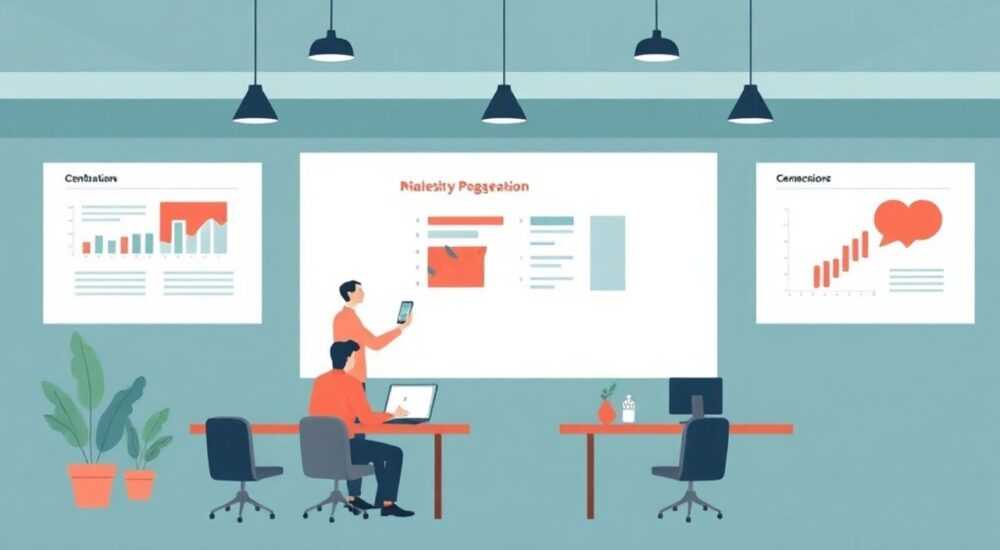
Презентация в PowerPoint — это не просто набор слайдов, а инструмент влияния, обучения и убеждения. Многие пользователи ошибочно считают, что достаточно заполнить слайды текстом и вставить пару изображений, чтобы выступление прошло успешно. На деле же интересная презентация строится на балансе визуальной привлекательности, структурированного содержания и чёткой коммуникации идеи. Ключ к успеху — минимализм, логика повествования и внимание к деталям: от выбора шрифтов до плавности анимации.
Чтобы сделать презентацию в PowerPoint действительно интересной, сосредоточьтесь на одной ключевой идее, используйте визуальные элементы вместо текстовых стен, и тщательно продумайте структуру выступления. Главное — помнить, что вы говорите с аудиторией, а не читаете слайды.
Содержание статьи:
- Основные принципы интересной презентации
- Как определить целевую аудиторию?
- Структура презентации: как построить логичный рассказ
- Шаблон структуры для разных целей
- Дизайн слайдов: цвет, шрифты, изображения
- Правила работы с шрифтами
- Изображения и иконки
- Инструменты и функции PowerPoint для усиления эффекта
- Анимация и переходы: да или нет?
- Интерактивные элементы
- Распространённые ошибки и как их избежать
- Ошибка 1: Перегруженные текстом слайды
- Ошибка 2: Слабая визуальная идентичность
- Ошибка 3: Отсутствие практики
- Ошибка 4: Зависимость от слайдов
- Экспертное мнение
- Вопросы и ответы
- Заключение
Основные принципы интересной презентации
Интересная презентация начинается не с открытия PowerPoint, а с понимания цели. Зачем вы её делаете? Чтобы проинформировать, убедить, обучить или вдохновить? Ответ определяет стиль, структуру и подачу материала. Например, инвестиционный питч требует динамики и конкретики, а обучающая лекция — последовательности и наглядности.
Главный принцип — меньше текста, больше смысла. Исследования показывают, что человек одновременно плохо воспринимает устную речь и читает длинные абзацы. Если на слайде более 25 слов, внимание аудитории рассеивается. Вместо этого используйте ключевые фразы, цифры и визуальные метафоры.
Ещё один важный подход — правило «одна мысль — один слайд». Каждый слайд должен передавать одну идею, подкреплённую изображением, графиком или коротким тезисом. Это помогает аудитории следовать за ходом мысли без перегрузки.
Полезно знать: Используйте метод «30-пунктирного шрифта»: если вы можете прочитать текст со слайда с расстояния 3 метров, значит, размер шрифта достаточен.
Как определить целевую аудиторию?
Перед созданием презентации задайте себе три вопроса: кто будет смотреть? Что они уже знают? Чего хотят получить? Ответы помогут адаптировать язык, глубину информации и тип визуализации. Для технической аудитории допустимы термины и графики, для широкой — нужны аналогии и простые образы.
- Бизнес-аудитория ценит данные, выгоды и сроки окупаемости.
- Обучающая группа нуждается в структуре, примерах и повторении ключевых моментов.
- Креативная публика лучше воспринимает нестандартные формы, истории и эмоции.
Структура презентации: как построить логичный рассказ
Любая сильная презентация — это история. Она имеет начало, развитие и кульминацию. Без чёткой структуры даже самые яркие слайды не спасут от ощущения хаоса. Начните с проблемы, покажите путь к решению, завершите призывом к действию.
Первые 30 секунд решают всё. Сделайте сильное вступление: задайте провокационный вопрос, приведите шокирующую статистику или расскажите короткую историю. Например: «Представьте, что 74% сотрудников вашей компании не понимают миссию компании. Это реальность, согласно исследованию McKinsey».
- Введение — зацепите внимание, обозначьте тему и цель.
- Проблема — объясните, почему эта тема важна именно сейчас.
- Решение — представьте свой продукт, идею или концепцию.
- Доказательства — подкрепите цифрами, кейсами, отзывами.
- Заключение — резюмируйте и дайте чёткий призыв («подпишитесь», «скачайте», «внедрите»).
«Хорошая презентация — это не про слайды, а про путь, который вы проводите через него аудиторию. Каждый слайд — шаг вперёд, а не препятствие.» — Анна Петрова, директор по коммуникациям, 12 лет опыта в подготовке TEDx
Шаблон структуры для разных целей
Цель презентации |
Структура |
Пример использования |
|---|---|---|
Убеждение (питч) |
Проблема → Решение → Преимущества → Доказательства → Призыв |
Презентация стартапа инвесторам |
Обучение |
Цель → Теория → Пример → Практика → Закрепление |
Внутренний тренинг для сотрудников |
Отчёт |
Контекст → Цели → Результаты → Анализ → Рекомендации |
Годовой отчёт руководству |
Вдохновение |
История → Вызов → Преодоление → Урок → Призыв к действию |
Мотивационное выступление |
Дизайн слайдов: цвет, шрифты, изображения
Дизайн — не украшение, а инструмент понимания. Хороший визуал снижает когнитивную нагрузку и ускоряет восприятие. Начните с выбора шаблона: используйте фирменные цвета, если презентация корпоративная, или нейтральную тему — для универсальности.
Цветовая палитра должна быть ограничена: 1–2 основных цвета и 1 акцентный. Контраст между фоном и текстом обязателен. Тёмный текст на светлом фоне — самый читаемый вариант. Избегайте красного фона с зелёным текстом — это сложно для восприятия.
Правила работы с шрифтами
Шрифты формируют настроение. Для деловых презентаций выбирайте санc-серифы: Arial, Calibri, Helvetica — они современны и легко читаются. Для креативных проектов можно использовать грамотно подобранные декоративные шрифты, но только для заголовков.
- Размер заголовка — от 36 pt.
- Размер основного текста — от 24 pt.
- Не используйте более двух шрифтов в одной презентации.
- Жирный — для акцента, курсив — для цитат, подчёркивание — избегайте.
Полезно знать: PowerPoint 2023+ предлагает функцию «Дизайнер», которая автоматически предлагает варианты оформления на основе вашего контента. Активируйте её в меню «Дизайн» → «Идеи».
Изображения и иконки
Изображения должны добавлять смысл, а не просто заполнять пространство. Лучше один сильный визуал, чем три случайные картинки. Используйте фото высокого качества, без пикселизации. Бесплатные источники: Unsplash, Pexels, Pixabay.
Иконки упрощают восприятие. Вместо надписи «время» — часы, вместо «команда» — силуэты людей. Используйте стандартный набор: значки из PowerPoint, Flaticon или Iconfont. Главное — единый стиль: все плоские, все с контуром или все в одном цвете.
Инструменты и функции PowerPoint для усиления эффекта
PowerPoint — не просто редактор слайдов, а полноценная платформа для создания динамичных презентаций. Знание встроенных инструментов позволяет экономить время и повышать качество.
Одна из самых полезных функций — «Переиспользовать слайды». Она позволяет вставлять готовые слайды из других презентаций с сохранением стиля. Особенно удобно при создании серийных отчётов или обучающих модулей.
Анимация и переходы: да или нет?
Анимация может как улучшить, так и испортить презентацию. Используйте её точечно: чтобы показать последовательность шагов, выделить ключевой элемент или продемонстрировать процесс. Избегайте эффектов «вращения», «подпрыгивания» и «звездопада» — они отвлекают.
Переходы между слайдами должны быть нейтральными: «появление», «выцветание», «толчок». Сложные переходы уместны только в креативных или развлекательных презентациях.
- Анимация «Появление» — для поэтапного раскрытия информации.
- «Вылет» — чтобы показать контраст или смену направления.
- «Траектория» — для демонстрации движения (например, рост KPI).
«Анимация — как приправа: чуть-чуть — вкусно, много — испортит блюдо.» — Дмитрий Козлов, UX-тренер, автор курсов по визуальной коммуникации
Интерактивные элементы
Современные версии PowerPoint позволяют добавлять:
- Гиперссылки — для навигации внутри презентации (например, меню).
- Видео — встроенное воспроизведение без перехода во внешние приложения.
- Формы и кнопки — для интерактивных тестов или опросов.
- Звуковые эффекты — осторожно, только в обучающих или детских презентациях.
Используйте режим «Слайд-сортировка», чтобы проверить логику переходов и общую динамику. Также активируйте функцию «Проверка доступности» — она найдёт проблемы с контрастом, отсутствием alt-текстов и другими барьерами для людей с ограниченными возможностями.
Распространённые ошибки и как их избежать
Даже опытные спикеры допускают ошибки, которые сводят на нет всю подготовку. Вот наиболее частые из них и пути их решения.
Ошибка 1: Перегруженные текстом слайды
Самая распространённая проблема — «слайд-документ». Люди копируют отчёты, статьи или тезисы прямо в PowerPoint. Вместо этого превращайте информацию в визуальные блоки: диаграммы, списки, иконки.
Полезно знать: Если вы боитесь забыть слова — используйте режим заметок докладчика. Он не виден аудитории, но поможет вам держать структуру.
Ошибка 2: Слабая визуальная идентичность
Несогласованные цвета, шрифты, стили изображений создают ощущение непрофессионализма. Решение — создать шаблон (master slide) с единым оформлением всех элементов: заголовков, текста, номеров слайдов.
Ошибка 3: Отсутствие практики
Даже идеальная презентация провалится, если вы не репетировали. Проиграйте выступление вслух, засеките время, попробуйте ответить на вопросы. Оптимальная длительность — 1 минута на слайд.
Ошибка 4: Зависимость от слайдов
Когда докладчик читает каждый слайд, аудитория теряет интерес. Ваша задача — дополнить слайд, а не озвучивать его. Пусть зрители видят одно, а слышат больше.
Ошибка |
Последствия |
Решение |
|---|---|---|
Слишком много анимации |
Аудитория отвлекается, теряется смысл |
Оставить только функциональные эффекты |
Низкое качество изображений |
Профессиональный имидж под угрозой |
Использовать только HD-фото и векторную графику |
Нет призыва к действию |
Аудитория не знает, что делать дальше |
Добавить финальный слайд с контактами, ссылкой, QR-кодом |
Экспертное мнение
«Лучшие презентации, которые я видел, были сделаны людьми, которые сначала думали о слушателях, а потом — о слайдах. Они задавали вопрос: „Что изменится у аудитории после моего выступления?“ И строили всё вокруг этого.“ — Михаил Швецов, лидер программы «Публичные выступления» в Сколково, 15 лет в сфере коммуникаций
По его словам, ключевой тренд 2025–2026 годов — персонализация. Компании используют данные о зрителях, чтобы адаптировать контент в реальном времени. Например, при показе презентации через Microsoft Teams можно включить динамические слайды, меняющиеся в зависимости от профиля участника.
Также растёт значение мобильной совместимости. Всё больше людей просматривают презентации на смартфонах. Убедитесь, что ваши слайды корректно отображаются в приложении PowerPoint для iOS и Android: крупный шрифт, вертикальная ориентация, простые элементы.
Вопросы и ответы
Как сделать презентацию, если нет навыков дизайнера?
Используйте встроенные шаблоны PowerPoint, Canva или Slidesgo. Эти платформы предлагают профессиональные макеты, которые можно адаптировать под свою тему. Главное — соблюдайте единый стиль и не смешивайте слишком много элементов.
Сколько слайдов должно быть в презентации?
Оптимально — 10–15 слайдов на 20 минут выступления. Это правило «10/20/30» от Гая Кавасаки: 10 слайдов, 20 минут, шрифт не менее 30 pt. Однако точное количество зависит от формата: питч — 5–7 слайдов, тренинг — 30–50.
Можно ли использовать юмор в презентации?
Да, но осторожно. Юмор устанавливает контакт, но он должен быть уместен, культурно нейтрален и связан с темой. Избегайте сарказма, шуток про коллег и политики. Лучше использовать лёгкие метафоры или самоиронию.
Что делать, если слайды зависли во время выступления?
Всегда имейте резервный план: распечатанный конспект, PDF-версию на телефоне, доступ в облако. Спокойно скажите: «Техника иногда отдыхает. Пока она восстанавливается, я продолжу устно». Это покажет уверенность и профессионализм.
Как адаптировать презентацию под онлайн-формат?
Увеличьте шрифт на 20%, сократите количество текста, добавьте больше визуалов. Говорите медленнее, делайте паузы. Используйте функцию «отметки» в режиме презентации, чтобы указывать на экране. Проверьте микрофон, освещение и фон заранее.
Заключение
Интересная презентация в PowerPoint — это результат продуманной стратегии, а не случайного подбора слайдов. Она начинается с понимания аудитории и заканчивается чётким призывом к действию. Ключевые факторы успеха — простота, визуальная логика и человеческая связь.
Не стремитесь всё рассказать. Лучше донести одну сильную идею, чем перегрузить зрителей десятками фактов. Помните: слайды — ваш помощник, а не замена выступлению.
Создавайте презентации, которые запоминаются не из-за эффектов, а из-за смысла. Пусть каждый слайд приближает вас к цели — изменить мышление, вдохновить на действие или объяснить сложное просто.
- Фокусируйтесь на одной главной идее.
- Стройте презентацию как историю с логичной структурой.
- Используйте визуалы вместо текстовых стен.
- Практикуйтесь и проверяйте презентацию на разных устройствах.
- Оставайтесь гибкими: адаптируйте под формат и аудиторию.
⚠️ Дисклеймер — нажмите, чтобы развернуть
Материалы, опубликованные в разделе «Блог» на сайте RU DESIGN SHOP (rudesignshop.ru), носят исключительно информационный и ознакомительный характер и не являются руководством к действию, финансовой рекомендацией, медицинской услугой, ветеринарным назначением либо рекламой товаров и услуг, включая азартные игры. Публикации не содержат призывов к участию в азартных играх и не направлены на продвижение соответствующих операторов.
Безопасность применения товаров и веществ: при использовании строительных материалов, бытовой химии, пестицидов и агрохимикатов необходимо строго следовать инструкциям производителя и действующему законодательству Российской Федерации, включая Федеральный закон РФ от 19.07.1997 № 109-ФЗ «О безопасном обращении с пестицидами и агрохимикатами».
Упоминание товарных знаков, брендов и организаций носит исключительно информационный характер и не означает наличие партнёрских отношений или одобрения со стороны правообладателей.
Материалы, содержащие сведения о медицинских, ветеринарных или косметических средствах, представлены в справочных целях и не являются медицинской консультацией или назначением. Перед применением рекомендуется обратиться к врачу, ветеринарному специалисту или иному сертифицированному профессионалу.
Возрастные ограничения: материалы, содержащие сведения о продукции категории 18+, включая алкоголь или азартные игры, предназначены исключительно для совершеннолетней аудитории и публикуются в информационных целях.
Правовая ответственность: решения, принятые на основе опубликованной информации, пользователь принимает самостоятельно и на свой риск; редакция и авторы несут ответственность в пределах, установленных законодательством Российской Федерации.
Редакция не допускает публикаций, содержащих пропаганду экстремизма, терроризма, наркотических средств или суицида; подобные материалы подлежат немедленному удалению.
Упоминание организаций с ограниченным статусом: компания Meta Platforms Inc. (социальные сети Facebook и Instagram) признана экстремистской организацией решением суда РФ, её деятельность запрещена на территории Российской Федерации; любые упоминания приводятся исключительно в информационных целях.
Авторские права и источники: информация собирается из открытых источников; её актуальность указывается на дату публикации и может изменяться.
Изображения и иллюстрации используются на условиях, разрешённых правообладателями. При возникновении претензий редакция готова оперативно рассмотреть обращение и внести необходимые изменения.
Персональные данные и cookies: сайт использует cookies и обрабатывает персональные данные пользователей в соответствии с Федеральным законом № 152-ФЗ «О персональных данных» и Политикой конфиденциальности RU DESIGN SHOP.
Мнения авторов могут не совпадать с позицией государственных органов или коммерческих организаций, упомянутых в материалах.
РЕКОМЕНДУЕМ
Товары от российских производителей

Светильник TEMA N Forstlight
Диапазон цен: 11490 руб. – 14940 руб.


