Скидка 5% на первый заказ — RDS5




Как сделать из черно белой фотографии цветную в фотошопе
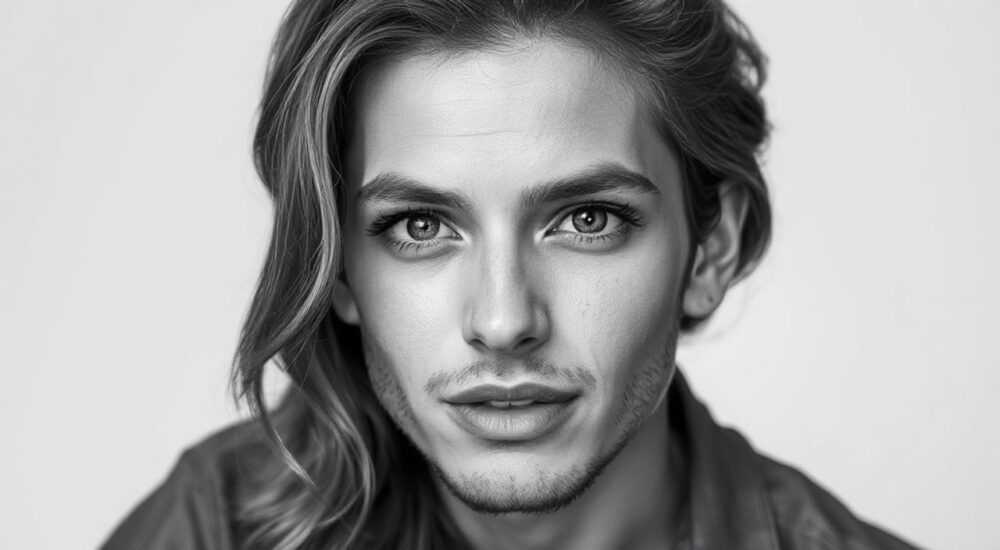
Восстановление цвета на черно-белой фотографии — сложная, но выполнимая задача, особенно с современными возможностями Adobe Photoshop. Полностью автоматического и идеального способа не существует, но при грамотном подходе можно добиться впечатляющих результатов. Главное — использовать комбинацию ручной раскраски, коррекции тонов и современных технологий, таких как нейросетевые фильтры и AI-инструменты.
Чтобы превратить чёрно-белую фотографию в цветную, используйте комбинацию ручного окрашивания и современных инструментов Photoshop, таких как Camera Raw Filter и режимы наложения. Для наилучшего результата работайте с дубликатами слоёв и применяйте маски.
Содержание статьи:
- Зачем и когда нужно раскрашивать чёрно-белые фото
- Подготовка изображения к раскрашиванию
- Анализ светотени и текстур
- Ручной метод раскрашивания: пошаговая инструкция
- Как подбирать цвета
- Использование AI и нейросетевых инструментов в Photoshop
- Комбинирование AI и ручной доработки
- Продвинутые техники точного воссоздания цветов
- Использование Camera Raw Filter
- Типичные ошибки и как их избежать
- Экспертное мнение
- Вопросы и ответы
- Заключение
Зачем и когда нужно раскрашивать чёрно-белые фото
Цветизация старых фотографий — это не просто модный тренд, а важный процесс визуальной реконструкции истории. Многие архивные снимки, семейные фото и исторические документы сохранились только в монохромном виде. Добавление цвета помогает зрителям лучше понять эпоху, контекст и эмоциональную атмосферу момента.
Раскрашивание особенно актуально для реставраторов, историков, кинематографистов и владельцев старинных альбомов. Например, цвет позволяет увидеть оттенок кожи, одежду, пейзаж или интерьер такими, какими они были на самом деле. Это усиливает визуальную связь с прошлым.
Однако важно помнить: цель не в том, чтобы «приукрасить» изображение, а в достоверности. Цвет должен соответствовать времени, материалам, освещению и культурному контексту. Случайные или нелогичные оттенки могут исказить историческую правду.
Полезно знать: Раскрашивание не заменяет оригинальное цветное фото, но может служить мощным инструментом визуализации, если цветной версии не существует.
Подготовка изображения к раскрашиванию
Перед тем как начать добавлять цвет, необходимо тщательно подготовить изображение. Чем качественнее фон, тем реалистичнее будет конечный результат. Начните с анализа исходника: оцените чёткость, уровень шума, наличие повреждений (царапины, пятна, размытие).
Если фото повреждено, выполните базовую реставрацию. Используйте инструменты «Лечащая кисть», «Штамп» и «Удаление пятен» для удаления дефектов. Убедитесь, что контраст и яркость оптимальны — слишком тёмные или пересвеченные участки затруднят работу с цветом.
Далее создайте дубликат слоя (Ctrl+J). Работайте именно с копией, сохраняя оригинал внизу. Это позволит в любой момент вернуться к исходнику, если что-то пойдёт не так. Также рекомендуется сохранить файл в формате PSD — он поддерживает слои и маски.
- Оцените качество изображения: чёткость, детализация, повреждения
- Выполните предварительную ретушь (удаление царапин, пятен, шумов)
- Настройте контраст и экспозицию через уровни (Ctrl+L) или кривые (Ctrl+M)
- Создайте дубликат слоя для дальнейшей работы
- Сохраните проект в PSD для сохранения всех слоёв
Анализ светотени и текстур
Чтобы правильно подобрать цвета, важно понимать, как свет падал на объект. Тени обычно имеют более холодные оттенки, а блики — тёплые. Анализируйте направление света: где тени, где блики, какие поверхности отражают свет.
Например, кожа человека в тени может быть чуть синеватой, а на солнце — розоватой. Одежда из хлопка будет матовой, а шёлк — блестящим. Эти нюансы помогут вам выбрать правильные цвета и режимы наложения.
«Перед раскрашиванием всегда анализируйте источник света и текстуру материала. Это ключ к реализму.» — Анна Петрова, цифровой реставратор, 10 лет опыта
Ручной метод раскрашивания: пошаговая инструкция
Ручное раскрашивание — самый трудоёмкий, но и наиболее точный способ. Он даёт полный контроль над каждым элементом изображения. Подходит для профессионалов и тех, кто хочет добиться максимальной достоверности.
- Создайте новый слой поверх дубликата и установите режим наложения «Цветность» (Color). Этот режим применяет цвет, сохраняя яркость и контраст оригинала.
- Выберите кисть с мягкими краями, низкой непрозрачностью (10–20%) и давлением пера (если используете планшет).
- Начните с крупных областей: кожа, волосы, одежда, фон. Не торопитесь — наносите цвет тонкими слоями.
- Используйте маски, чтобы точно ограничивать области окрашивания. Особенно важно для границ лица, глаз, одежды.
- Корректируйте оттенки с помощью корректирующих слоёв Hue/Saturation или Selective Color.
Как подбирать цвета
Не полагайтесь на интуицию. Используйте исторические справочники, каталоги тканей, данные о типичной одежде эпохи. Например, военные мундиры 1940-х имели строго регламентированные цвета.
Можно взять образцы цветов из других фотографий той же эпохи или использовать онлайн-ресурсы, такие как ColourLex или Historic Costume Database. Также полезны AI-подборщики цветов, например, Palette.fm.
Объект |
Типичный цвет (пример) |
Режим наложения |
Совет |
|---|---|---|---|
Кожа лица |
#D8A790 – #C48E7A |
Цветность |
Добавьте лёгкий румянец на щеки |
Чёрные волосы |
#2B1F1C – #3E2B25 |
Цветность |
Оставьте блики серыми для объёма |
Небо |
#A3D6F8 – #6B9BC4 |
Перекрытие (Overlay) |
Сделайте градиент сверху вниз |
Хлопковая рубашка |
#E0D5C8 – #B8A594 |
Цветность |
Учитывайте выцветание ткани |
Полезно знать: Всегда проверяйте цвета в полноэкранном режиме. На маленьком масштабе оттенки могут выглядеть иначе.
Использование AI и нейросетевых инструментов в Photoshop
С выходом Photoshop 2024 и интеграцией Adobe Sensei AI, процесс раскрашивания стал значительно проще. Инструмент «Neural Filters» включает функцию «Colorize», которая автоматически добавляет цвет на чёрно-белое изображение.
Чтобы использовать этот фильтр:
- Откройте Neural Filters через меню «Фильтр → Neural Filters»
- Найдите фильтр «Colorize» и включите его
- Дождитесь загрузки модели (первый запуск требует интернета)
- Отрегулируйте ползунок «Интенсивность» и «Реализм»
- Примените фильтр и оцените результат
AI отлично справляется с лицами, кожей, волосами и небом. Однако часто переусердствует с насыщенностью или даёт неточные оттенки одежды. Поэтому автоматический результат — лишь отправная точка.
Комбинирование AI и ручной доработки
Лучший подход — использовать AI как базу, а затем вручную скорректировать цвета. Например, примените Neural Colorize, создайте поверх него слой с режимом «Цветность» и мягкой кистью подправьте оттенки.
Также можно использовать внешние AI-сервисы, такие как DeOldify, Palette, или MyHeritage InColor, а затем импортировать результат в Photoshop для финальной шлифовки.
«AI экономит до 70% времени, но финальную точность всё равно даёт ручная коррекция.» — Дмитрий Ковалёв, цифровой художник, автор курсов по ретуши
Продвинутые техники точного воссоздания цветов
Для достижения максимального реализма используются продвинутые методы, сочетающие несколько слоёв, масок и коррекций. Один из эффективных подходов — многослойное окрашивание с учётом материалов и освещения.
Например, при раскрашивании глаз:
- Создайте слой с режимом «Цветность» и нанесите основной оттенок радужки
- Добавьте второй слой с режимом «Перекрытие» для бликов и глубины
- Используйте маску, чтобы оставить чёрный зрачок без цвета
- Добавьте лёгкий голубой оттенок по краю радужки (лимбальное кольцо)
Для одежды важно учитывать материал. Шерсть, шёлк, джинса — все они по-разному отражают свет. Используйте слои с режимами «Жёсткий свет» или «Мягкий свет» для имитации текстуры.
Использование Camera Raw Filter
Camera Raw Filter (Ctrl+Shift+A) — мощный инструмент для цветокоррекции. После базового окрашивания откройте его и настройте:
- Баланс белого — для общего тона
- Настройки HSL — чтобы выделить конкретные цвета (например, сделать волосы более каштановыми)
- Градиентные и круговые фильтры — для локальной коррекции
Полезно знать: Camera Raw работает с любым слоем, даже после применения других фильтров. Это делает его универсальным инструментом финальной доводки.
Типичные ошибки и как их избежать
Даже опытные пользователи допускают ошибки при раскрашивании. Вот самые распространённые:
- Слишком насыщенные цвета — делают фото неестественным. Используйте низкую насыщенность и проверяйте на разных экранах.
- Игнорирование исторического контекста — например, ярко-розовая униформа 19 века. Всегда сверяйтесь с источниками.
- Одинаковый цвет по всей поверхности — реальные объекты имеют оттеночные переходы. Добавляйте вариативность.
- Забытые маски — приводят к «подтеканию» цвета за границы. Всегда используйте слоевые маски.
- Работа на одном слое — усложняет правку. Разделяйте объекты: кожа, волосы, одежда — на разных слоях.
Ошибка |
Последствие |
Решение |
|---|---|---|
Высокая насыщенность |
Фото выглядит как карикатура |
Снизьте Saturation до 15–30% |
Нет масок |
Цвет «размазывается» |
Используйте слоевые маски и мягкие кисти |
Игнорирование света |
Плоский, неестественный вид |
Анализируйте источник света и тени |
Работа без дубликатов |
Невозможно откатиться |
Создавайте резервные слои |
Экспертное мнение
Профессионалы единодушны: качественное раскрашивание — это не техническая задача, а исследовательская работа. «Цвет должен быть логичным, а не красивым», — говорит Марина Соколова, эксперт по цифровой реставрации архивов.
Важно понимать, что AI — помощник, а не замена мастерству. Автоматика может быстро обработать сотни фото, но для одного значимого портрета лучше потратить часы вручную.
Также эксперты рекомендуют вести «референс-доску» — коллекцию изображений той же эпохи, чтобы сверяться с реальными цветами. Особенно это важно для военной формы, школьной униформы, автомобильной окраски.
«Лучше сделать одно фото идеально, чем десять — средне. Качество важнее количества.» — Сергей Лебедев, преподаватель графических технологий в МГУ
Вопросы и ответы
Можно ли полностью автоматически раскрасить фото?
Да, с помощью AI-фильтров вроде Neural Colorize или внешних сервисов. Но результат требует ручной коррекции для реализма.
Какой инструмент лучше: кисть или заливка?
Кисть с низкой непрозрачностью — предпочтительнее. Она даёт плавные переходы и контроль. Заливка создаёт плоские пятна.
Нужно ли раскрашивать всё изображение?
Нет. Иногда достаточно акцентировать внимание на лице или главном объекте. Фон можно оставить монохромным для художественного эффекта.
Как проверить, реалистичен ли цвет?
Сравните с историческими источниками, измените масштаб просмотра (50%, 100%, полноэкранный), покажите другому человеку.
Подойдёт ли Photoshop Elements для раскрашивания?
Да, но без Neural Filters. Придётся использовать только ручные методы и Camera Raw (в новых версиях).
Заключение
Превращение чёрно-белой фотографии в цветную — это микс технических навыков, исторических знаний и художественного чутья. Хотя современные AI-инструменты значительно ускоряют процесс, финальный результат зависит от внимания к деталям, свету, текстурам и контексту.
Главное — не стремиться к «идеальному» цвету, а к «логичному». Каждый оттенок должен иметь объяснение: материал, освещение, эпоха. Используйте комбинацию автоматики и ручной работы, работайте со слоями и масками, и всегда проверяйте результат на разных устройствах.
Раскрашивание — это не просто добавление красок, а возвращение истории к жизни. Подходите к этому процессу как к исследованию, а не к быстрой обработке.
- Всегда начинайте с подготовки и ретуши изображения
- Используйте режим наложения «Цветность» для естественного вида
- Комбинируйте AI-фильтры и ручную коррекцию
- Работайте со слоями и масками для гибкости
- Проверяйте цвета на историческую достоверность
⚠️ Дисклеймер — нажмите, чтобы развернуть
Материалы, опубликованные в разделе «Блог» на сайте RU DESIGN SHOP (rudesignshop.ru), носят исключительно информационный и ознакомительный характер и не являются руководством к действию, финансовой рекомендацией, медицинской услугой, ветеринарным назначением либо рекламой товаров и услуг, включая азартные игры. Публикации не содержат призывов к участию в азартных играх и не направлены на продвижение соответствующих операторов.
Безопасность применения товаров и веществ: при использовании строительных материалов, бытовой химии, пестицидов и агрохимикатов необходимо строго следовать инструкциям производителя и действующему законодательству Российской Федерации, включая Федеральный закон РФ от 19.07.1997 № 109-ФЗ «О безопасном обращении с пестицидами и агрохимикатами».
Упоминание товарных знаков, брендов и организаций носит исключительно информационный характер и не означает наличие партнёрских отношений или одобрения со стороны правообладателей.
Материалы, содержащие сведения о медицинских, ветеринарных или косметических средствах, представлены в справочных целях и не являются медицинской консультацией или назначением. Перед применением рекомендуется обратиться к врачу, ветеринарному специалисту или иному сертифицированному профессионалу.
Возрастные ограничения: материалы, содержащие сведения о продукции категории 18+, включая алкоголь или азартные игры, предназначены исключительно для совершеннолетней аудитории и публикуются в информационных целях.
Правовая ответственность: решения, принятые на основе опубликованной информации, пользователь принимает самостоятельно и на свой риск; редакция и авторы несут ответственность в пределах, установленных законодательством Российской Федерации.
Редакция не допускает публикаций, содержащих пропаганду экстремизма, терроризма, наркотических средств или суицида; подобные материалы подлежат немедленному удалению.
Упоминание организаций с ограниченным статусом: компания Meta Platforms Inc. (социальные сети Facebook и Instagram) признана экстремистской организацией решением суда РФ, её деятельность запрещена на территории Российской Федерации; любые упоминания приводятся исключительно в информационных целях.
Авторские права и источники: информация собирается из открытых источников; её актуальность указывается на дату публикации и может изменяться.
Изображения и иллюстрации используются на условиях, разрешённых правообладателями. При возникновении претензий редакция готова оперативно рассмотреть обращение и внести необходимые изменения.
Персональные данные и cookies: сайт использует cookies и обрабатывает персональные данные пользователей в соответствии с Федеральным законом № 152-ФЗ «О персональных данных» и Политикой конфиденциальности RU DESIGN SHOP.
Мнения авторов могут не совпадать с позицией государственных органов или коммерческих организаций, упомянутых в материалах.
РЕКОМЕНДУЕМ
Товары от российских производителей



Люстра Olamp Flik GLODE
Диапазон цен: 21200 руб. – 22700 руб.
