Скидка 5% на первый заказ — RDS5




Как сделать из картинки чертеж в автокаде
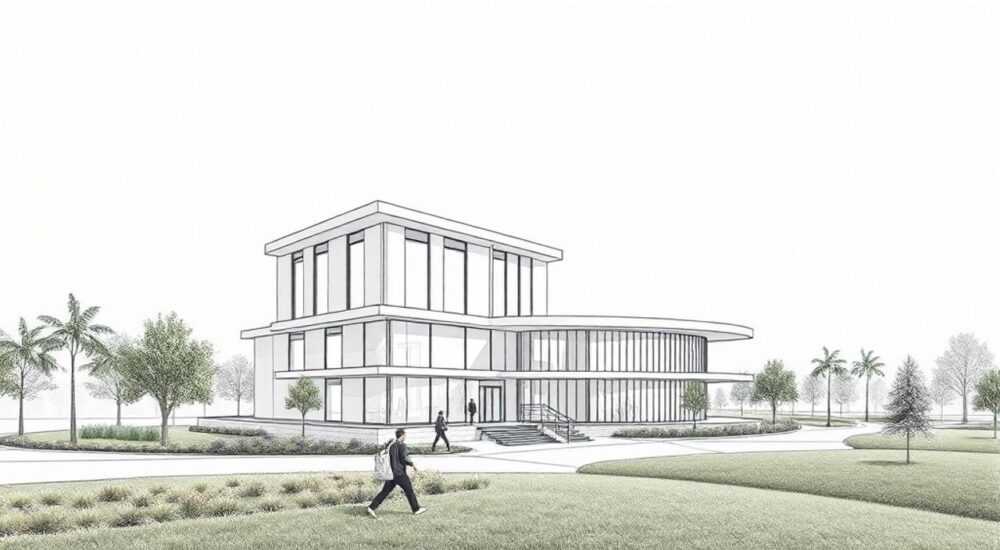
Превратить изображение в точный чертёж в AutoCAD — задача, с которой регулярно сталкиваются инженеры, архитекторы и дизайнеры. Часто под рукой есть только скан плана, фотография старого проекта или ручной эскиз, но для дальнейшей работы требуется цифровая векторная модель. К счастью, современные инструменты позволяют эффективно конвертировать растровые изображения в CAD-чертежи, сохраняя масштаб, пропорции и геометрию объектов. Главное — следовать правильному алгоритму и учитывать особенности как исходного изображения, так и программного обеспечения.
Чтобы преобразовать картинку в чертёж в AutoCAD, загрузите её как внешнюю ссылку (XREF), откалибруйте по известным размерам, а затем обведите контуры с помощью инструментов черчения. Используйте режимы привязки, слои и проверяйте точность на каждом этапе.
Содержание статьи:
Основные этапы работы
Процесс создания чертежа из изображения в AutoCAD можно разбить на несколько ключевых шагов. Нарушение последовательности может привести к потере точности, увеличению времени работы или невозможности корректно использовать результат в дальнейшем проектировании. Первый этап — подготовка исходного материала. Это может быть JPEG, PNG, BMP или TIFF файл с физического плана, сканированного документа или фотографии.
Следующий шаг — импорт изображения в AutoCAD как подложки (растровой ссылки). Важно не просто вставить картинку, а прикрепить её как XREF (внешнюю ссылку), чтобы сохранить возможность управления её положением, масштабом и прозрачностью. После этого выполняется калибровка — задание реального масштаба по известному размеру на изображении, например, длина стены или диаметр трубы.
После настройки масштаба начинается основной этап — обвод контуров. Здесь используются стандартные инструменты AutoCAD: LINE, POLYLINE, CIRCLE, ARC и другие. Каждый элемент должен быть вычерчен с учётом слоёв, типов линий и соответствия реальным геометрическим параметрам. Завершающий этап — проверка точности, очистка чертежа от временных объектов и экспорт в нужный формат (DWG, DXF, PDF).
Полезно знать: Всегда работайте с копией оригинального изображения. Это защитит вас от случайной порчи исходника при редактировании.
Алгоритм преобразования
- Проверьте качество и ориентацию изображения.
- Откройте новый чертёж в AutoCAD.
- Импортируйте изображение через команду IMAGEATTACH.
- Установите прозрачность подложки (RECONCILE).
- Найдите на изображении объект с известными размерами.
- Используйте команду SCALE с опцией «Reference», чтобы задать реальный масштаб.
- Создайте отдельные слои для стен, окон, электропроводки и т.д.
- Обведите все элементы с помощью привязок (OSNAP, ORTHO).
- Проверьте геометрию и размеры с помощью DIMENSION.
- Удалите подложку или оставьте её как фон, если это необходимо.
Подготовка изображения
Качество исходного изображения напрямую влияет на точность и скорость создания чертежа. Оптимальный вариант — чёткий скан с высоким разрешением (от 300 dpi), без перспективных искажений. Если используется фотография, важно, чтобы она была сделана строго перпендикулярно плоскости объекта. Наклон камеры вызывает искажения, которые невозможно компенсировать простым масштабированием.
Для подготовки изображения рекомендуется использовать графические редакторы, такие как Adobe Photoshop, GIMP или даже бесплатные онлайн-сервисы. Улучшите контрастность, удалите шум, выпрямите повёрнутые углы. Особенно важно чётко выделить границы объектов. Например, если вы работаете с архитектурным планом, линии стен должны быть максимально контрастными и непрерывными.
Если изображение повреждено (размыто, с заломами, пятнами), воспользуйтесь функцией «Устранение перспективы» в Photoshop или аналогичными инструментами. Также полезно добавить на изображение вспомогательные метки — например, выделить известный размер красной линией и подписать его значение. Это упростит процесс калибровки в AutoCAD.
Формат |
Разрешение |
Применение |
|---|---|---|
TIFF |
300–600 dpi |
Лучший выбор для точных работ, поддерживает слои и прозрачность |
PNG |
150–300 dpi |
Хорошее качество, подходит для большинства задач |
JPEG |
72–200 dpi |
Можно использовать, но возможна потеря деталей из-за сжатия |
BMP |
Любое |
Не сжимается, но занимает много места |
«Перед импортом в AutoCAD всегда проверяйте, что на изображении есть хотя бы один надёжный эталонный размер. Без него точная калибровка невозможна.» — Алексей Миронов, главный инженер-проектировщик, 12 лет опыта
Импорт в AutoCAD и настройка масштаба
В AutoCAD импорт изображения выполняется через вкладку «Вставка» → «Подключить» (или команду IMAGEATTACH). Выберите файл, укажите точку вставки, масштаб и угол поворота. На этом этапе масштаб можно оставить по умолчанию — 1. Главное — правильно расположить изображение в пространстве модели.
После вставки изображение нужно повернуть, если оно ориентировано неправильно. Используйте команду ROTATE и выберите базовую точку. Чтобы определить угол, найдите на плане прямую линию (например, стену) и измерьте её угол относительно оси X с помощью команды DIST или просмотрите в свойствах (Ctrl+1).
Настройка масштаба — самый ответственный этап. Предположим, на плане указана длина стены — 5 метров. Активируйте команду SCALE, выберите изображение, укажите базовую точку, затем введите «R» (Reference). Укажите две точки на изображении, соответствующие началу и концу стены. Программа запросит «Новый размер» — введите 5000 (если чертите в миллиметрах). Теперь изображение имеет реальный масштаб.
Полезно знать: AutoCAD по умолчанию использует миллиметры. Если вы работаете в метрах, установите единицы через UNITS и будьте внимательны при вводе значений.
Работа с привязками и слоями
Для точного обведения включите режимы привязки: OSNAP (F3), ORTHO (F8), GRID (F7). Настройте OSNAP так, чтобы включались привязки к концам, серединам, пересечениям и центрам. Это позволит точно захватывать ключевые точки на подложке.
Создайте отдельные слои для разных типов объектов:
- WALLS — стены
- DOORS — двери
- WINDOWS — окна
- ELECTRO — электропроводка
- FURNITURE — мебель
- DIM — размеры
Это упростит редактирование, управление видимостью и экспорт чертежа.
Обвод контуров: чертёжные инструменты
Теперь, когда изображение правильно масштабировано и закреплено, можно начинать обвод. Рекомендуется начинать с основных конструктивных элементов — стен, колонн, перегородок. Используйте команду PLINE (полилиния) — она позволяет создавать непрерывные линии с заданной толщиной, что удобно для представления стен.
Для окружностей и дуг применяйте CIRCLE и ARC. При работе с дугами полезно использовать привязку по трем точкам (3P). Для прямоугольников — RECTANG. Не забывайте использовать команду OFFSET для создания параллельных линий, например, при обводе двухслойной стены.
Для сложных форм, таких как лестницы или криволинейные элементы, можно использовать комбинацию PLINE с режимом Spline-fit. Это создаёт плавную кривую, проходящую через заданные вершины. Однако будьте осторожны: сплайны могут усложнить последующее редактирование.
«При обводе старайтесь минимизировать количество сегментов. Одна полилиния вместо десяти отрезков — это не только аккуратнее, но и легче для редактирования и экспорта.» — Екатерина Лебедева, BIM-менеджер, ООО «Градпроект»
Проверка точности
После завершения обвода обязательно проверьте точность. Используйте команду MEASUREGEOM или DIST, чтобы измерить ключевые расстояния и сравнить их с оригиналом. Особое внимание уделите диагоналям, углам и параллельности линий.
Добавьте размеры с помощью DIMLINEAR, DIMALIGNED и других команд из группы Dimension. Это не только поможет проверить соответствие, но и сделает чертёж пригодным для передачи другим специалистам.
Ошибки и как их избежать
Одна из самых распространённых ошибок — работа без калибровки масштаба. Многие начинающие пользователи обводят изображение, считая его уже в нужном масштабе, что приводит к серьёзным неточностям. Всегда используйте опцию Reference при масштабировании.
Ещё одна частая ошибка — игнорирование слоёв. Все объекты рисуются на одном слое, что делает чертёж беспорядочным и трудным для редактирования. Разделение по слоям — обязательная практика профессионального проектирования.
Также распространена проблема перспективных искажений. Если изображение снято под углом, ни одно масштабирование не исправит геометрию. В этом случае необходима предварительная коррекция в графическом редакторе или использование специализированных инструментов, таких как Autodesk ReCap Photo.
Полезно знать: Не удаляйте подложку сразу после обвода. Оставьте её на отдельном слое с пониженной прозрачностью — это поможет быстро свериться с оригиналом при проверке.
Автоматизация и современные решения
Хотя ручной обвод остаётся самым точным методом, существуют инструменты автоматизации. Например, AutoCAD Raster Design — официальное расширение Autodesk, позволяющее векторизировать растровые изображения. Он распознаёт линии, текстуры и даже штриховки, значительно ускоряя работу.
Другие программы, такие как Scan2CAD, WinTopo или Vectorization Tool в DraftSight, также предлагают функции автоматической векторизации. Они анализируют контуры и преобразуют их в векторные объекты AutoCAD. Однако результат требует ручной доработки — особенно в местах пересечений, разрывов и сложных форм.
Современные технологии, такие как искусственный интеллект и машинное обучение, уже внедряются в CAD-системы. Например, некоторые плагины способны распознавать типы помещений, мебель и оборудование на планах. Это особенно полезно при работе с большими объёмами данных.
Инструмент |
Тип |
Преимущества |
Недостатки |
|---|---|---|---|
AutoCAD Raster Design |
Плагин Autodesk |
Высокая точность, интеграция с AutoCAD |
Высокая стоимость |
Scan2CAD |
Отдельное ПО |
Быстрая векторизация, OCR для текста |
Требуется постобработка |
WinTopo |
Бесплатная/платная версия |
Доступность, простота |
Устаревший интерфейс |
AI-плагины (например, DeepCAD) |
Экспериментальные |
Распознавание объектов, автозаполнение |
Низкая доступность, требует обучения |
Экспертное мнение
«Я вижу всё больше проектов, где чертежи воссоздаются из старых бумажных планов. Ключевой совет: не торопитесь. Даже 10 минут, потраченные на качественную подготовку изображения, сэкономят часы на переделках. Используйте Raster Design, если бюджет позволяет — это лучшее решение для массовой векторизации.» — Дмитрий Ковалёв, руководитель отдела BIM, более 15 лет в строительном проектировании
По его словам, важнейшим фактором успеха является системный подход: «Сначала — диагностика качества изображения, затем — калибровка, потом — структурированный обвод. И только после этого — проверка и согласование. Автоматизация помогает, но полностью заменить инженера она пока не может.»
Вопросы и ответы
Можно ли сделать чертёж из фотографии на смартфон?
Да, но с оговорками. Фотография должна быть сделана строго анфас, без перспективы. Идеально — с опорой на известные размеры (например, лазерная рулетка в кадре). Перед импортом в AutoCAD желательно исправить искажения в графическом редакторе.
Как быть, если на изображении нет размеров?
Попробуйте найти стандартные значения (например, ширина двери — 80 см). Если это невозможно, используйте относительные пропорции или запросите дополнительные данные. Работа без эталона крайне рискованна.
Нужно ли удалять подложку после обвода?
Не обязательно. Можно оставить её на отдельном слое с прозрачностью 30–50%. Это полезно для проверки и презентации. Но для финального чертежа, предназначенного для печати или передачи, лучше отключить или удалить подложку.
Какой формат лучше выбрать для экспорта?
Для внутреннего использования — DWG. Для передачи заказчику или подрядчикам — PDF (с вложенными слоями) или DXF. PDF особенно удобен, так как открывается без AutoCAD.
Можно ли векторизовать текст на изображении?
Да, с помощью OCR-функций в Raster Design или Scan2CAD. Однако распознавание зависит от качества шрифта. Рекомендуется вручную проверять и корректировать текстовые объекты.
Заключение
Преобразование изображения в чертёж в AutoCAD — это не просто техническая операция, а полноценный инженерный процесс, требующий внимания к деталям, знания инструментов и соблюдения методики. От качества выполнения каждого этапа зависит точность, надёжность и пригодность чертежа для дальнейшего использования в проектировании, строительстве или модернизации.
Главное — не спешить. Подготовьте изображение, откалибруйте масштаб, используйте слои и привязки, проверяйте результат. Современные инструменты ускоряют работу, но человеческий контроль остаётся незаменимым.
- Всегда калибруйте изображение по известному размеру.
- Используйте XREF и настройте прозрачность подложки.
- Работайте со слоями для структурирования чертежа.
- Применяйте режимы привязки (OSNAP, ORTHO) для точности.
- Рассмотрите Raster Design для автоматизации, но проверяйте результат.
⚠️ Дисклеймер — нажмите, чтобы развернуть
Материалы, опубликованные в разделе «Блог» на сайте RU DESIGN SHOP (rudesignshop.ru), носят исключительно информационный и ознакомительный характер и не являются руководством к действию, финансовой рекомендацией, медицинской услугой, ветеринарным назначением либо рекламой товаров и услуг, включая азартные игры. Публикации не содержат призывов к участию в азартных играх и не направлены на продвижение соответствующих операторов.
Безопасность применения товаров и веществ: при использовании строительных материалов, бытовой химии, пестицидов и агрохимикатов необходимо строго следовать инструкциям производителя и действующему законодательству Российской Федерации, включая Федеральный закон РФ от 19.07.1997 № 109-ФЗ «О безопасном обращении с пестицидами и агрохимикатами».
Упоминание товарных знаков, брендов и организаций носит исключительно информационный характер и не означает наличие партнёрских отношений или одобрения со стороны правообладателей.
Материалы, содержащие сведения о медицинских, ветеринарных или косметических средствах, представлены в справочных целях и не являются медицинской консультацией или назначением. Перед применением рекомендуется обратиться к врачу, ветеринарному специалисту или иному сертифицированному профессионалу.
Возрастные ограничения: материалы, содержащие сведения о продукции категории 18+, включая алкоголь или азартные игры, предназначены исключительно для совершеннолетней аудитории и публикуются в информационных целях.
Правовая ответственность: решения, принятые на основе опубликованной информации, пользователь принимает самостоятельно и на свой риск; редакция и авторы несут ответственность в пределах, установленных законодательством Российской Федерации.
Редакция не допускает публикаций, содержащих пропаганду экстремизма, терроризма, наркотических средств или суицида; подобные материалы подлежат немедленному удалению.
Упоминание организаций с ограниченным статусом: компания Meta Platforms Inc. (социальные сети Facebook и Instagram) признана экстремистской организацией решением суда РФ, её деятельность запрещена на территории Российской Федерации; любые упоминания приводятся исключительно в информационных целях.
Авторские права и источники: информация собирается из открытых источников; её актуальность указывается на дату публикации и может изменяться.
Изображения и иллюстрации используются на условиях, разрешённых правообладателями. При возникновении претензий редакция готова оперативно рассмотреть обращение и внести необходимые изменения.
Персональные данные и cookies: сайт использует cookies и обрабатывает персональные данные пользователей в соответствии с Федеральным законом № 152-ФЗ «О персональных данных» и Политикой конфиденциальности RU DESIGN SHOP.
Мнения авторов могут не совпадать с позицией государственных органов или коммерческих организаций, упомянутых в материалах.
РЕКОМЕНДУЕМ
Товары от российских производителей

-3%
Встраиваемый светильник ELEKTRA SN009
Первоначальная цена составляла 3650 руб..3540 руб.Текущая цена: 3540 руб..
Торшер ColorConer GLODE
Диапазон цен: 14950 руб. – 22500 руб.

-3%
