Скидка 5% на первый заказ — RDS5




Как сделать из негатива позитив в фотошопе
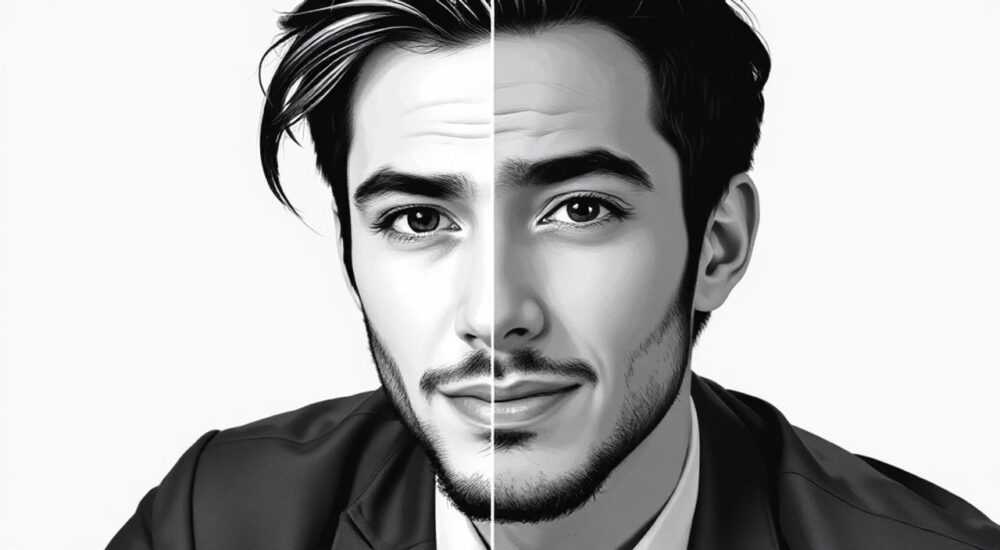
Превратить негативное изображение в позитивное в Photoshop можно с помощью коррекции цветового баланса, инверсии тонов и настройки кривых. Ключевой шаг — использовать режим «Инверсия» или корректирующие слои, чтобы восстановить естественные оттенки и детализацию.
Чтобы преобразовать негатив в позитив, используйте команду «Инвертировать» (Ctrl+I) после точной настройки баланса белого и экспозиции. Лучше работать в 16-битном режиме и применять корректирующие слои для гибкости редактирования.
В фотографии термин «негатив» означает изображение, в котором светлые участки становятся тёмными, а цвета инвертированы относительно оригинала. Такие снимки получаются при проявлении плёнки и требуют дополнительной обработки для получения привычного визуального результата. Сегодня, когда большинство фото создаётся в цифровом формате, необходимость конвертации негатива в позитив возникает реже, но остаётся актуальной при оцифровке старых плёнок, работе с архивными материалами или имитации аналоговой эстетики. Adobe Photoshop предлагает мощные инструменты для решения этой задачи с высокой точностью и минимальными потерями качества.
Содержание статьи:
- Что такое негатив и зачем его превращать в позитив
- Пошаговая инструкция: как инвертировать негатив в Photoshop
- Настройка маски инверсии
- Коррекция цвета и баланса после инверсии
- Продвинутые методы: работа с многослойными коррекциями
- Автоматизация с помощью экшенов
- Распространённые ошибки и как их избежать
- Как проверить качество обработки
- Экспертное мнение
- Вопросы и ответы
- Заключение
Что такое негатив и зачем его превращать в позитив
Негатив — это обратное по цвету и яркости изображение, полученное в результате химического проявления фотоплёнки. На нём тени выглядят светлыми, а светлые участки — тёмными. Цвета также инвертированы: красный становится голубым, зелёный — пурпурным, синий — жёлтым. Такой формат использовался для создания печатных отпечатков в аналоговой фотографии.
Цифровая обработка негативов стала необходимой с развитием сканирования плёнки. Многие фотографы и архивисты сталкиваются с задачей восстановления старых снимков, которые нужно не просто инвертировать, но и адаптировать под современные стандарты цветопередачи. Без правильной обработки результат может выглядеть неестественно: перенасыщенным, с искажёнными оттенками и потерянными деталями в тенях и светах.
Процесс превращения негатива в позитив — это не просто инверсия цветов. Он включает несколько этапов: калибровку баланса белого, коррекцию динамического диапазона, настройку контраста и цветовой насыщенности. Особенно важно учитывать тип плёнки (цветная, чёрно-белая, слайд), так как разные материалы дают разные цветовые сдвиги при проявлении.
Полезно знать: Негативы Kodak, Fujifilm и Agfa имеют разные цветовые характеристики. Перед обработкой рекомендуется определить тип плёнки — это поможет точнее настроить цветокоррекцию.
Пошаговая инструкция: как инвертировать негатив в Photoshop
Для качественной инверсии негатива важно следовать чёткому алгоритму. Работа в Photoshop позволяет сохранить максимальную гибкость и контроль над процессом. Ниже — подробная последовательность действий.
- Откройте изображение в Photoshop. Убедитесь, что файл имеет достаточное разрешение (минимум 300 dpi при сканировании). Лучше работать с TIFF или RAW, а не JPEG, чтобы избежать потерь при сжатии.
- Проверьте режим цвета. Перейдите в «Изображение → Режим» и выберите RGB, 16 бит/канал. Это обеспечит более плавные переходы при коррекции.
- Создайте корректирующий слой «Инверсия». Нажмите на значок «Создать новый корректирующий слой» в панели слоёв и выберите «Инверсия». Альтернатива — нажать Ctrl+I на фоновом слое, но это изменит исходник, что не всегда желательно.
- Оцените результат. После инверсии изображение должно напоминать фотографию, но, скорее всего, будет иметь цветовой оттенок (например, зеленоватый или мажентовый).
- Добавьте корректирующий слой «Баланс белого». Используйте инструмент «Пипетка» в настройках слоя, чтобы кликнуть по участку, который должен быть нейтрально серым или белым. Это компенсирует цветовой сдвиг.
Если изображение сильно засвечено или имеет недодержку, дополнительно используйте слой «Уровни» или «Кривые», чтобы восстановить детали. Особое внимание уделите теням и светам — они часто теряются при инверсии.
Настройка маски инверсии
Иногда требуется инвертировать только часть изображения. Например, если рядом с негативом находится текст или рамка в нормальном виде. В этом случае:
- Примените инверсию через корректирующий слой.
- Выберите маску этого слоя.
- Закрасьте чёрным те области, где инверсия не нужна.
- Используйте мягкую кисть с низкой непрозрачностью для плавных переходов.
Такой подход особенно полезен при обработке контактных листов или нескольких кадров на одном скане.
Коррекция цвета и баланса после инверсии
После инверсии цвета редко бывают идеальными. Чаще всего изображение имеет выраженный цветовой оттенок из-за специфики плёнки и условий проявления. Чтобы добиться естественной цветопередачи, необходимо провести тонкую цветокоррекцию.
Начните с корректирующего слоя «Цветовой баланс». Здесь можно вручную регулировать соотношение красного, зелёного и синего в тенях, средних тонах и светах. Ориентируйтесь на объекты, которые должны быть нейтральными: кожа лица, белые стены, серые камни. Если таких нет — создайте их искусственно, используя слой с серым цветом и режим наложения «Разница».
Другой эффективный способ — использование слоя «Цветовой тон/Насыщенность». Иногда после инверсии определённые цвета оказываются перенасыщенными. Например, зелень может быть слишком яркой, а небо — фиолетовым. С помощью этого инструмента можно сузить диапазон конкретных оттенков.
Проблема |
Инструмент коррекции |
Рекомендация |
|---|---|---|
Общий цветовой оттенок (например, зеленоватый) |
Баланс белого, Цветовой баланс |
Используйте пипетку по нейтральному участку |
Перенасыщенные цвета |
Цветовой тон/Насыщенность |
Снизьте насыщенность в проблемных диапазонах |
Потеря деталей в тенях |
Кривые, Уровни |
Поднимите нижнюю часть кривой аккуратно |
Пересвеченные света |
Кривые, Тональный диапазон |
Ограничьте верхний предел яркости |
«После инверсии всегда проверяйте изображение в разных цветовых пространствах — sRGB и Adobe RGB. То, что выглядит нормально в одном, может быть искажено в другом.» — Алексей Миронов, цифровой реставратор, 12 лет опыта
Продвинутые методы: работа с многослойными коррекциями
Для профессиональной обработки негативов рекомендуется использовать многослойный подход. Это позволяет комбинировать различные эффекты, точно настраивать маски и в любой момент вносить изменения.
Один из эффективных методов — создание «слоя-референса». Дублируйте фоновый слой, примените к нему инверсию и установите режим наложения «Разница» с оригиналом. Этот слой покажет, насколько точно выполнена инверсия: идеальный результат — полностью серое изображение. Отклонения будут видны как цветные пятна.
Другой продвинутый приём — использование Camera Raw Filter. Даже если изображение не в RAW-формате, вы можете открыть его в Camera Raw (через «Фильтр → Camera Raw Filter»). Здесь доступны все параметры, как при работе с настоящим RAW: температура, tint, экспозиция, тени, чёткость. Это особенно удобно для быстрой настройки баланса белого и восстановления динамического диапазона.
Автоматизация с помощью экшенов
Если вы обрабатываете множество негативов одного типа (например, Kodak Gold 200), создайте собственный экшен (действие):
- Запустите запись в панели «Действия».
- Выполните цепочку: инверсия → баланс белого → коррекция кривых → насыщенность.
- Остановите запись и сохраните действие.
- Примените его ко всем изображениям через «Пакетную обработку».
Это сэкономит часы работы и обеспечит единый стиль обработки.
Полезно знать: Перед запуском пакетной обработки сделайте резервную копию всех файлов. Ошибки в экшенах могут испортить сотни изображений.
Распространённые ошибки и как их избежать
Даже опытные пользователи Photoshop допускают типичные ошибки при работе с негативами. Знание этих ловушек помогает достичь лучшего результата.
- Инверсия без предварительной калибровки. Прямое нажатие Ctrl+I на некачественном скане приводит к сильному цветовому сдвигу. Всегда начинайте с настройки баланса белого и экспозиции.
- Работа в 8-битном режиме. При коррекции тонов в 8-битном изображении могут появиться полосы (banding). Переходите в 16-битный режим до начала редактирования.
- Игнорирование шума. Плёнка часто содержит зерно, которое усиливается при увеличении контраста. Используйте фильтр «Уменьшение шума» после основной коррекции.
- Чрезмерная насыщенность. После инверсии цвета могут казаться блёклыми, что соблазняет увеличить насыщенность. Но переусердствование делает изображение нереалистичным. Лучше ориентироваться на референсные фото.
Как проверить качество обработки
- Откройте изображение на другом мониторе — цветопередача может отличаться.
- Распечатайте тестовый отпечаток — бумага и принтер могут изменить восприятие цвета.
- Попросите второе мнение — свежий взгляд часто замечает то, что упустили вы.
Экспертное мнение
«Многие думают, что достаточно просто инвертировать цвета — но настоящая работа начинается после этого. Ключ — в понимании химии плёнки. Например, Kodak Portra даёт тёплый оттенок при недодержке, а Fujifilm Provia — холодный при пересвете. Учитывайте это при цветокоррекции.» — Марина Костина, реставратор архивных фото, National Photo Archive
Марина отмечает, что важнейший шаг — это анализ исходного материала. «Перед началом обработки я всегда делаю заметки: тип плёнки, условия съёмки, год производства. Это помогает предугадать поведение цветов при инверсии. Также я использую LUT-фильтры, созданные на основе реальных образцов плёнки — они значительно ускоряют процесс.»
Она рекомендует новичкам начинать с простых случаев: хорошо экспонированных негативов без сильных дефектов. «Освойте базу — инверсию, баланс белого, кривые. Затем переходите к сложным задачам: восстановлению зерна, удалению царапин, работе с многослойными экспозициями.»
Вопросы и ответы
Можно ли автоматически превратить негатив в позитив?
Да, некоторые программы (например, SilverFast или Capture One) предлагают автоопределение негатива и автоматическую инверсию. Однако ручная настройка в Photoshop даёт более точный результат, особенно при наличии цветовых сдвигов или дефектов.
Почему после инверсии изображение выглядит серым и плоским?
Инверсия меняет тоновую шкалу, но не добавляет контраст. Вам нужно вручную настроить кривые или уровни, чтобы восстановить глубину и объём. Также проверьте, не была ли применена избыточная коррекция шума — она может «сгладить» детали.
Нужно ли сканировать негатив в RAW?
Абсолютно да. Сканирование в RAW (или TIFF) сохраняет максимальный объём данных, что критично при последующей коррекции. JPEG сжимает информацию и может усугубить проблемы с цветом и шумом.
Как быть с царапинами и пылью на плёнке?
Используйте инструменты «Заплатка», «Штамп» или фильтр «Удаление элемента». Для массовой очистки подойдёт функция «Автоочистка» в Camera Raw. Также можно применить Infrared Cleaning при сканировании (если сканер поддерживает).
Можно ли использовать Photoshop Express или мобильные приложения?
Мобильные версии имеют ограниченный функционал. Они могут выполнить инверсию, но не позволят точно настроить цветовой баланс или работать с корректирующими слоями. Для серьёзной обработки нужна полная версия Photoshop.
Заключение
Превращение негатива в позитив в Photoshop — это не просто техническая операция, а полноценный процесс цифровой реставрации. Он требует понимания как принципов аналоговой фотографии, так и возможностей современных инструментов обработки. Ключ к успеху — системный подход: от правильного сканирования до многослойной коррекции с использованием неразрушающих методов.
Главное — не торопиться. Каждый негатив уникален, и универсального «рецепта» не существует. Экспериментируйте с настройками, используйте референсы и помните, что цель — не идеальная картинка, а естественная, живая фотография, сохранившая дух оригинала.
- Всегда работайте в 16-битном режиме для плавных тоновых переходов.
- Используйте корректирующие слои вместо прямого редактирования.
- Определите тип плёнки перед началом обработки — это влияет на цветокоррекцию.
- Применяйте инверсию через корректирующий слой, а не команду Ctrl+I на фоне.
- Проверяйте результат на разных устройствах и при печати.
⚠️ Дисклеймер — нажмите, чтобы развернуть
Материалы, опубликованные в разделе «Блог» на сайте RU DESIGN SHOP (rudesignshop.ru), носят исключительно информационный и ознакомительный характер и не являются руководством к действию, финансовой рекомендацией, медицинской услугой, ветеринарным назначением либо рекламой товаров и услуг, включая азартные игры. Публикации не содержат призывов к участию в азартных играх и не направлены на продвижение соответствующих операторов.
Безопасность применения товаров и веществ: при использовании строительных материалов, бытовой химии, пестицидов и агрохимикатов необходимо строго следовать инструкциям производителя и действующему законодательству Российской Федерации, включая Федеральный закон РФ от 19.07.1997 № 109-ФЗ «О безопасном обращении с пестицидами и агрохимикатами».
Упоминание товарных знаков, брендов и организаций носит исключительно информационный характер и не означает наличие партнёрских отношений или одобрения со стороны правообладателей.
Материалы, содержащие сведения о медицинских, ветеринарных или косметических средствах, представлены в справочных целях и не являются медицинской консультацией или назначением. Перед применением рекомендуется обратиться к врачу, ветеринарному специалисту или иному сертифицированному профессионалу.
Возрастные ограничения: материалы, содержащие сведения о продукции категории 18+, включая алкоголь или азартные игры, предназначены исключительно для совершеннолетней аудитории и публикуются в информационных целях.
Правовая ответственность: решения, принятые на основе опубликованной информации, пользователь принимает самостоятельно и на свой риск; редакция и авторы несут ответственность в пределах, установленных законодательством Российской Федерации.
Редакция не допускает публикаций, содержащих пропаганду экстремизма, терроризма, наркотических средств или суицида; подобные материалы подлежат немедленному удалению.
Упоминание организаций с ограниченным статусом: компания Meta Platforms Inc. (социальные сети Facebook и Instagram) признана экстремистской организацией решением суда РФ, её деятельность запрещена на территории Российской Федерации; любые упоминания приводятся исключительно в информационных целях.
Авторские права и источники: информация собирается из открытых источников; её актуальность указывается на дату публикации и может изменяться.
Изображения и иллюстрации используются на условиях, разрешённых правообладателями. При возникновении претензий редакция готова оперативно рассмотреть обращение и внести необходимые изменения.
Персональные данные и cookies: сайт использует cookies и обрабатывает персональные данные пользователей в соответствии с Федеральным законом № 152-ФЗ «О персональных данных» и Политикой конфиденциальности RU DESIGN SHOP.
Мнения авторов могут не совпадать с позицией государственных органов или коммерческих организаций, упомянутых в материалах.
РЕКОМЕНДУЕМ
Товары от российских производителей




