Скидка 5% на первый заказ — RDS5




Как сделать из пдф в повер поинт
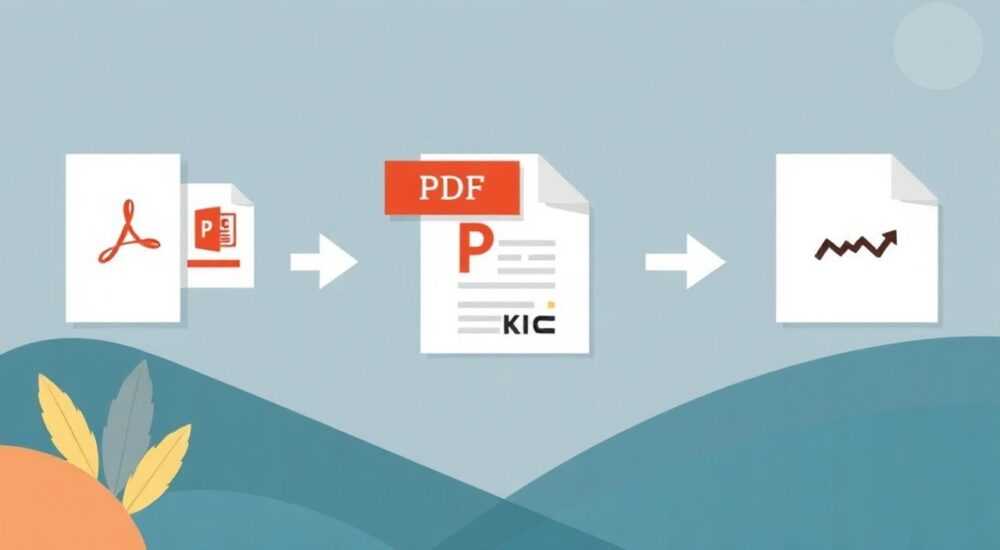
Конвертация PDF-документов в презентации PowerPoint — задача, с которой регулярно сталкиваются студенты, преподаватели, бизнес-аналитики и офисные сотрудники. Часто требуется быстро преобразовать отчёт, статью или сканированный материал в формате PDF в редактируемую презентацию для демонстрации на совещании, защите проекта или лекции. Однако не все знают, как сделать это максимально эффективно, сохранив структуру, качество текста и графику.
Чтобы преобразовать PDF в PowerPoint, используйте встроенные функции Microsoft PowerPoint, онлайн-конвертеры или специализированные программы. Лучше всего начать с проверки исходного PDF: если он содержит текст (не скан), конвертация пройдёт без потерь.
Содержание статьи:
- Основные методы конвертации PDF в PowerPoint
- Как определить тип PDF-файла
- Пошаговые инструкции: как перевести PDF в PPT
- Способ 1: Через Microsoft PowerPoint (рекомендуемый)
- Способ 2: Через онлайн-конвертер (например, Smallpdf, iLovePDF)
- Способ 3: С помощью Adobe Acrobat Pro
- Способ 4: Для сканированных PDF с OCR
- Типичные ошибки и как их избежать
- Ошибка 1: Текст превратился в изображение
- Ошибка 2: Сдвигается верстка и элементы «разъезжаются»
- Ошибка 3: Пропали шрифты или они заменены
- Ошибка 4: Большой размер файла после конвертации
- Лучшие инструменты и программы для конвертации
- Как выбрать подходящий инструмент?
- Экспертное мнение: советы профессионалов
- Часто задаваемые вопросы
- Заключение
Основные методы конвертации PDF в PowerPoint
Преобразование PDF в PowerPoint может быть выполнено несколькими способами: через встроенные функции Microsoft Office, с помощью онлайн-сервисов, программного обеспечения для ПК или облачных платформ. Выбор метода зависит от типа PDF-файла — является ли он текстовым документом, сканированной копией или содержит сложную верстку.
Если PDF создан из электронного документа, в нём сохранён структурированный текст, шрифты и изображения. Такие файлы легко конвертируются в PowerPoint с минимальными потерями. В случае со сканированным PDF ситуация сложнее: здесь требуется распознавание текста (OCR), чтобы сделать содержимое редактируемым.
Наиболее популярные подходы:
- Использование Microsoft PowerPoint 2016 и новее — позволяет импортировать PDF напрямую;
- Онлайн-конвертеры — быстрый способ без установки программ;
- Adobe Acrobat Pro — профессиональный инструмент с высокой точностью конвертации;
- Программы с OCR-функциями — для сканированных документов.
Каждый метод имеет свои плюсы и минусы. Например, онлайн-сервисы удобны, но могут ограничивать размер файла или требовать регистрации. Встроенная функция PowerPoint поддерживает только текстовые PDF и не всегда корректно обрабатывает макет.
Полезно знать: При работе с важными документами всегда делайте резервную копию оригинального PDF перед конвертацией.
Как определить тип PDF-файла
Перед началом конвертации важно понять, с каким типом документа вы работаете. Откройте PDF в Adobe Reader или другом просмотрщике и попробуйте выделить текст мышью. Если вы можете выделить абзац и скопировать его — это текстовый PDF. Если при клике ничего не выделяется, а вместо этого появляется рамка вокруг изображения, — это скан.
Тип PDF |
Можно ли выделить текст? |
Подходит для прямого импорта в PPT? |
Требуется OCR? |
|---|---|---|---|
Текстовый документ |
Да |
Да |
Нет |
Сканированный PDF |
Нет |
Нет |
Да |
Гибридный (текст + изображения) |
Частично |
Частично |
Иногда |
Пошаговые инструкции: как перевести PDF в PPT
Рассмотрим несколько рабочих алгоритмов, которые помогут вам быстро и качественно перевести PDF в PowerPoint. Все шаги проверены на актуальных версиях Windows, macOS и популярных программах.
Способ 1: Через Microsoft PowerPoint (рекомендуемый)
PowerPoint 2016, 2019, 2021 и Microsoft 365 поддерживают прямой импорт PDF.
- Откройте Microsoft PowerPoint.
- Перейдите во вкладку «Файл» → «Открыть».
- Выберите нужный PDF-файл и нажмите «Открыть».
- PowerPoint автоматически создаст новую презентацию, где каждая страница PDF станет отдельным слайдом.
- Проверьте результат: текст, изображения, таблицы.
- При необходимости отредактируйте слайды: измените шрифт, выравнивание, добавьте анимации.
Важно: PowerPoint не сохраняет сложную верстку PDF. Колонки, мелкие детали оформления и некоторые графические элементы могут быть искажены. Однако основное содержание остаётся читаемым.
Способ 2: Через онлайн-конвертер (например, Smallpdf, iLovePDF)
Подходит, если у вас нет доступа к платному ПО.
- Зайдите на сайт smallpdf.com/ru/pdf-v-powerpoint или аналогичный сервис.
- Загрузите PDF-файл, перетащив его в зону загрузки.
- Дождитесь завершения конвертации (обычно 10–30 секунд).
- Скачайте готовый PPTX-файл.
- Откройте его в PowerPoint и проверьте качество.
«Онлайн-инструменты отлично подходят для быстрой работы, но не используйте их для конфиденциальных документов — данные могут храниться на серверах третьих лиц.» — Анна Петрова, IT-консультант, 8 лет опыта
Способ 3: С помощью Adobe Acrobat Pro
Это самый точный способ, особенно для документов с графикой, таблицами и сложной структурой.
- Откройте PDF в Adobe Acrobat Pro DC.
- Нажмите «Экспорт PDF» в правой боковой панели.
- Выберите формат «Microsoft PowerPoint».
- Укажите, нужно ли сохранять макет (лучше выбрать «Да»).
- Нажмите «Экспорт» и выберите место сохранения.
- Откройте полученный PPTX в PowerPoint.
Adobe Acrobat точно воспроизводит расположение элементов, сохраняет шрифты и цвета, что особенно важно для презентаций с брендированием.
Способ 4: Для сканированных PDF с OCR
Если у вас скан документа, потребуется распознавание текста.
- Используйте ABBYY FineReader, Adobe Acrobat Pro или онлайн-сервис с OCR (например, OnlineOCR.net).
- Загрузите PDF и запустите OCR-обработку.
- Экспортируйте результат как текстовый PDF или сразу в PPTX.
- Проверьте точность распознавания — исправьте ошибки вручную.
Полезно знать: Качество OCR зависит от разрешения скана. Оптимально — 300 DPI и чёткий текст без засветов.
Типичные ошибки и как их избежать
Даже при использовании надёжных инструментов можно столкнуться с проблемами. Ниже — самые частые ошибки и способы их решения.
Ошибка 1: Текст превратился в изображение
После конвертации вы не можете редактировать текст — он «прилип» к фону слайда.
- Причина: Конвертер интерпретировал каждую страницу как изображение.
- Решение: Используйте программы с поддержкой текстового слоя (Acrobat Pro, FineReader). Проверьте настройки экспорта — выберите «сохранить как редактируемый текст».
Ошибка 2: Сдвигается верстка и элементы «разъезжаются»
Таблицы, колонки и графика отображаются некорректно.
- Причина: Разные системы верстки в PDF и PowerPoint.
- Решение: После импорта вручную скорректируйте положение объектов. Используйте сетку и направляющие в PowerPoint (Вид → Сетка и направляющие).
Ошибка 3: Пропали шрифты или они заменены
Вместо оригинальных шрифтов появились стандартные (например, Calibri).
- Причина: Шрифты не встроены в PDF или отсутствуют в системе.
- Решение: Установите оригинальные шрифты на компьютер или замените их на аналогичные. Можно использовать функцию «Заменить шрифт» в PowerPoint.
Ошибка 4: Большой размер файла после конвертации
PPTX стал слишком тяжёлым для отправки по почте.
- Причина: Каждая страница PDF была вставлена как изображение высокого качества.
- Решение: Сожмите изображения в PowerPoint: выделите картинку → Формат → Сжать изображения → выберите «Экран (150 ppi)».
«Если вы часто конвертируете PDF в PPT, создайте шаблон PowerPoint с нужными полями, цветами и шрифтами. Это ускорит последующую настройку.» — Дмитрий Соколов, дизайнер презентаций, 12 лет опыта
Лучшие инструменты и программы для конвертации
Выбор инструмента зависит от ваших задач: одноразовое преобразование, массовая обработка, работа с конфиденциальными данными или необходимость высокой точности.
Инструмент |
Тип |
OCR |
Цена |
Особенности |
|---|---|---|---|---|
Microsoft PowerPoint |
Офисная программа |
Нет |
В составе Microsoft 365 |
Удобен для простых текстовых PDF, встроенная функция |
Adobe Acrobat Pro DC |
Профессиональное ПО |
Да |
Платная подписка |
Высокая точность, поддержка макета, экспорт в PPTX |
Smallpdf / iLovePDF |
Онлайн-сервис |
Частично |
Бесплатно (ограничения), премиум — от $8/мес |
Быстро, просто, но не для конфиденциальных файлов |
ABBYY FineReader |
Десктопная программа |
Да, высокая точность |
От 15 000 руб. (лицензия) |
Лучший OCR, подходит для юристов, учёных, архивов |
Google Slides (через Google Диск) |
Облачная платформа |
Нет |
Бесплатно |
Загрузите PDF в Диск, откройте как презентацию, экспортируйте в PPTX |
Как выбрать подходящий инструмент?
- Для разовой задачи: Smallpdf или iLovePDF.
- Для работы в офисе: Microsoft PowerPoint или Adobe Acrobat.
- Для сканированных документов: ABBYY FineReader или Acrobat Pro с OCR.
- Для командной работы: Google Slides + экспорт в PPTX.
Полезно знать: Некоторые онлайн-сервисы автоматически удаляют файлы через 1–2 часа. Но лучше не рисковать с важными данными.
Экспертное мнение: советы профессионалов
Мы собрали рекомендации от специалистов, которые ежедневно работают с документами и презентациями.
«Перед конвертацией всегда просматривайте PDF целиком. Иногда проще вручную перенести ключевые слайды, чем автоматически обрабатывать весь документ. Особенно если в нём много графики.» — Екатерина Миронова, менеджер проектов, международная компания
«Если вы конвертируете научную статью или отчёт, сохраните ссылки и цитаты. Автоматические инструменты часто их теряют. Лучше проверить каждую страницу после импорта.» — Артём Лебедев, научный сотрудник, к.т.н.
«Используйте режим сравнения: откройте оригинал PDF и полученный PPTX рядом. Так вы быстро найдёте расхождения и исправите их.» — Ольга Швец, технический писатель, 10 лет опыта
Часто задаваемые вопросы
Можно ли бесплатно перевести PDF в PowerPoint?
Да, с помощью бесплатных онлайн-сервисов (Smallpdf, iLovePDF, Google Slides) или встроенной функции PowerPoint, если у вас есть подписка Microsoft 365. Однако бесплатные версии могут ограничивать количество конвертаций или размер файла (обычно до 50–100 МБ).
Почему после конвертации текст не редактируется?
Скорее всего, PDF был обработан как изображение. Убедитесь, что вы используете программу с поддержкой текстового слоя. Проверьте, можно ли выделить текст в исходном PDF. Если нет — примените OCR.
Как сохранить гиперссылки из PDF в PowerPoint?
Гиперссылки редко сохраняются автоматически. После конвертации их нужно восстанавливать вручную: выделите текст → Вставка → Гиперссылка. Некоторые версии Adobe Acrobat Pro частично сохраняют ссылки.
Можно ли конвертировать несколько PDF в один PPT?
Да. Сначала объедините PDF в один файл (через Smallpdf или Acrobat), затем конвертируйте. Или импортируйте каждый PDF отдельно в PowerPoint через «Вставка» → «Объект» → «Из файла».
Как сделать презентацию из сканированного учебника?
Используйте программу с OCR (ABBYY FineReader, Adobe Acrobat). После распознавания экспортируйте в Word или напрямую в PowerPoint. Результат потребует ручной правки, но текст станет редактируемым.
Заключение
Преобразование PDF в PowerPoint — это не просто техническая операция, а важный этап подготовки к презентации, обучению или отчёту. Успешная конвертация зависит от типа исходного файла, выбранного инструмента и внимания к деталям. Современные технологии позволяют выполнить эту задачу быстро, но важно помнить: автоматика не идеальна, и финальная проверка обязательна.
Главное — понимать, с каким документом вы работаете. Текстовый PDF легко конвертируется через PowerPoint или онлайн-сервисы. Сканированный — требует OCR. А сложная верстка — профессиональных инструментов вроде Adobe Acrobat Pro или ABBYY FineReader.
- Проверяйте тип PDF перед конвертацией — текстовый или скан.
- Используйте PowerPoint для простых задач, Adobe Acrobat — для сложных.
- Не забывайте про OCR при работе со сканированными документами.
- Всегда проверяйте результат: текст, шрифты, макет, ссылки.
- Для конфиденциальных данных избегайте публичных онлайн-сервисов.
⚠️ Дисклеймер — нажмите, чтобы развернуть
Материалы, опубликованные в разделе «Блог» на сайте RU DESIGN SHOP (rudesignshop.ru), носят исключительно информационный и ознакомительный характер и не являются руководством к действию, финансовой рекомендацией, медицинской услугой, ветеринарным назначением либо рекламой товаров и услуг, включая азартные игры. Публикации не содержат призывов к участию в азартных играх и не направлены на продвижение соответствующих операторов.
Безопасность применения товаров и веществ: при использовании строительных материалов, бытовой химии, пестицидов и агрохимикатов необходимо строго следовать инструкциям производителя и действующему законодательству Российской Федерации, включая Федеральный закон РФ от 19.07.1997 № 109-ФЗ «О безопасном обращении с пестицидами и агрохимикатами».
Упоминание товарных знаков, брендов и организаций носит исключительно информационный характер и не означает наличие партнёрских отношений или одобрения со стороны правообладателей.
Материалы, содержащие сведения о медицинских, ветеринарных или косметических средствах, представлены в справочных целях и не являются медицинской консультацией или назначением. Перед применением рекомендуется обратиться к врачу, ветеринарному специалисту или иному сертифицированному профессионалу.
Возрастные ограничения: материалы, содержащие сведения о продукции категории 18+, включая алкоголь или азартные игры, предназначены исключительно для совершеннолетней аудитории и публикуются в информационных целях.
Правовая ответственность: решения, принятые на основе опубликованной информации, пользователь принимает самостоятельно и на свой риск; редакция и авторы несут ответственность в пределах, установленных законодательством Российской Федерации.
Редакция не допускает публикаций, содержащих пропаганду экстремизма, терроризма, наркотических средств или суицида; подобные материалы подлежат немедленному удалению.
Упоминание организаций с ограниченным статусом: компания Meta Platforms Inc. (социальные сети Facebook и Instagram) признана экстремистской организацией решением суда РФ, её деятельность запрещена на территории Российской Федерации; любые упоминания приводятся исключительно в информационных целях.
Авторские права и источники: информация собирается из открытых источников; её актуальность указывается на дату публикации и может изменяться.
Изображения и иллюстрации используются на условиях, разрешённых правообладателями. При возникновении претензий редакция готова оперативно рассмотреть обращение и внести необходимые изменения.
Персональные данные и cookies: сайт использует cookies и обрабатывает персональные данные пользователей в соответствии с Федеральным законом № 152-ФЗ «О персональных данных» и Политикой конфиденциальности RU DESIGN SHOP.
Мнения авторов могут не совпадать с позицией государственных органов или коммерческих организаций, упомянутых в материалах.
РЕКОМЕНДУЕМ
Товары от российских производителей




