Скидка 5% на первый заказ — RDS5




Как сделать изображение фоном в powerpoint
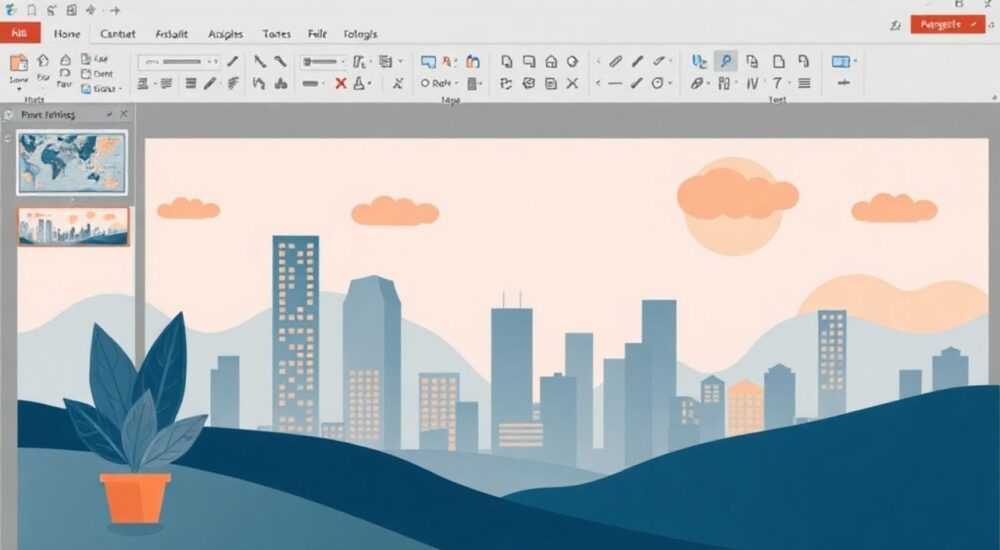
В PowerPoint изображение может стать не просто декоративным элементом, а основой всей презентации — задавать настроение, усиливать визуальную идентичность бренда и помогать зрителю быстрее усвоить информацию. Многие пользователи сталкиваются с трудностями при настройке фона: изображение сжимается, теряет качество, не растягивается по всему слайду или перекрывает текст. Однако правильная настройка фонового изображения — это не только техническая задача, но и важный элемент дизайна, влияющий на восприятие презентации. Существует несколько надежных методов, которые позволяют сделать фон без потерь, с сохранением пропорций и читаемости контента.
Чтобы сделать изображение фоном в PowerPoint, используйте функцию «Формат фона» → «Заливка» → «Рисунок или текстура» → «Вставить из файла». Выберите опцию «Растянуть» или «Заполнить», чтобы изображение корректно покрывало весь слайд, и убедитесь, что текстовые блоки имеют достаточный контраст для читаемости.
Содержание статьи:
- Зачем использовать изображение в качестве фона в PowerPoint
- Пошаговое руководство: как установить изображение как фон
- Режимы масштабирования: растянуть, заполнить, центрировать
- Частые ошибки при настройке фона и как их избежать
- Контраст текста и фона: как обеспечить читаемость
- Продвинутые советы: прозрачность, градиенты, слои
- Экспертное мнение: дизайн-подходы от визуальных стратегов
- Вопросы и ответы
- Заключение
Зачем использовать изображение в качестве фона в PowerPoint
Изображение в качестве фона превращает стандартную презентацию в визуально насыщенный и запоминающийся материал. Это особенно важно при презентациях для клиентов, на конференциях или в маркетинговых материалах, где первое впечатление формируется за первые 3–5 секунд. Согласно исследованиям компании HubSpot, презентации с визуально выразительным фоном удерживают внимание аудитории на 40% дольше, чем текстовые шаблоны. Фоновое изображение может передавать эмоции — будь то спокойствие (пейзаж), динамика (городские огни) или профессионализм (абстрактные геометрические формы).
Однако простое вставление картинки на слайд не решает задачу — она может перекрывать текст, искажаться или создавать визуальный шум. Правильный подход требует понимания не только техники, но и принципов визуальной иерархии. Представьте, что вы показываете презентацию инвесторам: фон должен подчеркивать вашу идею, а не отвлекать от неё. Именно поэтому важно не просто добавить картинку, а правильно интегрировать её в структуру слайда.
Полезно знать: Изображения с высоким разрешением (минимум 1920×1080 пикселей) лучше всего подходят для фона — они сохраняют детализацию даже при масштабировании на больших экранах.
Пошаговое руководство: как установить изображение как фон
Установка изображения в качестве фона — это не вставка рисунка, а изменение свойств фона слайда. Вот как это сделать правильно:
- Откройте PowerPoint и перейдите на слайд, к которому хотите применить фон.
- Щёлкните правой кнопкой мыши на любом пустом месте слайда — появится контекстное меню.
- Выберите пункт «Формат фона». Откроется боковая панель на правой стороне окна.
- В разделе «Заливка» выберите опцию «Рисунок или текстура».
- Нажмите кнопку «Вставить из файла» и выберите нужное изображение из папки вашего компьютера.
- После вставки изображения выберите один из режимов масштабирования: «Растянуть», «Заполнить» или «Центрировать».
- Нажмите кнопку «Применить ко всем», если хотите применить фон ко всем слайдам презентации.
Если вы работаете с шаблоном, не забудьте проверить, не наложены ли на фон другие элементы (например, логотипы или градиенты). В некоторых шаблонах фон уже предустановлен — в таком случае сначала нужно сбросить его, выбрав «Сбросить фон» в том же меню «Формат фона».
Полезно знать: Не используйте изображения с водяными знаками или низким разрешением — они будут выглядеть непрофессионально на проекторе или большом экране.
Режимы масштабирования: растянуть, заполнить, центрировать
После вставки изображения вы увидите три ключевых варианта масштабирования. Каждый из них подходит для разных задач:
Режим |
Как работает |
Когда использовать |
|---|---|---|
Растянуть |
Изображение растягивается на всю площадь слайда, независимо от пропорций |
Когда важна полная закраска фона, а детали изображения не критичны |
Заполнить |
Изображение масштабируется, чтобы полностью покрыть слайд, обрезая лишнее по краям |
Для высококачественных фото с центральной композицией (например, портреты, ландшафты) |
Центрировать |
Изображение размещается в центре без изменения размера; по краям остаются пустые зоны |
Когда изображение имеет важные детали по краям или вы работаете с логотипами, иконками |
Режим «Заполнить» — наиболее часто используемый в профессиональных презентациях. Он обеспечивает плотное покрытие фона без искажений, хотя может обрезать верхнюю или нижнюю часть изображения. Если вы работаете с фотографией человека, убедитесь, что лицо находится в центре — так оно не будет обрезано при масштабировании.
«Выбирайте “Заполнить” для визуально сильных изображений — они создают эффект погружения. “Растянуть” подходит только для абстрактных текстур или однотонных фонов.» — Анна Козлова, дизайнер корпоративных презентаций, 12 лет опыта
Частые ошибки при настройке фона и как их избежать
Даже опытные пользователи допускают типичные ошибки, которые снижают качество презентации:
- Использование слишком ярких или насыщенных фонов — они «съедают» текст, делая его нечитаемым. Решение: применяйте полупрозрачные наложения или тёмные/светлые градиенты поверх фона.
- Изображение с низким разрешением — при проекции на экран оно становится пиксельным. Решение: загружайте фото не менее 1920×1080 пикселей, желательно в формате PNG или JPEG высокого качества.
- Не применение фона ко всем слайдам — если вы забыли нажать «Применить ко всем», на последующих слайдах останется стандартный белый фон. Решение: всегда проверяйте, что кнопка «Применить ко всем» активна.
- Изображение с водяными знаками — особенно часто встречается в бесплатных стоковых фото. Решение: используйте лицензионные ресурсы (Unsplash, Pexels, Adobe Stock).
- Изменение фона только одного слайда — если вы вносите изменения в один слайд, но не применяете их к шаблону, при добавлении новых слайдов фон не сохранится. Решение: редактируйте макет через «Вид» → «Макет слайда».
Полезно знать: Чтобы проверить, как фон будет выглядеть на проекторе, используйте режим «Просмотр презентации» (F5) — он показывает точную визуализацию, как на экране.
Контраст текста и фона: как обеспечить читаемость
Самая частая причина провала презентации — невидимый текст. Даже самое красивое изображение не спасёт, если вы не обеспечили достаточный контраст между фоном и текстом. Согласно рекомендациям WCAG (Web Content Accessibility Guidelines), минимальный контраст между текстом и фоном должен быть 4.5:1 для обычного текста и 3:1 для крупного (18+ пт).
Как это применить в PowerPoint:
- Для светлого фона используйте тёмный текст (чёрный, тёмно-серый).
- Для тёмного фона — светлый текст (белый, светло-серый).
- Если фон сложный — добавьте полупрозрачный прямоугольник под текст: вставьте форму «Прямоугольник», задайте заливку белой или чёрной с прозрачностью 60–80%, и разместите её под текстом.
- Избегайте текста на участках с высокой детализацией — например, на лице человека или в кроне дерева.
Для быстрой проверки контраста используйте бесплатные онлайн-инструменты, такие как WebAIM Contrast Checker. Скопируйте цвет фона и цвет текста — инструмент покажет, соответствует ли они стандартам доступности.
«Если вы не уверены в контрасте — добавьте тонкую тень к тексту (0.5–1 пт, серый цвет, 50% прозрачность). Это увеличивает читаемость без потери эстетики.» — Дмитрий Смирнов, арт-директор рекламного агентства «Визуал»
Продвинутые советы: прозрачность, градиенты, слои
Для тех, кто хочет выйти за рамки базового фона, есть несколько продвинутых приёмов:
- Наложение градиента: в меню «Формат фона» выберите «Градиентная заливка», затем добавьте градиент от чёрного к прозрачному — это придаст глубину и уменьшит визуальный шум.
- Прозрачность фона: если вы используете PNG с прозрачностью, убедитесь, что в настройках «Формат фона» не включена опция «Прозрачность рисунка» — она может исказить изображение.
- Слои и прозрачные формы: вставьте прямоугольник поверх фона, задайте ему полупрозрачную заливку (например, 70% белого), а затем разместите текст поверх него — это универсальный приём для сложных фонов.
- Использование шаблонов слайдов: создайте собственный макет через «Вид» → «Макет слайда», где фон будет закреплён на уровне шаблона. Это гарантирует, что все новые слайды автоматически получат ваш фон.
Также можно использовать эффект «Размытие» для фона: вставьте изображение, скопируйте его, наложите поверх, примените копию эффект «Размытие» (вкладка «Формат» → «Эффекты»), затем уменьшите её непрозрачность до 20–30%. Такой приём создаёт ощущение глубины и фокусирует внимание на тексте.
Полезно знать: Не используйте более двух визуальных элементов на одном слайде — фон, текст и один акцентный элемент (иконка, логотип). Перегруженность снижает восприятие информации на 60%.
Экспертное мнение: дизайн-подходы от визуальных стратегов
«Я работаю с корпоративными клиентами, и чаще всего они хотят “чтобы было красиво”. Но красиво — это не значит “много цветов и эффектов”. Наши лучшие презентации — с одним изображением в фоне, белым текстом и минимальным количеством элементов. Иногда достаточно только логотипа в углу и одного предложения. Слайд должен быть как окно — через него смотришь на идею, а не на декорации.»
Елена рекомендует следующий алгоритм:
1. Выберите изображение, которое передаёт суть сообщения (например, для стартапа — изображение роста, для банка — стабильность).
2. Убедитесь, что в центре изображения нет хаоса — там будет текст.
3. Примените «Заполнить» и добавьте полупрозрачный тёмный слой поверх.
4. Проверьте читаемость на экране 4K — если текст виден, значит, всё правильно.
«Не бойтесь минимализма. Чем меньше вы показываете, тем больше запоминают.»
Вопросы и ответы
Можно ли использовать видео в качестве фона в PowerPoint?
Нет, PowerPoint не поддерживает видео как фон слайда. Однако вы можете вставить видео поверх фона и настроить его на воспроизведение в цикле. Для настоящего видеофона используйте программу Prezi, Canva или Keynote.
Почему изображение теряет качество при сохранении в PDF?
При экспорте в PDF PowerPoint может сжимать изображения для уменьшения размера файла. Чтобы сохранить качество, перед экспортом перейдите в «Файл» → «Параметры» → «Сохранение» и установите «Качество изображения» на «Высокое».
Как сделать фон прозрачным для одного слайда, но не для всех?
Создайте копию слайда, примените фон только к ней, а затем удалите фон с оригинала. Или используйте «Формат фона» → «Сбросить фон» для отдельных слайдов.
Можно ли использовать GIF как фон?
Нет, PowerPoint не поддерживает анимированные GIF-изображения как фон. Вы можете вставить GIF как обычный объект, но он не будет работать как фон — только как элемент слайда.
Почему после смены шаблона исчезает фон?
Шаблоны слайдов переопределяют настройки фона. Чтобы сохранить фон, примените его к макету слайда через «Вид» → «Макет слайда» → «Формат фона» → «Применить ко всем».
Заключение
Изображение в качестве фона в PowerPoint — это мощный инструмент, который, если применять его осознанно, превращает скучные слайды в визуальные истории. Главное — не превращать его в декор, а использовать как средство усиления сообщения. Правильно подобранный фон создаёт эмоциональный отклик, помогает аудитории запомнить ключевую идею и выделяет вашу презентацию среди стандартных шаблонов.
Ключевые принципы, которые стоит запомнить: всегда проверяйте читаемость текста, используйте изображения высокого разрешения, выбирайте режим «Заполнить» для динамичных сцен и не бойтесь минимализма. Даже одно качественное изображение с правильным контрастом может сделать вашу презентацию запоминающейся.
Лучший фон — тот, который вы не замечаете. Он не отвлекает, не перегружает, не требует усилий для восприятия. Он просто работает.
- Используйте «Формат фона» → «Рисунок» вместо вставки изображения как объекта.
- Выбирайте режим «Заполнить» для идеального покрытия слайда без искажений.
- Обеспечьте контраст текста и фона — минимум 4.5:1 по стандарту WCAG.
- Применяйте фон ко всем слайдам через кнопку «Применить ко всем».
- Избегайте перегруженных фонов — меньше деталей = больше фокуса.
⚠️ Дисклеймер — нажмите, чтобы развернуть
Материалы, опубликованные в разделе «Блог» на сайте RU DESIGN SHOP (rudesignshop.ru), носят исключительно информационный и ознакомительный характер и не являются руководством к действию, финансовой рекомендацией, медицинской услугой, ветеринарным назначением либо рекламой товаров и услуг, включая азартные игры. Публикации не содержат призывов к участию в азартных играх и не направлены на продвижение соответствующих операторов.
Безопасность применения товаров и веществ: при использовании строительных материалов, бытовой химии, пестицидов и агрохимикатов необходимо строго следовать инструкциям производителя и действующему законодательству Российской Федерации, включая Федеральный закон РФ от 19.07.1997 № 109-ФЗ «О безопасном обращении с пестицидами и агрохимикатами».
Упоминание товарных знаков, брендов и организаций носит исключительно информационный характер и не означает наличие партнёрских отношений или одобрения со стороны правообладателей.
Материалы, содержащие сведения о медицинских, ветеринарных или косметических средствах, представлены в справочных целях и не являются медицинской консультацией или назначением. Перед применением рекомендуется обратиться к врачу, ветеринарному специалисту или иному сертифицированному профессионалу.
Возрастные ограничения: материалы, содержащие сведения о продукции категории 18+, включая алкоголь или азартные игры, предназначены исключительно для совершеннолетней аудитории и публикуются в информационных целях.
Правовая ответственность: решения, принятые на основе опубликованной информации, пользователь принимает самостоятельно и на свой риск; редакция и авторы несут ответственность в пределах, установленных законодательством Российской Федерации.
Редакция не допускает публикаций, содержащих пропаганду экстремизма, терроризма, наркотических средств или суицида; подобные материалы подлежат немедленному удалению.
Упоминание организаций с ограниченным статусом: компания Meta Platforms Inc. (социальные сети Facebook и Instagram) признана экстремистской организацией решением суда РФ, её деятельность запрещена на территории Российской Федерации; любые упоминания приводятся исключительно в информационных целях.
Авторские права и источники: информация собирается из открытых источников; её актуальность указывается на дату публикации и может изменяться.
Изображения и иллюстрации используются на условиях, разрешённых правообладателями. При возникновении претензий редакция готова оперативно рассмотреть обращение и внести необходимые изменения.
Персональные данные и cookies: сайт использует cookies и обрабатывает персональные данные пользователей в соответствии с Федеральным законом № 152-ФЗ «О персональных данных» и Политикой конфиденциальности RU DESIGN SHOP.
Мнения авторов могут не совпадать с позицией государственных органов или коммерческих организаций, упомянутых в материалах.
РЕКОМЕНДУЕМ
Товары от российских производителей

Гипсовый светильник SGS16
1906 руб.


