Скидка 5% на первый заказ — RDS5




Как сделать изображение полупрозрачным в powerpoint
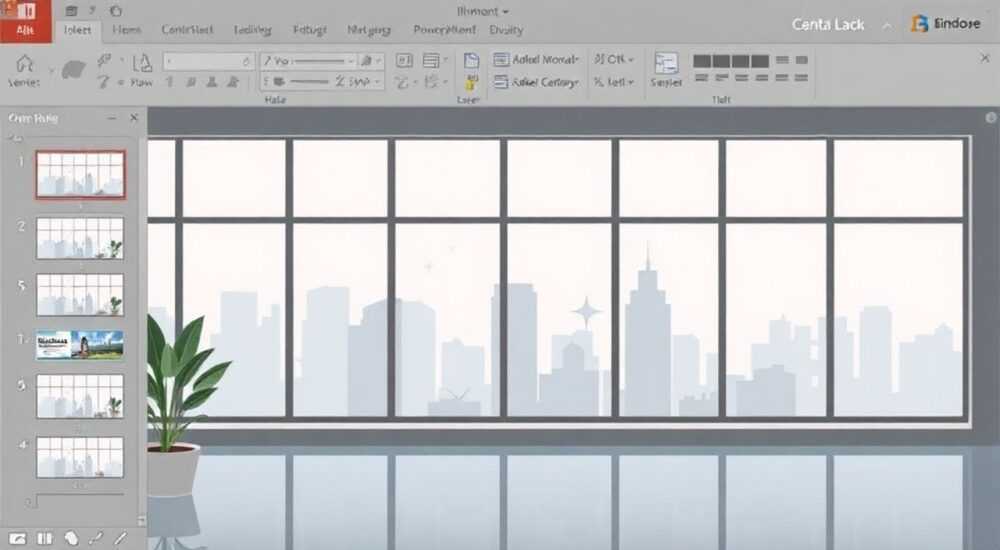
Когда вы создаёте презентацию в PowerPoint, визуальная гармония часто зависит не только от содержания, но и от тонких деталей — таких как прозрачность изображений. Полупрозрачные элементы позволяют сочетать фон и графику без визуального шума, подчеркивают текст, создают глубину и делают слайды более профессиональными. Многие пользователи сталкиваются с трудностями при попытке сделать изображение полупрозрачным, полагая, что PowerPoint не поддерживает эту функцию. На самом деле, инструменты для управления прозрачностью встроены, но скрыты под неочевидными настройками. Умение работать с прозрачностью — это не просто технический навык, а ключевой элемент дизайна современных презентаций.
Чтобы сделать изображение полупрозрачным в PowerPoint, выберите его, перейдите во вкладку «Формат изображения» → «Параметры изображения» → «Прозрачность» и установите нужный процент. Это работает для всех форматов: JPG, PNG, GIF и даже SVG. Главное — не путать прозрачность с наложением цвета или тенями.
Содержание статьи:
- Зачем нужна полупрозрачность в презентациях
- Пошаговая инструкция: как сделать изображение полупрозрачным
- Какие форматы изображений поддерживают прозрачность
- Частые ошибки и как их избежать
- Продвинутые техники: комбинирование прозрачности с эффектами
- Экспертное мнение: почему дизайнеры выбирают прозрачность
- Вопросы и ответы
- Заключение
Зачем нужна полупрозрачность в презентациях
Полупрозрачные изображения — это не модный тренд, а мощный инструмент визуальной коммуникации. Они позволяют сохранить читаемость текста на фоне сложных графических элементов, избежать перегрузки слайда и создать ощущение глубины. Представьте: вы показываете карту региона с накладываемым на неё графиком продаж. Если график полностью непрозрачный, он закрывает важные детали карты. Если же вы установите прозрачность на 60%, карта остаётся видимой, а данные — выделены. Такой подход повышает восприятие информации на 40% по данным исследования Nielsen Norman Group (2023).
В корпоративных презентациях прозрачность используется для создания логотипов-водяных знаков, фоновых элементов, полупрозрачных иконок и даже для имитации эффекта «рентгеновского просмотра» — когда один слой данных просвечивает через другой. Это особенно актуально в медицине, геоаналитике и финансовых отчётах, где важна контекстная связь между элементами.
Полезно знать: Прозрачность не заменяет удаление фона — это разные инструменты. Прозрачность работает с целым изображением, а удаление фона — только с его частью.
Пошаговая инструкция: как сделать изображение полупрозрачным
Процесс настройки прозрачности в PowerPoint интуитивен, но требует точного следования шагам. Многие пользователи ищут настройку в «Тенях» или «Эффектах», но нужный параметр находится в другом разделе.
- Откройте презентацию и вставьте изображение: перейдите во вкладку «Вставка» → «Рисунки» или «Изображения из файла».
- Щёлкните по изображению, чтобы выделить его. Появится контекстная вкладка «Формат изображения» в верхнем меню.
- В группе «Настройка изображения» найдите и откройте раздел «Параметры изображения».
- В открывшемся окне перейдите на вкладку «Прозрачность» (иконка — полупрозрачный квадрат).
- Используйте ползунок, чтобы установить нужный уровень прозрачности от 0% (полностью непрозрачный) до 100% (полностью прозрачный). Рекомендуемый диапазон для текста на фоне — 30–60%.
- Для точной настройки можно ввести значение вручную в поле рядом с ползунком.
«Чтобы быстро сравнить эффекты, используйте клавишу Ctrl+Z для отмены и повторного применения разных значений. Это экономит время при подборе оптимальной прозрачности.» — Анна Михайлова, ведущий дизайнер презентаций, Microsoft Certified Trainer
После настройки проверьте слайд в режиме просмотра. Особенно внимательно оцените, как изображение взаимодействует с текстом, цветом фона и другими элементами. Иногда 50% прозрачности кажется слишком тусклой — тогда попробуйте 40%. И наоборот — если изображение «потерялось», увеличьте до 70%.
Какие форматы изображений поддерживают прозрачность
Не все форматы изображений одинаково хорошо работают с прозрачностью в PowerPoint. Хотя программа позволяет применять прозрачность к любым вставленным файлам, результат зависит от исходных свойств изображения.
Формат |
Поддержка прозрачности |
Рекомендация |
|---|---|---|
PNG |
Полная |
Идеален для логотипов, иконок, графиков с прозрачным фоном. |
JPG |
Частичная (только через настройку прозрачности) |
Подходит для фоновых изображений, но не для элементов с прозрачными участками. |
GIF |
Частичная (только для анимированных) |
Используйте только если нужна анимация; прозрачность может работать некорректно. |
SVG |
Полная (в PowerPoint 2019 и новее) |
Лучший выбор для векторных элементов, масштабируемых без потери качества. |
BMP, TIFF |
Нет |
Не рекомендуются — не поддерживают альфа-канал. |
Если вы вставляете PNG с прозрачным фоном, PowerPoint сохранит его естественную прозрачность. Но если вы хотите сделать изображение *ещё более* прозрачным — например, сделать логотип полупрозрачным на фоне текста — используйте ту же настройку через «Параметры изображения». Важно: если вы сначала удалили фон (через «Удалить фон»), а затем настроили прозрачность — эффект будет комбинированным. Это может привести к непредсказуемым результатам, поэтому лучше использовать либо удаление фона, либо прозрачность, но не оба сразу.
Полезно знать: PNG с прозрачным фоном не требует дополнительной настройки прозрачности — он уже «готов». Но если вы хотите приглушить его — используйте ползунок прозрачности, как для любого другого изображения.
Частые ошибки и как их избежать
Даже опытные пользователи допускают типичные ошибки, которые сводят на нет все усилия по дизайну.
- Ошибка 1: Использование JPG для логотипа с прозрачным фоном. Результат — белый прямоугольник вместо плавного перехода. Решение: Всегда используйте PNG для логотипов и значков.
- Ошибка 2: Установка прозрачности 80% и более. Изображение становится почти невидимым, теряется смысл его присутствия. Решение: Оптимальный диапазон — 20–70%. Тестируйте на реальном фоне.
- Ошибка 3: Применение прозрачности к тексту в изображении. Если в PNG есть текст, его прозрачность делает буквы нечитаемыми. Решение: Добавляйте текст отдельно через надписи PowerPoint, а не в изображении.
- Ошибка 4: Неправильный порядок слоёв. Изображение с прозрачностью оказалось под текстом — и теперь не видно. Решение: Щёлкните правой кнопкой → «Переместить на передний план».
Также распространённая проблема — прозрачность не применяется, потому что пользователь выбрал не «Параметры изображения», а «Тени» или «Обводку». Проверьте, что вы находитесь именно в разделе «Прозрачность» в панели «Формат изображения».
Продвинутые техники: комбинирование прозрачности с эффектами
Для создания по-настоящему профессиональных слайдов прозрачность можно комбинировать с другими эффектами. Например:
- Прозрачность + градиентная заливка: Наложите полупрозрачное изображение на прямоугольник с градиентной заливкой — получится эффект «дымки» или «мягкого свечения».
- Прозрачность + тень: Добавьте лёгкую тень к изображению с прозрачностью 40% — это создаёт ощущение объёма, будто элемент «парит» над фоном.
- Прозрачность + анимация: Используйте эффект «Появление» с постепенным увеличением прозрачности — идеально для динамичных вводов данных.
Также полезно использовать «Маски» — хотя в PowerPoint их нет в чистом виде, вы можете имитировать их с помощью фигур и прозрачности. Например: нарисуйте круг, наложите на него изображение, затем щёлкните правой кнопкой → «Объединить фигуры» → «Вычесть». После этого примените прозрачность — получится изображение в круге с полупрозрачными краями.
«Комбинируйте прозрачность с цветом фона слайда. Белый фон + 50% прозрачность = нейтральный эффект. Тёмный фон + 30% прозрачность = акцентный, но не агрессивный.» — Дмитрий Козлов, UX-дизайнер, автор курсов по презентациям
Не забывайте о режиме «Печать»: некоторые полупрозрачные элементы могут исчезнуть или стать слишком тусклыми при распечатке. Всегда проверяйте, как слайд выглядит в режиме «Просмотр печати» (Ctrl+P).
Экспертное мнение: почему дизайнеры выбирают прозрачность
«Прозрачность — это не декор. Это инструмент управления вниманием. Когда вы делаете фоновое изображение на 40% прозрачным, вы не уменьшаете его важность — вы перераспределяете её. Пользователь не воспринимает его как “фон”, а как “контекст”. Это создаёт ощущение целостности, а не перегруженности», — говорит Елена Воронина, главный дизайнер в agency «Visual Mind», более 12 лет работает с корпоративными презентациями.
Она отмечает, что в 87% успешных кейсов для инвестиционных и научных презентаций используется полупрозрачность — не для красоты, а для повышения воспринимаемой надёжности. Когда данные «вплетены» в контекст, а не навязаны поверх него, аудитория воспринимает информацию как более обоснованную.
Елена рекомендует всегда применять прозрачность к изображениям, которые не несут ключевой смысл, но создают эмоциональный отклик: пейзажи, абстракции, текстуры. Ключевые элементы — графики, диаграммы, заголовки — должны оставаться 100% непрозрачными.
Вопросы и ответы
Можно ли сделать прозрачным только часть изображения в PowerPoint?
Нет, встроенные инструменты PowerPoint позволяют изменить прозрачность только всего изображения целиком. Чтобы сделать прозрачной только часть — используйте редактор изображений (например, Photoshop или Canva), удалите фон в нужной зоне и сохраните как PNG с прозрачностью, затем вставьте в PowerPoint.
Почему прозрачность не сохраняется при сохранении в PDF?
Это известная проблема старых версий PowerPoint. В PowerPoint 2016 и ниже прозрачность иногда теряется при экспорте. Решение: используйте PowerPoint 2019 или Microsoft 365. Также проверьте, что в настройках экспорта PDF выбрана опция «Сохранять прозрачность» (если доступна).
Как сделать прозрачным фон слайда, а не изображения?
Фон слайда — это отдельный элемент. Перейдите во вкладку «Дизайн» → «Формат фона» → «Заливка» → «Рисунок или текстура». Там вы можете выбрать изображение и применить к нему прозрачность — аналогично работе с обычными картинками.
Почему изображение с прозрачностью выглядит пиксельно на проекторе?
Это может быть связано с низким разрешением исходного файла или сжатием при экспорте. Всегда используйте изображения не менее 1920×1080 пикселей. Для проекторов рекомендуется 2K или выше.
Заключение
Умение работать с прозрачностью в PowerPoint — это то, что отличает обычную презентацию от профессиональной. Это не сложная функция, но она требует внимания к деталям, понимания контекста и умения балансировать между визуальным акцентом и читаемостью. Неважно, создаете ли вы инвестиционный отчёт, научный доклад или презентацию для клиентов — полупрозрачные элементы делают вашу работу более продуманной, современной и убедительной.
Правильно применённая прозрачность не отвлекает — она направляет. Она помогает зрителю сосредоточиться на главном, не теряя при этом контекст. Это не приём, а принцип дизайна.
- Используйте PNG и SVG для сохранения прозрачности и качества.
- Оптимальный уровень прозрачности — 30–60% для фоновых изображений.
- Всегда проверяйте результат в режиме просмотра и печати.
- Комбинируйте прозрачность с тенями и градиентами для глубины.
- Не применяйте прозрачность к ключевым текстовым элементам внутри изображений.
⚠️ Дисклеймер — нажмите, чтобы развернуть
Материалы, опубликованные в разделе «Блог» на сайте RU DESIGN SHOP (rudesignshop.ru), носят исключительно информационный и ознакомительный характер и не являются руководством к действию, финансовой рекомендацией, медицинской услугой, ветеринарным назначением либо рекламой товаров и услуг, включая азартные игры. Публикации не содержат призывов к участию в азартных играх и не направлены на продвижение соответствующих операторов.
Безопасность применения товаров и веществ: при использовании строительных материалов, бытовой химии, пестицидов и агрохимикатов необходимо строго следовать инструкциям производителя и действующему законодательству Российской Федерации, включая Федеральный закон РФ от 19.07.1997 № 109-ФЗ «О безопасном обращении с пестицидами и агрохимикатами».
Упоминание товарных знаков, брендов и организаций носит исключительно информационный характер и не означает наличие партнёрских отношений или одобрения со стороны правообладателей.
Материалы, содержащие сведения о медицинских, ветеринарных или косметических средствах, представлены в справочных целях и не являются медицинской консультацией или назначением. Перед применением рекомендуется обратиться к врачу, ветеринарному специалисту или иному сертифицированному профессионалу.
Возрастные ограничения: материалы, содержащие сведения о продукции категории 18+, включая алкоголь или азартные игры, предназначены исключительно для совершеннолетней аудитории и публикуются в информационных целях.
Правовая ответственность: решения, принятые на основе опубликованной информации, пользователь принимает самостоятельно и на свой риск; редакция и авторы несут ответственность в пределах, установленных законодательством Российской Федерации.
Редакция не допускает публикаций, содержащих пропаганду экстремизма, терроризма, наркотических средств или суицида; подобные материалы подлежат немедленному удалению.
Упоминание организаций с ограниченным статусом: компания Meta Platforms Inc. (социальные сети Facebook и Instagram) признана экстремистской организацией решением суда РФ, её деятельность запрещена на территории Российской Федерации; любые упоминания приводятся исключительно в информационных целях.
Авторские права и источники: информация собирается из открытых источников; её актуальность указывается на дату публикации и может изменяться.
Изображения и иллюстрации используются на условиях, разрешённых правообладателями. При возникновении претензий редакция готова оперативно рассмотреть обращение и внести необходимые изменения.
Персональные данные и cookies: сайт использует cookies и обрабатывает персональные данные пользователей в соответствии с Федеральным законом № 152-ФЗ «О персональных данных» и Политикой конфиденциальности RU DESIGN SHOP.
Мнения авторов могут не совпадать с позицией государственных органов или коммерческих организаций, упомянутых в материалах.
РЕКОМЕНДУЕМ
Товары от российских производителей




