Скидка 5% на первый заказ — RDS5




Как сделать изображение прозрачным в powerpoint
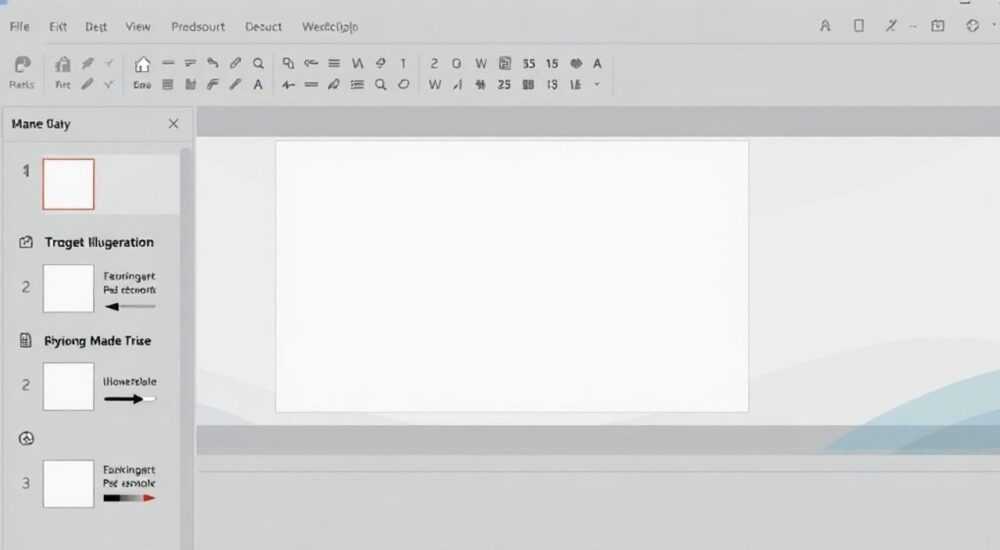
Создание прозрачных изображений в PowerPoint — важный навык для тех, кто хочет делать презентации визуально выразительными и профессионально оформленными. Часто при добавлении картинок на слайд возникает проблема: фон изображения перекрывает другие элементы или не сочетается с дизайном. Удаление фона или создание прозрачности помогает интегрировать графику в композицию, делая её частью общей структуры, а не просто «вставкой». Это особенно актуально при работе с логотипами, иконками, иллюстрациями и коллажами.
Чтобы сделать изображение прозрачным в PowerPoint, воспользуйтесь встроенным инструментом «Удалить фон» или настройте прозрачность через форматирование. Лучше всего работает удаление фона для изображений с чётким контрастом между объектом и задним планом.
Содержание статьи:
- Зачем нужна прозрачность изображений в презентациях
- Методы создания прозрачности: обзор подходов
- Шаг за шагом: как удалить фон у изображения
- Когда удаление фона работает плохо
- Альтернатива: прозрачность через эффекты
- Тонкая настройка и форматирование прозрачности
- Работа с цветом и прозрачностью пикселей
- Экспорт и совместимость
- Распространённые ошибки и как их избежать
- Экспертное мнение
- Интервью с Михаилом Сидоровым, специалистом по визуальным коммуникациям
- Вопросы и ответы
- Заключение
Зачем нужна прозрачность изображений в презентациях
Прозрачность изображений — это не просто эстетический приём, а функциональный инструмент визуальной коммуникации. Когда фон картинки становится прозрачным, основной объект — например, логотип или силуэт человека — плавно вписывается в слайд, не нарушая целостность дизайна. Это особенно важно при использовании текстур, градиентов или фотофонов, где резкие границы мешают восприятию.
В деловых презентациях прозрачные элементы позволяют акцентировать внимание на содержании, а не на оформлении. Например, логотип компании в углу слайда с прозрачным фоном выглядит аккуратно и не отвлекает. В образовательных материалах иллюстрации без фона помогают лучше понять схемы, диаграммы и процессы, так как они не «перекрывают» другую информацию.
Прозрачность также расширяет возможности креативного дизайна. Вы можете наслаивать изображения, создавать эффекты затухания, анимировать появление объектов. Такие приёмы делают презентацию динамичнее и запоминающейся. Современные версии PowerPoint (2016, 2019, 2021, Microsoft 365) поддерживают сложную работу с графикой, включая альфа-каналы и полутона прозрачности.
Полезно знать: Прозрачность работает только с форматами, которые её поддерживают. Если вы экспортируете слайд в PDF или старый формат PPT, часть эффектов может быть утеряна.
Методы создания прозрачности: обзор подходов
В PowerPoint существует несколько способов добиться прозрачности изображения. Выбор метода зависит от типа изображения, его качества и ваших целей. Наиболее популярные способы — это удаление фона, настройка прозрачности всей картинки и использование масок.
Первый и самый простой — инструмент «Удалить фон», встроенный прямо в PowerPoint. Он автоматически определяет границы объекта и предлагает зону для удаления. Подходит для изображений с высоким контрастом между объектом и фоном, например, белый фон с тёмным предметом.
Второй метод — изменение прозрачности всего изображения. Это полезно, когда нужно сделать картинку полупрозрачной, например, для водяного знака или фонового элемента. Однако этот способ не удаляет конкретный цвет фона, а снижает непрозрачность всей картинки.
Третий подход — использование сторонних графических редакторов, таких как Photoshop, Canva или Remove.bg, чтобы заранее подготовить изображение с прозрачным фоном в формате PNG. Затем его можно вставить в PowerPoint без дополнительной обработки.
Метод |
Когда использовать |
Плюсы |
Минусы |
|---|---|---|---|
Удалить фон в PowerPoint |
Быстрое удаление однотонного фона |
Не требует внешних программ, встроен в PowerPoint |
Может некорректно работать с низкоконтрастными изображениями |
Настройка прозрачности |
Создание полупрозрачных наложений |
Простота, поддержка анимации |
Не удаляет конкретный цвет, только затемняет всё изображение |
Подготовка в графическом редакторе |
Профессиональный результат, сложные формы |
Высокая точность, контроль над деталями |
Требует времени и навыков |
«Если вы регулярно работаете с графикой, заранее подготовленные PNG-файлы с прозрачным фоном — лучшее решение. PowerPoint отлично их поддерживает и не портит качество.» — Анна Ковалёва, дизайнер презентаций, 8 лет опыта
Шаг за шагом: как удалить фон у изображения
Процесс удаления фона в PowerPoint прост и интуитивно понятен. Даже новичок может справиться за пару минут. Ниже — подробная пошаговая инструкция для пользователей Windows и macOS.
- Вставьте изображение на слайд: перейдите на вкладку «Вставка» → «Изображения» и выберите файл с вашего компьютера.
- Выделите изображение кликом мыши. Появится вкладка «Формат рисунка» (или просто «Формат»).
- Найдите кнопку «Удалить фон» в группе «Работа с изображениями». Кликните по ней.
- PowerPoint автоматически выделит область фона, которую планирует удалить (серым с красным крестом). Если зона определена неверно, используйте маркеры «Добавить область» и «Удалить область», чтобы скорректировать выбор.
- После настройки нажмите «Сохранить изменения».
Если после первого применения результат вас не устраивает, можно отменить действие (Ctrl+Z) и повторить попытку с более точной разметкой. Также можно временно скрыть предварительный просмотр, нажав «Показать/скрыть исходное изображение».
Когда удаление фона работает плохо
Инструмент «Удалить фон» эффективен не всегда. Сложные случаи — это изображения с:
- Низким контрастом между объектом и фоном (например, светлый кот на белом полу);
- Прозрачными или полупрозрачными элементами (стекло, вода);
- Тонкими деталями (волосы, перья, сетка).
В таких ситуациях PowerPoint может «съесть» края объекта или оставить артефакты. Тогда стоит рассмотреть альтернативы.
Альтернатива: прозрачность через эффекты
Если нужно не удалить фон, а сделать всё изображение полупрозрачным:
- Выделите изображение.
- Откройте «Формат рисунка» → «Цвет» → «Прозрачность».
- Выберите один из готовых уровней или настройте вручную с помощью ползунка.
Этот способ не заменяет удаление фона, но полезен для создания визуальных эффектов.
Полезно знать: После удаления фона сохраните изображение как PNG, если планируете использовать его в других программах. PowerPoint позволяет экспортировать отдельные элементы через правую кнопку мыши → «Сохранить как изображение».
Тонкая настройка и форматирование прозрачности
После удаления фона часто требуется дополнительная доработка. PowerPoint позволяет улучшить результат с помощью нескольких скрытых возможностей. Например, можно изменить режим наложения, применить маски или добавить тень для объёма.
Один из продвинутых приёмов — использование «обрезки по фигуре». Даже если фон удалён, форма изображения остаётся прямоугольной. Чтобы вписать объект в круг, шестиугольник или стрелку:
- Выделите изображение.
- Перейдите в «Формат рисунка» → «Обрезать по фигуре».
- Выберите нужную фигуру (например, «Шестиугольник» или «Облако»).
Теперь изображение будет отображаться только внутри этой формы, что создаёт эффект интеграции с дизайном слайда.
Работа с цветом и прозрачностью пикселей
PowerPoint не позволяет редактировать каждый пиксель, как в Photoshop, но можно имитировать прозрачность:
- Использовать «Заливку» с прозрачным градиентом поверх изображения;
- Наложить полупрозрачный прямоугольник, чтобы затемнить часть картинки;
- Применить эффект «Размытие» к фоновым элементам.
Такие приёмы особенно полезны при создании заголовочных слайдов, где текст должен хорошо читаться на фоне изображения.
Экспорт и совместимость
Важно помнить, что прозрачность корректно отображается не во всех форматах. При экспорте в PDF или печати фон может стать белым. Чтобы этого избежать:
- Используйте формат PPTX при передаче презентации коллегам;
- Если нужен PDF, проверьте результат в предварительном просмотре;
- Для публикаций в интернете экспортируйте слайды как PNG или SVG (через сторонние плагины).
«Всегда проверяйте, как выглядит прозрачность на проекторе. Некоторые устройства искажают цвета и делают полупрозрачные области менее заметными.» — Дмитрий Петров, IT-тренер, эксперт по презентациям
Распространённые ошибки и как их избежать
Даже опытные пользователи допускают типичные ошибки при работе с прозрачностью. Их легко исправить, если знать причины.
- Фон не удаляется полностью. Причина — низкое качество изображения или слабый контраст. Решение: увеличьте контраст в графическом редакторе перед вставкой или вручную добавьте/удалите области в PowerPoint.
- Появляются артефакты на краях. Особенно заметно на волосах или текстурах. Решение: используйте более чёткое изображение или примените мягкий контур («Контур» → «Мягкая кромка»).
- Прозрачность теряется при копировании. Если вы копируете изображение в Word или Excel, убедитесь, что вставляете как «Рисунок» (не как метафайл). Лучше использовать «Специальную вставку» → «Изображение (PNG)».
- Изображение «плывёт» при анимации. Иногда после удаления фона при анимации появляются следы фона. Решение: экспортируйте изображение как PNG и вставьте заново.
Полезно знать: Не все версии PowerPoint одинаково хорошо обрабатывают прозрачность. Например, PowerPoint 2010 поддерживает удаление фона, но с меньшей точностью. Для стабильной работы рекомендуется Microsoft 365.
Экспертное мнение
Интервью с Михаилом Сидоровым, специалистом по визуальным коммуникациям
— Михаил, насколько важно использовать прозрачные изображения в бизнес-презентациях?
«Очень важно. Исследования Nielsen Norman Group показывают, что визуальная согласованность повышает доверие к материалу на 40%. Прозрачные элементы помогают создать единую композицию, а не набор «вставленных» картинок.»
— Какой совет вы дадите тем, кто только начинает?
«Начните с простого: используйте «Удалить фон» для логотипов и иконок. Со временем переходите к более сложным приёмам — маскам, наложению, анимации. Главное — не перегружайте слайд. Один прозрачный элемент на слайд — уже большой шаг вперёд.»
— Есть ли тренды в использовании прозрачности?
«Да. Сейчас популярен минимализм с полупрозрачными слоями: например, текст на фоне размытого изображения с низкой непрозрачностью. Также активно используются «floating elements» — плавающие объекты с тенями и прозрачностью, создающие эффект глубины.»
Вопросы и ответы
Можно ли сделать прозрачным не весь фон, а только определённый цвет?
Да, но только если это однотонный фон. В PowerPoint нет инструмента «Волшебная палочка», как в Photoshop, но можно вручную выделять области в режиме «Удалить фон». Для точной работы лучше использовать сторонние редакторы.
Почему после удаления фона изображение стало «рваным»?
Это происходит из-за низкого разрешения или сложных границ. PowerPoint использует алгоритмы автоматического распознавания, которые могут ошибаться. Решение — увеличить качество исходного изображения или вручную скорректировать маркеры.
Поддерживает ли PowerPoint анимацию прозрачных объектов?
Да, полностью. Вы можете анимировать появление, затухание, перемещение прозрачных изображений. Особенно эффектно смотрится анимация «Затемнение» с изменением прозрачности.
Можно ли использовать прозрачность в онлайн-презентациях (Teams, Zoom)?
Да, если вы демонстрируете саму презентацию, а не скрин. В Teams и Zoom при демонстрации PPTX-файла прозрачность отображается корректно.
Как сохранить прозрачность при конвертации в видео?
При экспорте в видео («Файл» → «Экспорт» → «Создать видео») прозрачность сохраняется, но фон становится чёрным, если не указан цвет. Убедитесь, что в настройках выбран правильный фон слайда.
Заключение
Создание прозрачных изображений в PowerPoint — это простой, но мощный способ улучшить качество презентаций. Благодаря встроенным инструментам вроде «Удалить фон» и настройке прозрачности, даже пользователи без опыта могут добиться профессионального результата. Главное — понимать, когда и какой метод использовать.
Прозрачность — это не просто модный тренд, а инструмент ясной и эффективной визуальной коммуникации. Она помогает направлять внимание, улучшает восприятие и делает дизайн целостным.
- Используйте «Удалить фон» для быстрого удаления однотонного фона.
- Для сложных изображений применяйте внешние редакторы и вставляйте PNG-файлы.
- Настройка прозрачности всей картинки полезна для эффектов наложения.
- Всегда проверяйте результат на разных устройствах и при экспорте.
- Следите за трендами: полупрозрачные слои и плавающие элементы — это современный стандарт.
⚠️ Дисклеймер — нажмите, чтобы развернуть
Материалы, опубликованные в разделе «Блог» на сайте RU DESIGN SHOP (rudesignshop.ru), носят исключительно информационный и ознакомительный характер и не являются руководством к действию, финансовой рекомендацией, медицинской услугой, ветеринарным назначением либо рекламой товаров и услуг, включая азартные игры. Публикации не содержат призывов к участию в азартных играх и не направлены на продвижение соответствующих операторов.
Безопасность применения товаров и веществ: при использовании строительных материалов, бытовой химии, пестицидов и агрохимикатов необходимо строго следовать инструкциям производителя и действующему законодательству Российской Федерации, включая Федеральный закон РФ от 19.07.1997 № 109-ФЗ «О безопасном обращении с пестицидами и агрохимикатами».
Упоминание товарных знаков, брендов и организаций носит исключительно информационный характер и не означает наличие партнёрских отношений или одобрения со стороны правообладателей.
Материалы, содержащие сведения о медицинских, ветеринарных или косметических средствах, представлены в справочных целях и не являются медицинской консультацией или назначением. Перед применением рекомендуется обратиться к врачу, ветеринарному специалисту или иному сертифицированному профессионалу.
Возрастные ограничения: материалы, содержащие сведения о продукции категории 18+, включая алкоголь или азартные игры, предназначены исключительно для совершеннолетней аудитории и публикуются в информационных целях.
Правовая ответственность: решения, принятые на основе опубликованной информации, пользователь принимает самостоятельно и на свой риск; редакция и авторы несут ответственность в пределах, установленных законодательством Российской Федерации.
Редакция не допускает публикаций, содержащих пропаганду экстремизма, терроризма, наркотических средств или суицида; подобные материалы подлежат немедленному удалению.
Упоминание организаций с ограниченным статусом: компания Meta Platforms Inc. (социальные сети Facebook и Instagram) признана экстремистской организацией решением суда РФ, её деятельность запрещена на территории Российской Федерации; любые упоминания приводятся исключительно в информационных целях.
Авторские права и источники: информация собирается из открытых источников; её актуальность указывается на дату публикации и может изменяться.
Изображения и иллюстрации используются на условиях, разрешённых правообладателями. При возникновении претензий редакция готова оперативно рассмотреть обращение и внести необходимые изменения.
Персональные данные и cookies: сайт использует cookies и обрабатывает персональные данные пользователей в соответствии с Федеральным законом № 152-ФЗ «О персональных данных» и Политикой конфиденциальности RU DESIGN SHOP.
Мнения авторов могут не совпадать с позицией государственных органов или коммерческих организаций, упомянутых в материалах.
РЕКОМЕНДУЕМ
Товары от российских производителей

Профильное освещение SABER 50C SN330
6200 руб.
Люстра Polygon Two GLODE
49401 руб.

