Скидка 5% на первый заказ — RDS5




Как сделать изображение цветным в фотошопе
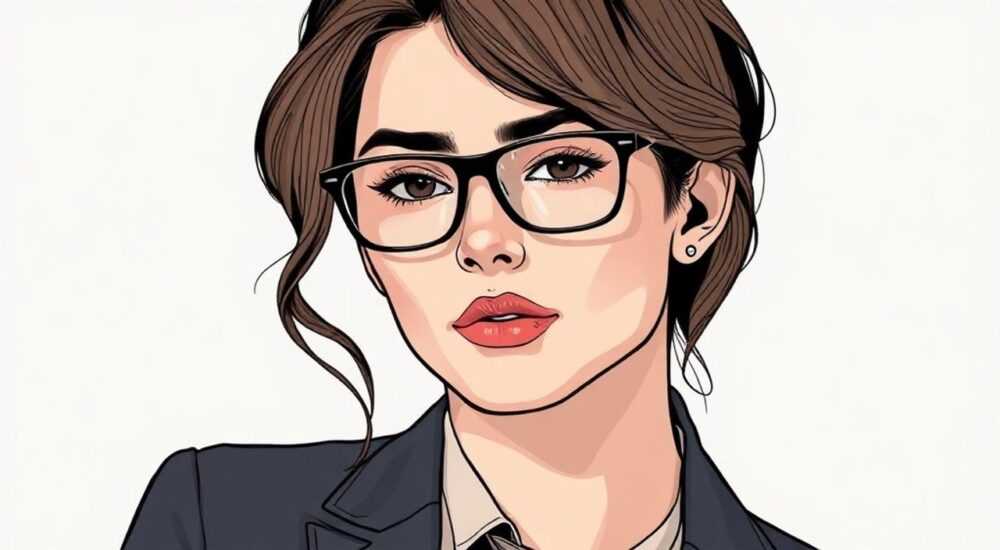
Превратить черно-белое изображение в цветное можно несколькими способами в Photoshop: с помощью автоматических коррекций, ручной раскраски кистью или комбинации методов. Наиболее точный и естественный результат достигается при использовании режима наложения «Цветность» (Color) вместе с отдельными слоями для каждой области, что позволяет сохранить оригинальную светотень.
Для качественного оцветания фото используйте режим наложения «Цветность» и работайте с отдельными слоями. Это сохранит детали теней и бликов, а вы получите максимально реалистичный результат.
Восстановление цвета на монохромных фотографиях — один из самых востребованных навыков в цифровой реставрации. Будь то семейные архивы, исторические снимки или художественные проекты, умение правильно добавить цвет открывает широкие возможности. Adobe Photoshop предлагает не один, а сразу несколько инструментов для решения этой задачи, и выбор подходящего метода зависит от исходного материала, требуемого уровня детализации и времени, которое вы готовы потратить.
Современные версии Photoshop (особенно CC 2023–2026) значительно улучшили работу с цветом благодаря более точным алгоритмам смешивания и поддержке искусственного интеллекта. Однако даже без использования AI ключевым остается понимание принципов цветового восприятия и правильная последовательность действий. Ошибки на начальных этапах — например, неправильная настройка баланса белого или чрезмерная насыщенность — могут испортить весь результат.
Содержание статьи:
- Автоматическое оцвечивание: плюсы и ограничения
- Когда использовать автоматические методы?
- Ручная раскраска: пошаговая техника
- Как подбирать реалистичные цвета?
- Продвинутые методы с масками и слоями
- Работа с каналами для точного выделения
- Использование ИИ и плагинов для ускорения работы
- Типичные ошибки и как их избежать
- Экспертное мнение
- Вопросы и ответы
- Заключение
Автоматическое оцвечивание: плюсы и ограничения
Photoshop предоставляет базовые инструменты для быстрого добавления цвета, особенно если изображение уже в градациях серого. Самый простой способ — использовать команду Изображение → Коррекция → Цветовой тон/Насыщенность (Ctrl+U). Установив флажок «Цветность», вы можете выбрать общий оттенок, но такой подход подходит только для однотонных эффектов, например, сепии.
Более продвинутый автоматический метод — использование фильтра Camera Raw Filter. Добавьте его через Фильтр → Camera Raw Filter, затем перейдите во вкладку «Миксировка цветов» (HSL). Здесь можно задать приблизительные цвета для основных диапазонов (красный, оранжевый, желтый и т.д.), имитируя естественную окраску кожи, одежды, неба. Результат будет приблизительным, но послужит хорошей отправной точкой.
Однако полностью полагаться на автоматику нельзя. Алгоритмы Photoshop не «знают», какого цвета была рубашка человека на фото 1945 года или какого оттенка были глаза у бабушки. Авто-оцвечивание часто даёт неестественные переходы, особенно на коже и тканях. Поэтому такие методы лучше использовать как первый этап, после которого следует ручная корректировка.
Полезно знать: Перед началом оцвечивания всегда создавайте дубликат фонового слоя (Ctrl+J). Это позволит вам откатиться к оригиналу в любой момент.
Когда использовать автоматические методы?
- Для черновой раскладки цветов перед ручной проработкой.
- Если нужно быстро создать визуальную концепцию (например, для презентации).
- В случаях, когда изображение имеет высокую детализацию, но нет доступа к референсам цвета.
- Для частичного оживления старых снимков без цели фотореализма.
Ручная раскраска: пошаговая техника
Ручная раскраска — золотой стандарт для достижения фотореалистичного результата. Она трудоёмкая, но позволяет контролировать каждый элемент изображения. Метод основан на разделении тонов и цветов с помощью корректирующих слоев и кистей.
- Переведите изображение в чёрно-белое (если ещё не сделано): выберите фоновый слой, нажмите на значок «Новый корректирующий слой» в палитре слоёв и выберите «Чёрно-белое». Это гарантирует, что вы работаете с нейтральной основой.
- Создайте новый слой выше и установите режим наложения «Цветность» (Color). Этот режим применяет цвет, не затрагивая яркость пикселей, что идеально подходит для раскраски — тени и блики остаются нетронутыми.
- Выберите мягкую кисть с непрозрачностью около 20–30%. Работайте поэтапно, увеличивая масштаб (Z), чтобы точно попадать в контуры.
- Подбирайте цвета по референсам. Например, для кожи используйте теплые оттенки (RGB: 255, 200, 180), для неба — холодные синие (135, 206, 250).
- Работайте по областям: сначала кожа, потом волосы, одежда, фон. Каждую зону можно выделять с помощью инструмента «Лассо» или «Пипетка» + «Выделение по цвету».
- Добавляйте текстуры и вариации. Настоящие объекты редко имеют равномерный цвет. Легкие колебания оттенка делают картинку живее.
«Всегда работайте с увеличением 100–200%. На малом масштабе вы можете пропустить важные детали, такие как тени на лице или переходы цвета в тканях.» — Анна Петрова, цифровой реставратор, 12 лет опыта
Как подбирать реалистичные цвета?
Используйте внешние источники:
- Фотографии того же периода (например, цветные снимки 1950-х годов).
- Архивные материалы (военная форма, униформа, типичная одежда).
- Генетические данные (например, цвет глаз часто наследуется).
- Google Images: запросы вроде «typical skin tone 1940s man» или «vintage blue dress fabric».
Объект |
Типичный цвет (RGB) |
Совет по нанесению |
|---|---|---|
Кожа лица |
255, 200, 180 |
Добавьте румяна (розовый) на щеки и легкий голубой под глазами для теней |
Волосы (русые) |
210, 180, 140 |
Используйте несколько оттенков: светлее на макушке, темнее у корней |
Небо |
135, 206, 250 |
Градиент сверху вниз: темнее у горизонта, светлее в зените |
Одежда (синяя) |
0, 0, 139 |
Учитывайте складки: тени — почти черные, блики — с примесью серого |
Продвинутые методы с масками и слоями
Для максимального контроля используйте комбинацию корректирующих слоёв, масок и групп. Такой подход позволяет легко корректировать отдельные элементы без повреждения других.
Создайте отдельную группу для каждого объекта: «Кожа», «Одежда», «Фон». Внутри группы разместите слои с режимом «Цветность» и добавьте векторную маску. Закрашивайте нужные участки кистью на маске — это даёт возможность точной локализации цвета.
Ещё более точный способ — использовать цветовые заливки (Fill Layer → Solid Color) с режимом наложения «Цветность» и маской. Преимущество в том, что вы можете в любой момент изменить цвет двойным кликом по миниатюре заливки.
Для сложных текстур, таких как дерево или камень, можно использовать текстурированные кисти или импортировать текстуры из внешних источников. Наложите текстуру с режимом «Перекрытие» (Overlay) или «Мягкий свет» (Soft Light), понизив непрозрачность до 10–20%.
Полезно знать: Чтобы быстро проверить, не перенасыщен ли цвет, временно переключитесь в режим просмотра «Чёрно-белое» (Alt+Ctrl+U). Если тени и блики исчезли — цвет слишком яркий.
Работа с каналами для точного выделения
Для сложных границ (например, волосы на светлом фоне) используйте палитру Каналы. Выберите канал с наибольшим контрастом, дублируйте его, примените «Уточнение края» (Select and Mask), затем загрузите выделение и примените к маске цветового слоя. Это спасает в 90% случаев, когда обычные инструменты выделения не справляются.
Использование ИИ и плагинов для ускорения работы
С выходом Photoshop 2024 и 2025 годов Adobe внедрила функции на основе ИИ, такие как Neural Filters. Фильтр «Оцвечивание» (Colorize) анализирует содержимое изображения и предлагает реалистичную цветовую схему. Он хорошо справляется с лицами, одеждой и окружающей средой.
Чтобы использовать:
- Откройте Neural Filters через меню «Фильтр».
- Выберите «Оцвечивание» и активируйте фильтр.
- Дождитесь обработки (может занять от 10 секунд до минуты).
- Настройте «Интенсивность» и «Реалистичность» по вкусу.
Результат можно использовать как основу, но почти всегда требуется ручная доработка — особенно в зонах с низким контрастом или неоднозначными формами.
Популярные сторонние плагины:
- DeOldify — мощная модель ИИ для омоложения и оцвечивания старых фото.
- Topaz Photo AI — предлагает автоматическое восстановление и цветокоррекцию.
- ON1 Re:Photo — специализируется на реконструкции черно-белых снимков.
«ИИ — отличный помощник, но не замена мастерству. Используйте его как первый слой, а затем вносите художественные правки вручную.» — Дмитрий Смирнов, digital artist, автор курсов по Photoshop
Типичные ошибки и как их избежать
- Чрезмерная насыщенность. Начинающие часто делают цвета ярче, чем нужно. Реальные старые фото имели умеренную цветопередачу. Проверяйте уровень Saturation — не более 40–60 для кожи.
- Одинаковый цвет по всей поверхности. Настоящие материалы не бывают абсолютно равномерными. Добавляйте микротени и блики.
- Игнорирование света. Цвет должен соответствовать источнику освещения. Если свет тёплый (закат), все тени будут иметь оранжевый оттенок.
- Неправильный режим наложения. Использование «Нормального» вместо «Цветности» разрушает контраст. Всегда используйте «Цветность» для раскраски.
- Отсутствие референсов. Не гадайте, какого цвета была машина. Ищите аналогичные модели того года.
Ошибка |
Последствия |
Решение |
|---|---|---|
Слишком высокая непрозрачность кисти |
Жесткие границы, «пластмассовый» вид |
Работайте с непрозрачностью 15–30% |
Отсутствие масок |
Нельзя легко исправить ошибку |
Всегда используйте корректирующие слои с масками |
Неучтённый баланс белого |
Цвета кажутся грязными |
Скорректируйте перед оцвечиванием через «Баланс белого» в Camera Raw |
Экспертное мнение
«Самая большая ошибка — стремление сделать всё идеально с первого раза. Хорошая раскраска требует времени. Я обычно начинаю с крупных областей, затем прохожусь по деталям, а в конце делаю “холодную” проверку — откладываю работу на день и смотрю свежим взглядом.» — Елена Васильева, реставратор в Государственном музее истории России
Профессионалы рекомендуют комбинировать технологии: начать с ИИ, затем перейти к ручной коррекции в Photoshop. Особенно важно прорабатывать глаза, губы и руки — эти зоны привлекают внимание в первую очередь. Также стоит помнить, что цвет может вызывать эмоции: тёплые оттенки — уют, холодные — дистанцию.
Вопросы и ответы
Можно ли оцветить фото, если оригинал сильно повреждён?
Да, но сначала выполните базовую реставрацию: удалите царапины, выровняйте экспозицию, устраните шум. Только после этого приступайте к оцвечиванию.
Какой метод самый быстрый?
Использование Neural Filters в Photoshop — самый быстрый способ получить приемлемый результат. Для высокого качества потребуется ручная доработка.
Нужно ли иметь художественное образование?
Не обязательно, но знание основ колористики (комплементарные цвета, температура света) значительно упрощает процесс.
Почему цвет выглядит «неестественно»?
Чаще всего из-за игнорирования светотени. Даже в цвете тени не должны быть чёрными — они окрашены в противоположный цвет источника света.
Как сохранить результат без потерь?
Сохраняйте в PSD для дальнейшей работы и в TIFF или PNG (16 бит) для архива. JPEG подходит только для публикации.
Заключение
Оцвечивание черно-белых фотографий в Photoshop — это сочетание технических навыков, художественного чутья и терпения. Хотя современные инструменты на основе ИИ значительно ускоряют процесс, окончательный результат зависит от внимания к деталям и понимания принципов цвета. Используйте режим наложения «Цветность», работайте с масками и слоями, опирайтесь на референсы и не бойтесь экспериментировать.
Главное — помнить, что цель не просто добавить краски, а воссоздать атмосферу момента так, будто фото было сделано в цвете. Каждый оттенок должен служить этой идее.
- Всегда начинайте с чёрно-белого изображения и корректирующего слоя.
- Используйте режим наложения «Цветность» для естественного результата.
- Работайте поэтапно: крупные области → детали → финальная коррекция.
- Применяйте ИИ как стартовую точку, а не финальное решение.
- Проверяйте работу на разных экранах и при дневном свете.
⚠️ Дисклеймер — нажмите, чтобы развернуть
Материалы, опубликованные в разделе «Блог» на сайте RU DESIGN SHOP (rudesignshop.ru), носят исключительно информационный и ознакомительный характер и не являются руководством к действию, финансовой рекомендацией, медицинской услугой, ветеринарным назначением либо рекламой товаров и услуг, включая азартные игры. Публикации не содержат призывов к участию в азартных играх и не направлены на продвижение соответствующих операторов.
Безопасность применения товаров и веществ: при использовании строительных материалов, бытовой химии, пестицидов и агрохимикатов необходимо строго следовать инструкциям производителя и действующему законодательству Российской Федерации, включая Федеральный закон РФ от 19.07.1997 № 109-ФЗ «О безопасном обращении с пестицидами и агрохимикатами».
Упоминание товарных знаков, брендов и организаций носит исключительно информационный характер и не означает наличие партнёрских отношений или одобрения со стороны правообладателей.
Материалы, содержащие сведения о медицинских, ветеринарных или косметических средствах, представлены в справочных целях и не являются медицинской консультацией или назначением. Перед применением рекомендуется обратиться к врачу, ветеринарному специалисту или иному сертифицированному профессионалу.
Возрастные ограничения: материалы, содержащие сведения о продукции категории 18+, включая алкоголь или азартные игры, предназначены исключительно для совершеннолетней аудитории и публикуются в информационных целях.
Правовая ответственность: решения, принятые на основе опубликованной информации, пользователь принимает самостоятельно и на свой риск; редакция и авторы несут ответственность в пределах, установленных законодательством Российской Федерации.
Редакция не допускает публикаций, содержащих пропаганду экстремизма, терроризма, наркотических средств или суицида; подобные материалы подлежат немедленному удалению.
Упоминание организаций с ограниченным статусом: компания Meta Platforms Inc. (социальные сети Facebook и Instagram) признана экстремистской организацией решением суда РФ, её деятельность запрещена на территории Российской Федерации; любые упоминания приводятся исключительно в информационных целях.
Авторские права и источники: информация собирается из открытых источников; её актуальность указывается на дату публикации и может изменяться.
Изображения и иллюстрации используются на условиях, разрешённых правообладателями. При возникновении претензий редакция готова оперативно рассмотреть обращение и внести необходимые изменения.
Персональные данные и cookies: сайт использует cookies и обрабатывает персональные данные пользователей в соответствии с Федеральным законом № 152-ФЗ «О персональных данных» и Политикой конфиденциальности RU DESIGN SHOP.
Мнения авторов могут не совпадать с позицией государственных органов или коммерческих организаций, упомянутых в материалах.
РЕКОМЕНДУЕМ
Товары от российских производителей




