Скидка 5% на первый заказ — RDS5




Как сделать изображение в фотошопе полупрозрачным
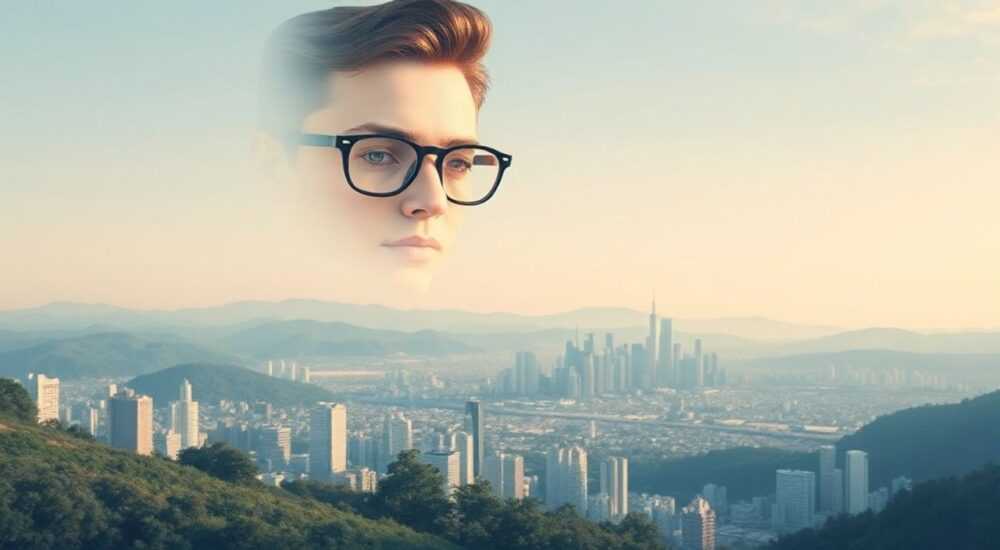
Полупрозрачность изображений в Photoshop — один из базовых, но чрезвычайно важных приёмов цифровой обработки графики. Она позволяет создавать эффекты наложения, комбинировать слои, подготавливать элементы для дизайна интерфейсов и веб-страниц, а также добиваться визуальной лёгкости и глубины композиции. Добиться полупрозрачности можно разными способами: через регулировку непрозрачности слоя, использование масок, коррекцию каналов или применение специальных режимов наложения.
Чтобы сделать изображение полупрозрачным в Photoshop, проще всего отрегулировать параметр «Непрозрачность» в панели слоёв. Для более точного контроля используйте маску слоя и градиенты или кисти с разной жёсткостью.
В современной графической работе полупрозрачные элементы — не просто художественный приём, а функциональная необходимость. Они применяются при создании логотипов, баннеров, презентаций, мобильных интерфейсов и даже в фотографии для создания дублированных экспозиций. Освоение техник прозрачности открывает доступ к продвинутым методам композиции и визуального повествования. В этой статье мы детально разберём все способы достижения полупрозрачности, рассмотрим практические примеры, типичные ошибки и лучшие практики 2026 года.
Содержание статьи:
- Основные способы сделать изображение полупрозрачным
- Работа со слоями и настройкой непрозрачности
- Маски как инструмент точного контроля прозрачности
- Градиенты и динамическая прозрачность
- Цветовые каналы и работа с альфа-каналом
- Режимы наложения и визуальные эффекты
- Экспертное мнение
- Вопросы и ответы
- Заключение
Основные способы сделать изображение полупрозрачным
Существует несколько ключевых подходов к созданию полупрозрачности в Photoshop, каждый из которых решает определённый круг задач. Выбор метода зависит от типа изображения, цели использования и требуемого уровня контроля. Наиболее распространённые методы — это изменение непрозрачности слоя, использование масок, применение градиентов и работа с альфа-каналами.
Простейший способ — снижение значения «Непрозрачность» (Opacity) в панели «Слои». Это мгновенное преобразование, которое делает весь слой равномерно прозрачным. Подходит для случаев, когда нужно быстро уменьшить видимость фонового изображения или текстуры. Однако этот метод имеет ограничение: он влияет на весь слой без возможности локальной коррекции.
Для более гибкого подхода используются маски слоя. Маска позволяет задавать прозрачность пиксель за пикселем, сохраняя при этом исходное изображение нетронутым. Белый цвет на маске означает полную видимость, чёрный — полную прозрачность, серые оттенки — различные степени полупрозрачности. Такой подход особенно ценен при создании сложных композиций, например, при смешивании нескольких фотографий.
Полезно знать: Все действия с масками и прозрачностью являются неразрушающими, если не применять прямое редактирование пикселей. Это значит, что вы всегда можете вернуться к исходному состоянию.
Ещё один мощный инструмент — градиентная маска. Она создаёт плавный переход от видимости к прозрачности, что идеально подходит для фона, водяных знаков или эффектов затухания. Например, при создании постеров часто используется градиентное затемнение краёв, чтобы акцент смещался на центральную часть.
Работа со слоями и настройкой непрозрачности
Каждое изображение в Photoshop строится на основе системы слоёв. Понимание этой структуры — основа эффективной работы с прозрачностью. Каждый слой имеет параметр «Непрозрачность», расположенный в верхней части панели «Слои» (Layers). По умолчанию он установлен на 100%, что означает полную видимость.
Чтобы сделать слой полупрозрачным, достаточно снизить значение Opacity до нужного уровня. Например, установка 50% сделает изображение наполовину прозрачным, позволяя видеть нижележащие слои. Это особенно полезно при сравнении двух версий дизайна, наложении текстур или создании эффекта дублированной экспозиции.
- Выберите нужный слой в панели «Слои».
- Найдите ползунок «Непрозрачность» (Opacity).
- Перетащите его влево до желаемого значения (например, 30–70%).
- Наблюдайте за изменениями в области просмотра.
«Всегда проверяйте, какой именно слой выбран перед изменением непрозрачности. Ошибка в выборе может привести к неожиданным результатам, особенно в многослойных документах.» — Алексей Романов, арт-директор студии «PixelFlow», 12 лет опыта в графическом дизайне
Также важно понимать разницу между «Непрозрачностью» (Opacity) и «Заливкой» (Fill). Хотя они похожи, Fill не влияет на стили слоя (тени, контуры, наложения), тогда как Opacity снижает прозрачность всего содержимого, включая эффекты. Если вы хотите, чтобы тень оставалась яркой, а само изображение стало полупрозрачным, используйте Fill.
Маски как инструмент точного контроля прозрачности
Маски слоя — один из самых мощных инструментов Photoshop для управления видимостью. В отличие от простого изменения Opacity, маски позволяют задавать прозрачность с высокой точностью и в разных частях изображения одновременно.
Чтобы добавить маску:
- Выделите нужный слой.
- Нажмите кнопку «Добавить маску слоя» внизу панели «Слои» (иконка прямоугольника с кругом).
- На слое появится белая миниатюра — это и есть маска.
Теперь вы можете использовать кисть, чтобы закрасить определённые участки. Чёрная кисть делает область прозрачной, серая — полупрозрачной. Важно: сам слой при этом не изменяется, вы лишь скрываете его части.
Цвет на маске |
Эффект |
Инструменты |
|---|---|---|
Белый |
Полная видимость |
Кисть, градиент, заливка |
Чёрный |
Полная прозрачность |
Кисть, ластик, выделение |
Серый (разной тональности) |
Степень прозрачности от 1% до 99% |
Кисть с низкой непрозрачностью, градиент |
Полезно знать: Чтобы временно отключить маску, удерживайте Alt (Option на Mac) и щёлкните по миниатюре маски. Чтобы удалить — перетащите её на иконку корзины.
Маски особенно полезны при выделении сложных объектов — волос, листвы, прозрачных поверхностей. Комбинируя маску с инструментом «Быстрое выделение» или «Выделение и маска», можно достичь профессионального качества.
Градиенты и динамическая прозрачность
Градиентная маска — идеальный выбор, когда требуется плавное изменение прозрачности. Этот метод часто используется в веб-дизайне, видеомонтаже и рекламной графике.
Чтобы создать градиентную прозрачность:
- Добавьте маску к слою.
- Убедитесь, что маска активна (щёлкните по её миниатюре).
- Выберите инструмент «Градиент» (G).
- На панели параметров установите тип градиента — от чёрного к белому.
- Протяните градиент по изображению: от начала прозрачности к концу.
Например, чтобы верхняя часть изображения плавно исчезала, проведите градиент сверху вниз. Направление и длина линии определяют зону перехода.
«Градиент лучше всего работает на больших плоских областях. Для портретов или сложных форм предварительно выделите объект, чтобы градиент не выходил за границы.» — Марина Костина, UX-дизайнер, Adobe Certified Expert
Также можно использовать радиальные градиенты для создания эффекта «светодиода» или акцентирования центра изображения. Эта техника популярна в оформлении постеров и экранов приложений.
Цветовые каналы и работа с альфа-каналом
Для продвинутых пользователей Photoshop предлагает работу с цветовыми и альфа-каналами. Альфа-канал — это дополнительный канал, который хранит информацию о прозрачности. Он особенно важен при подготовке изображений с прозрачным фоном для PNG или при экспорте в After Effects.
Чтобы создать альфа-канал:
- Перейдите в панель «Каналы» (Channels).
- Создайте выделение нужной области (например, с помощью «Выделение и маска»).
- Нажмите кнопку «Сохранить выделение как канал» (иконка квадрата с окружностью).
- Канал появится в списке и будет хранить степень прозрачности.
Этот канал можно загрузить обратно как выделение и применить к маске. Это полезно при повторном использовании сложных выделений.
Также альфа-каналы можно экспортировать вместе с файлом PSD, что удобно при передаче проекта другому дизайнеру или вёрстке сайта.
Режимы наложения и визуальные эффекты
Хотя режимы наложения (Blending Modes) не делают слой физически полупрозрачным, они визуально имитируют эффекты прозрачности, смешивая цвета верхнего и нижнего слоёв. Например, режим «Умножение» (Multiply) делает светлые области прозрачными, а тёмные — видимыми.
Популярные режимы:
- Умножение — идеален для наложения теней и текстур.
- Экран — делает тёмные области прозрачными, подходит для световых эффектов.
- Мягкий свет — усиливает контраст, не теряя деталей.
Комбинируя режимы наложения с низкой непрозрачностью, можно создавать сложные визуальные эффекты: например, наложение фактуры бумаги на текст с 30% Opacity и режимом «Умножение».
Полезно знать: Режимы наложения работают только при наличии нижележащих слоёв. На фоновом слое они не действуют, если он заблокирован.
Экспертное мнение
«Сегодня, в 2026 году, всё больше дизайнеров переходят на неразрушающие методы редактирования. Маски и корректирующие слои — стандарт де-факто. Полупрозрачность — не просто эстетика, а инструмент коммуникации. Она помогает направлять взгляд пользователя, создавать иерархию и улучшать восприятие интерфейса.» — Дмитрий Лебедев, руководитель отдела цифрового дизайна в «BrandLabs», 15 лет в индустрии
По его словам, ключевой тренд — использование динамических масок в прототипировании. Например, в Figma и Adobe XD полупрозрачные элементы используются для показа состояний: наведения, нажатия, загрузки. Photoshop остаётся основным инструментом подготовки таких элементов.
Вопросы и ответы
Как сделать фон полностью прозрачным?
Удалите фоновый слой или преобразуйте его в обычный (дважды щёлкните), затем добавьте маску и закрасьте чёрной кистью. Сохраните файл в формате PNG, чтобы сохранить прозрачность.
Почему после экспорта прозрачность исчезла?
Формат JPEG не поддерживает прозрачность. Используйте PNG, TIFF или PSD для сохранения альфа-каналов.
Можно ли анимировать прозрачность в Photoshop?
Да, в режиме Timeline можно анимировать параметр Opacity, создавая эффекты появления и исчезновения.
Как точно настроить 40% прозрачности?
Введите значение 40 в поле Opacity на панели слоёв. Можно кликнуть по числу и ввести нужное значение вручную.
Подойдёт ли полупрозрачное изображение для печати?
Да, но важно учитывать тип краски и бумаги. На матовой бумаге полупрозрачность может теряться. Рекомендуется тестовая печать.
Заключение
Полупрозрачность в Photoshop — это не просто техническая возможность, а полноценный инструмент визуального дизайна. От простого снижения Opacity до сложных альфа-каналов и градиентных масок — каждый метод решает свои задачи. Главное преимущество современного подхода — неразрушающее редактирование, позволяющее вносить правки на любом этапе.
Освоив управление прозрачностью, вы получаете контроль над композицией, глубиной и восприятием изображения. Независимо от того, работаете ли вы над сайтом, логотипом или цифровым искусством, эти навыки станут основой вашей креативной свободы.
- Используйте Opacity для быстрого изменения прозрачности всего слоя.
- Применяйте маски для точного, локального управления видимостью.
- Градиенты на масках создают плавные переходы и профессиональные эффекты.
- Альфа-каналы и режимы наложения расширяют возможности визуального дизайна.
- Всегда экспортируйте прозрачные изображения в формате PNG или TIFF.
⚠️ Дисклеймер — нажмите, чтобы развернуть
Материалы, опубликованные в разделе «Блог» на сайте RU DESIGN SHOP (rudesignshop.ru), носят исключительно информационный и ознакомительный характер и не являются руководством к действию, финансовой рекомендацией, медицинской услугой, ветеринарным назначением либо рекламой товаров и услуг, включая азартные игры. Публикации не содержат призывов к участию в азартных играх и не направлены на продвижение соответствующих операторов.
Безопасность применения товаров и веществ: при использовании строительных материалов, бытовой химии, пестицидов и агрохимикатов необходимо строго следовать инструкциям производителя и действующему законодательству Российской Федерации, включая Федеральный закон РФ от 19.07.1997 № 109-ФЗ «О безопасном обращении с пестицидами и агрохимикатами».
Упоминание товарных знаков, брендов и организаций носит исключительно информационный характер и не означает наличие партнёрских отношений или одобрения со стороны правообладателей.
Материалы, содержащие сведения о медицинских, ветеринарных или косметических средствах, представлены в справочных целях и не являются медицинской консультацией или назначением. Перед применением рекомендуется обратиться к врачу, ветеринарному специалисту или иному сертифицированному профессионалу.
Возрастные ограничения: материалы, содержащие сведения о продукции категории 18+, включая алкоголь или азартные игры, предназначены исключительно для совершеннолетней аудитории и публикуются в информационных целях.
Правовая ответственность: решения, принятые на основе опубликованной информации, пользователь принимает самостоятельно и на свой риск; редакция и авторы несут ответственность в пределах, установленных законодательством Российской Федерации.
Редакция не допускает публикаций, содержащих пропаганду экстремизма, терроризма, наркотических средств или суицида; подобные материалы подлежат немедленному удалению.
Упоминание организаций с ограниченным статусом: компания Meta Platforms Inc. (социальные сети Facebook и Instagram) признана экстремистской организацией решением суда РФ, её деятельность запрещена на территории Российской Федерации; любые упоминания приводятся исключительно в информационных целях.
Авторские права и источники: информация собирается из открытых источников; её актуальность указывается на дату публикации и может изменяться.
Изображения и иллюстрации используются на условиях, разрешённых правообладателями. При возникновении претензий редакция готова оперативно рассмотреть обращение и внести необходимые изменения.
Персональные данные и cookies: сайт использует cookies и обрабатывает персональные данные пользователей в соответствии с Федеральным законом № 152-ФЗ «О персональных данных» и Политикой конфиденциальности RU DESIGN SHOP.
Мнения авторов могут не совпадать с позицией государственных органов или коммерческих организаций, упомянутых в материалах.
РЕКОМЕНДУЕМ
Товары от российских производителей




