Скидка 5% на первый заказ — RDS5




Как сделать изображение в пикселях в фотошопе
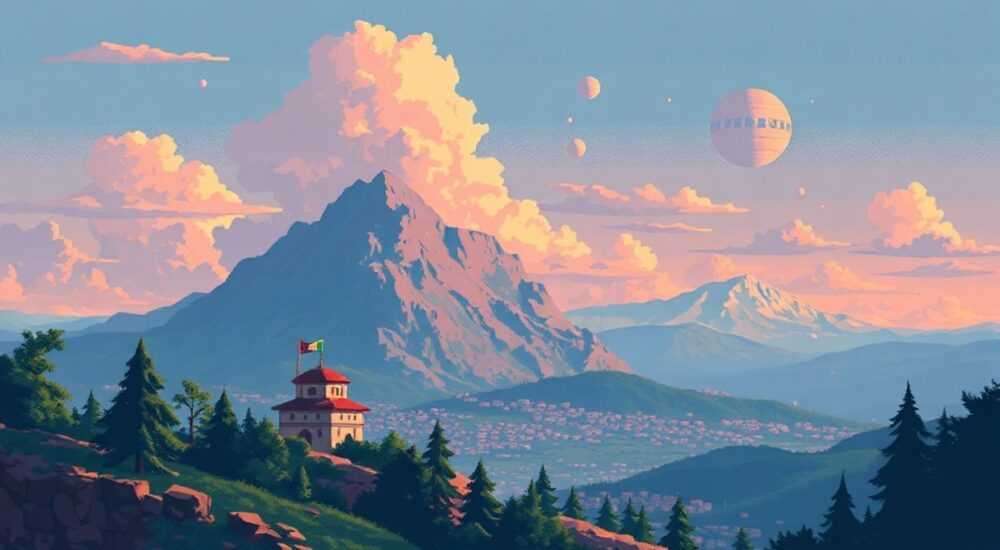
Создание пиксельных изображений в Photoshop — это не просто дань ретро-эстетике, а полноценное направление цифрового искусства, востребованное в геймдеве, дизайне интерфейсов и брендинге. Многие начинающие художники и дизайнеры сталкиваются с трудностями при попытке добиться чёткой, контролируемой пикселизации: размытые края, нежелательная интерполяция, потеря деталей. Проблема усугубляется тем, что стандартные инструменты Photoshop по умолчанию оптимизированы под фотосъёмку, а не под работу с отдельными пикселями.
Чтобы сделать изображение в пикселях в Photoshop, нужно работать в режиме «Изображение» с масштабом 100% или более, использовать сетку, выключить сглаживание и применять инструменты с точностью до одного пикселя. Главное — настроить параметры просмотра и рисования для полного контроля над каждым элементом.
Содержание статьи:
- Основы пиксель-арта: что это и зачем нужен
- Подготовка рабочего пространства в Photoshop
- Настройка документа
- Сетка и направляющие
- Курсор и масштаб
- Как создать первое пиксельное изображение: пошаговая инструкция
- Шаг 1: Создание нового слоя
- Шаг 2: Выбор инструмента
- Шаг 3: Прорисовка контуров
- Шаг 4: Добавление деталей
- Шаг 5: Проверка на разных масштабах
- Работа с мелкими деталями и цветами
- Ограниченная палитра
- Техники затенения
- Использование слоёв
- Интерполяция и её влияние на пиксельную графику
- Как отключить интерполяцию
- Масштабирование с множителем
- Просмотр без интерполяции
- Экспорт и использование пиксельных изображений
- Форматы файлов
- Экспорт через «Сохранить для веб»
- Экспорт через «Экспорт → Экспорт как»
- Экспертное мнение
- Вопросы и ответы
- Заключение
Основы пиксель-арта: что это и зачем нужен
Пиксель-арт — это форма цифрового искусства, где изображение создаётся путём ручного размещения каждого пикселя. В отличие от векторной или фотореалистичной графики, здесь важна дискретность: каждый элемент имеет чёткие границы и уникальный цвет. Истоки жанра лежат в ограничениях аппаратного обеспечения 80–90-х годов, когда игровые консоли и компьютеры могли отображать лишь несколько сотен пикселей и ограниченную палитру.
Сегодня пиксель-арт переживает второе рождение. По данным аналитической платформы itch.io, более 35% indie-игр, выпущенных в 2025 году, используют пиксельную графику. Это связано не только с ностальгией, но и с практическими преимуществами: быстрый прототипинг, низкие требования к ресурсам, высокая масштабируемость при сохранении стилистики.
Для дизайнера или художника освоение пиксель-арта открывает доступ к нишевым рынкам: разработка спрайтов для игр, создание иконок, NFT-коллекций, UI-элементов. Более того, работа на уровне пикселя развивает глазомер, чувство композиции и понимание цветовых взаимодействий.
Полезно знать: Пиксель-арт не терпит автоматизации. Даже малейшее сглаживание или интерполяция могут испортить эффект. Контроль — ключевой принцип.
Подготовка рабочего пространства в Photoshop
Перед началом работы необходимо адаптировать интерфейс Photoshop под задачи пиксельного дизайна. Стандартные настройки ориентированы на обработку фотографий, поэтому их нужно скорректировать.
Настройка документа
Начните с создания нового документа. Оптимальные размеры зависят от цели:
- Для аватаров и иконок — 64×64, 128×128 пикселей;
- Для спрайтов персонажей — 32×32, 64×64;
- Для фонов — 256×256 и выше.
Важно установить разрешение 72 PPI (точек на дюйм), так как это стандарт для экранной графики. Цветовой режим — RGB, 8 бит/канал.
Сетка и направляющие
Сетка — ваш главный помощник. Включите её через Вид → Показать → Сетка. Затем перейдите в Редактирование → Настройки → Сетка и задайте:
- Линии сетки каждые 1 пиксель;
- Разделители — каждые 1 пиксель.
Цвет сетки выберите контрастный, например, серо-голубой (#80A0C0), чтобы она была видна, но не мешала восприятию.
Курсор и масштаб
Увеличьте масштаб до 400–1600%, чтобы видеть каждый пиксель. В этом случае удобно использовать горячую клавишу Z (лупа) и кликать с зажатым Alt для уменьшения.
Также важно настроить курсор. Перейдите в Редактирование → Настройки → Курсоры и выберите «Точная фигура» для инструментов кисти и карандаша. Это позволит видеть, какой именно пиксель будет затронут.
«Работайте всегда на увеличении. Если вы не видите пиксели — вы не контролируете процесс.» — Алексей Миронов, пиксель-художник, 12 лет опыта в геймдеве
Как создать первое пиксельное изображение: пошаговая инструкция
Теперь приступим к практике. Рассмотрим создание простого пиксельного значка — например, дерева.
Шаг 1: Создание нового слоя
Создайте новый слой (Ctrl+Shift+N). Это позволит вам редактировать изображение без повреждения фона. Назовите слой «Дерево».
Шаг 2: Выбор инструмента
Выберите инструмент Карандаш (Pencil), а не кисть. Карандаш не применяет сглаживание и рисует чётко по пикселям. Установите размер 1 px.
Шаг 3: Прорисовка контуров
Начните с ствола: используя коричневый цвет (#8B4513), закрасьте вертикальную линию из 6–8 пикселей. Затем добавьте крону — квадрат 8×8 пикселей сверху, залитый зелёным (#228B22).
Шаг 4: Добавление деталей
Теперь вручную измените несколько пикселей, чтобы придать объём:
- Сделайте тень на правой стороне ствола — сместите цвет на 1 шаг темнее;
- Добавьте светлый пиксель в верхнем левом углу кроны — имитация блика;
- Создайте неровности по краям — пиксель-арт должен выглядеть живым, а не машинным.
Шаг 5: Проверка на разных масштабах
Уменьшите масштаб до 100%. Оцените, как выглядит изображение в реальном размере. Часто при увеличении можно переусердствовать с деталями.
Этап |
Инструмент |
Важные настройки |
|---|---|---|
Создание документа |
Файл → Создать |
Размер 64×64 px, 72 PPI, RGB |
Настройка сетки |
Редактирование → Настройки → Сетка |
Линии каждые 1 px, цвет #80A0C0 |
Рисование |
Инструмент «Карандаш» |
Размер 1 px, сглаживание выключено |
Просмотр |
Инструмент «Лупа» |
Масштаб 400–1600% |
Работа с мелкими деталями и цветами
Один из главных вызовов пиксель-арта — передача формы и глубины всего несколькими пикселями. Здесь важны два аспекта: цветовая палитра и техника затенения.
Ограниченная палитра
Профессиональные пиксель-художники часто используют ограниченные палитры — от 4 до 16 цветов. Это создаёт целостность и упрощает экспорт. Например, классическое дерево может включать:
- #8B4513 — основной цвет ствола;
- #654321 — тень;
- #A0522D — свет;
- #228B22 — крона;
- #32CD32 — свет на листве;
- #006400 — тень.
Техники затенения
Существуют проверенные методы:
- Dithering — чередование пикселей двух цветов для создания эффекта градиента. Подходит для имитации текстур.
- Outline — обводка контура тёмным или светлым цветом для выделения формы.
- Anti-aliasing вручную — постепенный переход между цветами с помощью промежуточных оттенков, но строго по пикселям.
Использование слоёв
Разделяйте элементы по слоям: фон, объекты, тени, свет. Это даёт гибкость при редактировании. Например, можно временно скрыть тени, чтобы оценить форму.
Полезно знать: Не используйте инструмент «Градиент» — он создаёт плавные переходы, которые разрушают пиксельную структуру. Все градиенты должны быть прорисованы вручную.
Интерполяция и её влияние на пиксельную графику
Интерполяция — это алгоритм, который Photoshop применяет при масштабировании изображений. По умолчанию используется Bicubic, который сглаживает края. Для пиксель-арта это катастрофа: вместо чётких пикселей получаются размытые пятна.
Как отключить интерполяцию
При изменении размера изображения (Image → Image Size) обязательно выберите метод интерполяции:
- НейAREST NEIGHBOR (ближайший сосед) — сохраняет чёткие пиксели при масштабировании.
- Bilinear и Bicubic — запрещены для пиксель-арта.
Масштабирование с множителем
Если вы хотите увеличить изображение для демонстрации, делайте это строго в целое число раз: ×2, ×4, ×8. Например, 32×32 → 256×256 (×8). При этом используйте Nearest Neighbor.
Просмотр без интерполяции
Photoshop иногда интерполирует изображение даже при просмотре. Чтобы этого избежать:
- Перейдите в Редактирование → Настройки → Общие.
- Отключите опцию «Smooth Zoom» (Плавное масштабирование).
- Теперь при увеличении вы будете видеть «квадратные» пиксели, а не сглаженные.
«Если после увеличения пиксели выглядят размытыми — проблема не в файле, а в настройках просмотра. Всегда проверяйте изображение в 100% масштабе.» — Анна Ковалёва, арт-директор студии PixelForge
Экспорт и использование пиксельных изображений
Правильный экспорт — завершающий этап. От него зависит, как изображение будет выглядеть в игре, на сайте или в приложении.
Форматы файлов
Формат |
Плюсы |
Минусы |
Рекомендации |
|---|---|---|---|
PNG |
Поддержка прозрачности, без потерь |
Большой размер при высоком разрешении |
Идеален для иконок, спрайтов |
GIF |
Анимация, маленький размер |
Ограниченная палитра (256 цветов) |
Для анимированных пиксельных GIF |
SVG |
Масштабируется без потерь |
Не поддерживает пиксельную структуру напрямую |
Только если изображение векторизовано |
Экспорт через «Сохранить для веб»
Хотя функция устарела, она всё ещё доступна в старых версиях Photoshop. Используйте:
- Формат PNG-24 для максимального качества;
- Отключите сглаживание;
- Проверьте, что прозрачность сохраняется.
Экспорт через «Экспорт → Экспорт как»
В новых версиях Photoshop:
- Выберите «Экспорт → Экспорт как».
- Укажите формат PNG.
- Убедитесь, что опция «Сглаживание» отключена.
- Проверьте масштаб — должен быть 100%.
Полезно знать: При экспорте изображения, увеличенного в 4 раза, установите масштаб 25%, чтобы получить оригинальный размер. Или экспортируйте в исходном размере, а увеличение делайте в движке.
Экспертное мнение
«Секрет хорошего пиксель-арта — не в количестве пикселей, а в дисциплине. Каждый пиксель должен быть на своём месте. Я всегда начинаю с эскиза на бумаге, даже если рисую в Photoshop. Это помогает сфокусироваться на форме, а не на технике. Также советую использовать плагины вроде «Pixel Grid» или «Pixelorama», но только после того, как освоите основы вручную.» — Дмитрий Романов, сооснователь студии RetroGame, автор курса «Pixel Art Pro»
По его словам, 80% успеха — это подготовка: настройка рабочего пространства, выбор палитры и чёткое понимание цели изображения. «Не пытайтесь сразу делать шедевры. Начните с 16×16 пикселей. Ограниченность — ваш друг.»
Вопросы и ответы
Можно ли сделать пиксельное изображение из фотографии?
Да, но это не рекомендуется для качественного пиксель-арта. Функция «Пикселизация» (Фильтр → Пикселизация → Мозаика) даёт грубый результат. Лучше использовать её как отправную точку, а затем перерисовать вручную, улучшая форму и цвет.
Какой размер холста лучше выбрать для начала?
Оптимальный стартовый размер — 32×32 или 64×64 пикселей. Этого достаточно для отработки навыков, но не слишком сложно для новичка. Избегайте больших холстов на начальном этапе.
Почему мои пиксели выглядят размытыми при увеличении?
Скорее всего, включена интерполяция при масштабировании. Отключите «Smooth Zoom» в настройках Photoshop. Также проверьте, что вы используете инструмент «Карандаш», а не «Кисть».
Нужно ли использовать плагины для пиксель-арта?
Плагины ускоряют работу, но не заменяют навык. Такие инструменты, как «Pixel Brush Pack» или «Grid Guide», полезны, но сначала освойте основы без них. Они — помощь, а не основа.
Как сохранить прозрачность при экспорте?
Убедитесь, что фон удалён (слой прозрачный), выберите формат PNG-24 и в настройках экспорта включите опцию «Прозрачность». Проверьте результат, открыв файл в другом редакторе.
Заключение
Создание пиксельного изображения в Photoshop — это сочетание технической точности и художественного чутья. Ключ к успеху — правильная настройка рабочего пространства: чёткая сетка, отключённая интерполяция, правильный инструмент (карандаш 1 px) и контроль над каждым пикселем.
Помните: пиксель-арт — это не про технологии, а про внимание к деталям. Даже самый мощный плагин не заменит ручной проработки. Начните с малого, тренируйтесь регулярно, анализируйте работы мастеров, и со временем вы почувствуете, как каждый пиксель становится частью живой композиции.
- Используйте инструмент «Карандаш» с размером 1 px для точного рисования.
- Всегда включайте сетку и работайте на увеличении 400–1600%.
- Отключайте сглаживание и интерполяцию при масштабировании.
- Экспортируйте в PNG с прозрачностью и без сглаживания.
- Ограничивайте палитру — это улучшает визуальную целостность.
⚠️ Дисклеймер — нажмите, чтобы развернуть
Материалы, опубликованные в разделе «Блог» на сайте RU DESIGN SHOP (rudesignshop.ru), носят исключительно информационный и ознакомительный характер и не являются руководством к действию, финансовой рекомендацией, медицинской услугой, ветеринарным назначением либо рекламой товаров и услуг, включая азартные игры. Публикации не содержат призывов к участию в азартных играх и не направлены на продвижение соответствующих операторов.
Безопасность применения товаров и веществ: при использовании строительных материалов, бытовой химии, пестицидов и агрохимикатов необходимо строго следовать инструкциям производителя и действующему законодательству Российской Федерации, включая Федеральный закон РФ от 19.07.1997 № 109-ФЗ «О безопасном обращении с пестицидами и агрохимикатами».
Упоминание товарных знаков, брендов и организаций носит исключительно информационный характер и не означает наличие партнёрских отношений или одобрения со стороны правообладателей.
Материалы, содержащие сведения о медицинских, ветеринарных или косметических средствах, представлены в справочных целях и не являются медицинской консультацией или назначением. Перед применением рекомендуется обратиться к врачу, ветеринарному специалисту или иному сертифицированному профессионалу.
Возрастные ограничения: материалы, содержащие сведения о продукции категории 18+, включая алкоголь или азартные игры, предназначены исключительно для совершеннолетней аудитории и публикуются в информационных целях.
Правовая ответственность: решения, принятые на основе опубликованной информации, пользователь принимает самостоятельно и на свой риск; редакция и авторы несут ответственность в пределах, установленных законодательством Российской Федерации.
Редакция не допускает публикаций, содержащих пропаганду экстремизма, терроризма, наркотических средств или суицида; подобные материалы подлежат немедленному удалению.
Упоминание организаций с ограниченным статусом: компания Meta Platforms Inc. (социальные сети Facebook и Instagram) признана экстремистской организацией решением суда РФ, её деятельность запрещена на территории Российской Федерации; любые упоминания приводятся исключительно в информационных целях.
Авторские права и источники: информация собирается из открытых источников; её актуальность указывается на дату публикации и может изменяться.
Изображения и иллюстрации используются на условиях, разрешённых правообладателями. При возникновении претензий редакция готова оперативно рассмотреть обращение и внести необходимые изменения.
Персональные данные и cookies: сайт использует cookies и обрабатывает персональные данные пользователей в соответствии с Федеральным законом № 152-ФЗ «О персональных данных» и Политикой конфиденциальности RU DESIGN SHOP.
Мнения авторов могут не совпадать с позицией государственных органов или коммерческих организаций, упомянутых в материалах.
РЕКОМЕНДУЕМ
Товары от российских производителей


Светильник СИН 3 ABSOLUT SKANDIC
50000 руб.

