Скидка 5% на первый заказ — RDS5




Как сделать эффект прожектора
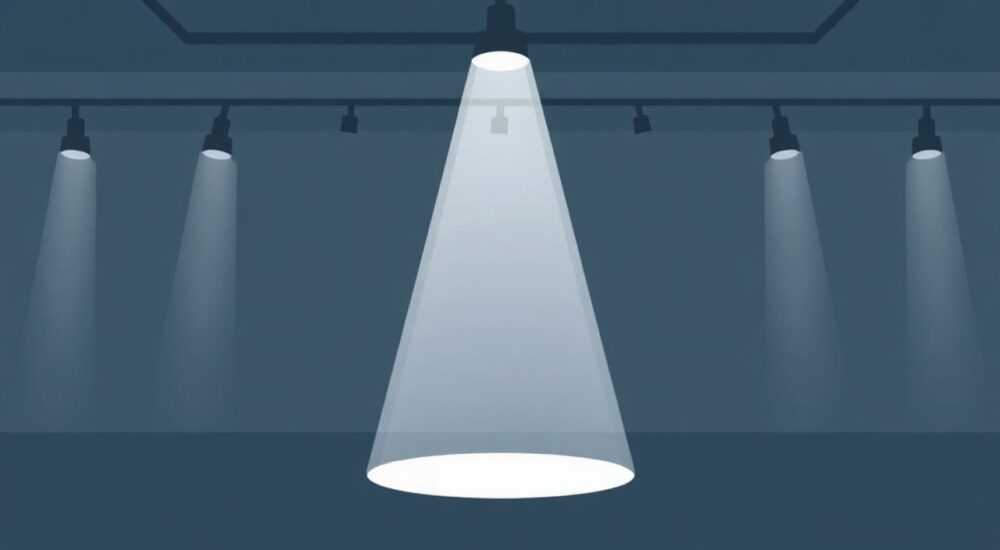
Эффект прожектора — это визуальный приём, имитирующий направленный световой луч, выделяющий определённую область на изображении, видео или в интерфейсе. Он создаётся с помощью графических редакторов, программ для монтажа или CSS/JavaScript в вебе и используется для акцентирования внимания, добавления драматизма или улучшения юзабилити. Главное — правильно подобрать направление, интенсивность и размытие света, чтобы эффект выглядел естественно.
Эффект прожектора можно создать как в фото- и видеоредакторах (Photoshop, After Effects), так и в веб-среде с помощью CSS и JavaScript. Ключ — точная настройка градиента, масок и анимации. Основной совет: всегда ориентируйтесь на источник света в композиции.
В современном дизайне и цифровом контенте внимание пользователя — самый ценный ресурс. Эффект прожектора помогает управлять этим вниманием, словно режиссёр, направляющий взгляд зрителя на нужную сцену. Этот приём активно используется в рекламе, презентациях, игровых интерфейсах, лендингах и кино. Он не только декоративен, но и функционален: помогает выделить CTA-кнопку, акцентировать продукт или создать атмосферу таинственности. Важно понимать, что «прожектор» — это не просто яркий круг, а продуманный элемент композиции, учитывающий направление света, тени и контекст. Неправильно применённый эффект может выглядеть искусственным и отвлекать, а не фокусировать.
Содержание статьи:
- Принципы работы эффекта прожектора
- Физические основы света
- Как сделать эффект прожектора в Photoshop
- Пошаговая инструкция
- Дополнительные приёмы
- Эффект прожектора на сайте: CSS и JavaScript
- CSS-подход с использованием mask-image
- JavaScript для отслеживания курсора
- Альтернатива: псевдоэлемент с overflow
- Прожектор в видео: Motion Design в After Effects
- Базовый метод: Radial Gradient + Track Matte
- Объёмный свет (Volumetric Light)
- Распространённые ошибки и как их избежать
- Экспертное мнение
- Вопросы и ответы
- Заключение
Принципы работы эффекта прожектора
Эффект прожектора основан на имитации направленного источника света, который освещает лишь часть сцены. В реальном мире такой свет имеет чёткое направление, конус распространения, размытые края и влияет на окружающие объекты — создаёт блики, отражения и тени. Цифровая имитация должна воспроизводить эти характеристики, иначе эффект будет выглядеть плоско и неправдоподобно. Основные компоненты: источник света, угол раскрытия луча, градиент яркости и прозрачности, а также взаимодействие с фоном.
Для успешной реализации важно учитывать позицию наблюдателя и расположение объектов в кадре. Прожектор должен логично вписываться в композицию: если свет падает сверху слева, все освещённые элементы должны соответствовать этому направлению. Это особенно критично в 3D-сценах или при работе с реальными фотографиями. Игнорирование этих правил делает эффект искусственным.
Физические основы света
Свет в природе рассеивается, теряет интенсивность с расстоянием и создаёт мягкие переходы. Луч прожектора — это не идеальный конус, а скорее эллипс с градиентным затуханием. Чем дальше от центра луча, тем слабее освещение. Также важна цветовая температура: тёплый свет (например, 3200K) ассоциируется с лампами накаливания, холодный (5500K) — с дневным светом. Выбор температуры влияет на настроение сцены.
- Интенсивность света уменьшается по закону обратных квадратов.
- Края луча размыты из-за дифракции и рассеяния в среде.
- Цвет фона влияет на восприятие света — на тёмном фоне прожектор заметнее.
Полезно знать: Для реалистичности добавьте лёгкое свечение вокруг основного луча — это имитирует рассеянный свет в воздухе (volumetric lighting).
Как сделать эффект прожектора в Photoshop
Photoshop — один из самых универсальных инструментов для создания эффекта прожектора на статичных изображениях. Здесь можно использовать комбинацию слоёв, масок, градиентов и фильтров для достижения максимальной реалистичности. Процесс состоит из нескольких этапов: подготовка фона, создание луча, настройка прозрачности и финальная коррекция.
Пошаговая инструкция
- Откройте изображение и создайте новый слой поверх него (Ctrl+Shift+N). Назовите его «Прожектор».
- Залейте слой чёрным цветом. Затем выберите инструмент «Градиент» (G) и установите радиальный градиент от белого к прозрачному.
- Начните растягивать градиент от предполагаемого источника света к области, которую хотите осветить. Двигайтесь по диагонали для более естественного вида.
- Измените режим наложения слоя на «Светлое исключение» (Color Dodge) или «Экран» (Screen). Первый даёт более яркий, «прожекторный» эффект.
- Добавьте маску к слою и используйте мягкую чёрную кисть, чтобы стереть края луча и сделать их более диффузными.
- При необходимости примените фильтр «Размытие по Гауссу» (5–15 пикселей) для смягчения границ.
«Всегда работайте на отдельном слое и используйте маски — это позволяет легко корректировать положение и форму луча без потери качества.» — Мария Соколова, ведущий графический дизайнер
Дополнительные приёмы
Можно усилить эффект, добавив пылинки или дым, через которые проходит свет. Для этого:
- Создайте новый слой с текстурой шума (Filter → Noise → Add Noise).
- Примените к нему размытие и режим наложения «Светлое исключение».
- Используйте маску, чтобы оставить текстуру только в области луча.
Параметр |
Рекомендуемое значение |
Комментарий |
|---|---|---|
Режим наложения |
Color Dodge / Screen |
Color Dodge — для ярких эффектов; Screen — для мягкого освещения |
Размытие |
5–20 px |
Зависит от размера изображения и желаемой реалистичности |
Непрозрачность слоя |
60–80% |
Чтобы не пересветить фон |
Полезно знать: Если фон неоднородный, используйте корректирующий слой «Осветление/затемнение» (Dodge and Burn) для точной настройки тонов вручную.
Эффект прожектора на сайте: CSS и JavaScript
В веб-дизайне эффект прожектора применяется для интерактивных элементов: например, при наведении курсора или автоматической прокрутке. Он помогает направить внимание пользователя на важные блоки — формы подписки, акции, навигацию. Реализуется через CSS-градиенты, маски и JavaScript-обработчики событий мыши.
CSS-подход с использованием mask-image
Современные браузеры поддерживают свойство `mask-image`, позволяющее создавать динамические маски. Вот пример реализации:
.spotlight-container {
 position: relative;
 background: url('background.jpg') center/cover;
 width: 100%;
 height: 500px;
}
.spotlight {
 position: absolute;
 width: 100%;
 height: 100%;
 mask-image: radial-gradient(circle at 50% 50%, white 20%, transparent 40%);
 background-color: rgba(255, 255, 150, 0.3);
 pointer-events: none;
}
Этот код создаёт слой с радиальным градиентом, который «проявляет» только центральную часть фона, имитируя световой круг. Чтобы сделать его интерактивным, нужно обновлять координаты градиента через JavaScript.
JavaScript для отслеживания курсора
- Добавьте обработчик события
mousemoveна контейнер. - Получите координаты курсора относительно элемента.
- Динамически измените значение
mask-imageилиbackground-position.
Пример скрипта:
const spotlight = document.querySelector('.spotlight');
document.addEventListener('mousemove', (e) => {
 const x = e.clientX;
 const y = e.clientY;
 spotlight.style.maskImage = `radial-gradient(circle at ${x}px ${y}px, white 150px, transparent 250px)`;
});
«Для производительности используйте
requestAnimationFrame вместо прямого обновления стилей на каждом движении мыши.» — Алексей Петров, frontend-разработчикАльтернатива: псевдоэлемент с overflow
Если поддержка старых браузеров критична, можно использовать абсолютный псевдоэлемент с большим размытием:
.container::before {
 content: '';
 position: absolute;
 top: -100px; left: -100px;
 width: 200px; height: 200px;
 border-radius: 50%;
 background: white;
 box-shadow: 0 0 80px 40px rgba(255, 255, 255, 0.4);
 pointer-events: none;
 transition: all 0.1s ease;
}
Затем JavaScript перемещает этот элемент за курсором.
Полезно знать: Учитывайте мобильные устройства — на них эффект может не работать. Предусмотрите fallback или отключите его через медиазапросы.
Прожектор в видео: Motion Design в After Effects
After Effects — мощнейший инструмент для создания анимированного эффекта прожектора в видео. Здесь можно не только нарисовать световой луч, но и анимировать его движение, взаимодействие с объектами и даже имитировать объёмный свет в 3D-пространстве.
Базовый метод: Radial Gradient + Track Matte
- Создайте Solid-слой (Layer → New → Solid).
- Примените к нему эффект «Radial Gradient» (Effect → Generate → Ramp).
- Настройте начальную и конечную точки градиента для формирования конуса света.
- Увеличьте «Ramp Scatter» для мягкости краёв.
- Измените режим наложения на «Add» или «Screen».
- Используйте Track Matte верхнего слоя как маску для нижнего (например, текста или изображения).
Объёмный свет (Volumetric Light)
Для реалистичности используйте плагин CC Light Rays или сторонние решения вроде Video Copilot’s Optical Flares. Шаги:
- Создайте Null-объект как источник света.
- Привяжите к нему луч с помощью плагина.
- Настройте интенсивность, длину и цвет свечения.
- Добавьте частицы (пыль, дым) для визуализации пути луча.
Полезно знать: Включите motion blur и используйте expressions для плавного движения источника света.
Распространённые ошибки и как их избежать
Даже опытные дизайнеры допускают типичные ошибки при создании эффекта прожектора. Они делают результат неестественным, отвлекающим или технически некорректным.
- Жёсткие края луча. Реальные прожекторы не имеют резких границ. Всегда используйте размытие и градиенты.
- Несоответствие направлению света. Если в сцене есть другие источники света, ваш луч должен быть согласован с ними по направлению и цвету.
- Пересвет. Слишком высокая яркость «выбивает» детали. Проверяйте, видны ли текстуры и формы в освещённой зоне.
- Игнорирование теней. Прожектор создаёт не только свет, но и тени от объектов. Добавьте их для глубины.
- Статичность в динамичной среде. В видео или интерактиве неподвижный луч выглядит странно. Анимируйте его или привяжите к действию.
Ошибка |
Причина |
Решение |
|---|---|---|
Луч «парит» в воздухе |
Нет источника света |
Добавьте проекцию от лампы, корпус или тень от абажура |
Неестественный цвет |
RGB 255,255,255 без температуры |
Слегка окрасьте свет в жёлтый или голубой оттенок |
Нет перспективы |
Луч параллелен камере |
Искажайте форму луча с помощью Warp или Puppet Tool |
«Тестируйте эффект на разных экранах: на ярких дисплеях он может теряться, а на тёмных — пересвечивать.» — Анна Лебедева, motion designer
Экспертное мнение
Эффект прожектора должен служить цели, а не быть украшением ради украшения. Перед его применением задайте себе вопрос: «Что я хочу донести?» Если цель — повысить конверсию, сосредоточьтесь на функциональности: направьте свет на кнопку. Если задача — создать атмосферу, работайте с цветом, движением и текстурами.
Главный принцип — минимализм. Достаточно одного хорошо сделанного луча, чтобы привлечь внимание. Избыток световых эффектов вызывает визуальный шум и утомляет глаза. Также помните о доступности: пользователи с нарушением зрения могут хуже воспринимать контрастные переходы. Предусмотрите альтернативные способы навигации.
При работе с анимацией соблюдайте плавность. Резкие скачки нарушают восприятие. Используйте easing-функции: ease-in-out для начала и завершения движения. В видео лучше всего работает медленное появление и угасание луча — как в театре.
Вопросы и ответы
Можно ли сделать эффект прожектора в Figma?
Да, хотя Figma не поддерживает анимацию напрямую. Создайте статичный вариант с радиальным градиентом и режимом наложения «Lighten» или «Color Dodge». Для прототипа используйте переход между состояниями, имитируя появление света.
Какой инструмент лучше: Photoshop или After Effects?
Для статики — Photoshop, для движения — After Effects. Если нужно сочетание, экспортируйте слои из Photoshop в AE для дальнейшей анимации.
Подходит ли эффект для мобильных приложений?
Да, но с ограничениями. На маленьком экране он может быть слишком навязчивым. Используйте его умеренно — например, при первом запуске для онбординга.
Как проверить, работает ли эффект?
Проведите A/B-тест: сравните поведение пользователей с прожектором и без. Измеряйте время до клика, процент взаимодействий, отклонение.
Можно ли сделать объёмный свет без плагинов?
Да. Создайте несколько слоёв с размытыми градиентами и разной прозрачностью. Анимируйте их с небольшим смещением — получится эффект глубины.
Заключение
Эффект прожектора — это мощный визуальный инструмент, сочетающий эстетику и функциональность. Его можно реализовать в любой среде: от статичных изображений до интерактивных веб-страниц и динамичных видео. Ключ к успеху — внимание к деталям: направление света, плавность переходов, соответствие контексту и умеренность в использовании.
Главное — не забывать, что цель прожектора не в том, чтобы «сиять», а в том, чтобы «показать». Каждый луч должен вести зрителя к чему-то важному: сообщению, действию, эмоции. При правильном подходе он становится невидимым проводником, который работает на результат, а не на эффект.
- Используйте градиенты и размытие для реалистичности.
- Согласовывайте направление и цвет света с общей композицией.
- В вебе и видео обязательно добавляйте плавную анимацию.
- Тестируйте эффект на разных устройствах и аудиториях.
- Не перегружайте интерфейс — один акцентный луч эффективнее нескольких.
⚠️ Дисклеймер — нажмите, чтобы развернуть
Материалы, опубликованные в разделе «Блог» на сайте RU DESIGN SHOP (rudesignshop.ru), носят исключительно информационный и ознакомительный характер и не являются руководством к действию, финансовой рекомендацией, медицинской услугой, ветеринарным назначением либо рекламой товаров и услуг, включая азартные игры. Публикации не содержат призывов к участию в азартных играх и не направлены на продвижение соответствующих операторов.
Безопасность применения товаров и веществ: при использовании строительных материалов, бытовой химии, пестицидов и агрохимикатов необходимо строго следовать инструкциям производителя и действующему законодательству Российской Федерации, включая Федеральный закон РФ от 19.07.1997 № 109-ФЗ «О безопасном обращении с пестицидами и агрохимикатами».
Упоминание товарных знаков, брендов и организаций носит исключительно информационный характер и не означает наличие партнёрских отношений или одобрения со стороны правообладателей.
Материалы, содержащие сведения о медицинских, ветеринарных или косметических средствах, представлены в справочных целях и не являются медицинской консультацией или назначением. Перед применением рекомендуется обратиться к врачу, ветеринарному специалисту или иному сертифицированному профессионалу.
Возрастные ограничения: материалы, содержащие сведения о продукции категории 18+, включая алкоголь или азартные игры, предназначены исключительно для совершеннолетней аудитории и публикуются в информационных целях.
Правовая ответственность: решения, принятые на основе опубликованной информации, пользователь принимает самостоятельно и на свой риск; редакция и авторы несут ответственность в пределах, установленных законодательством Российской Федерации.
Редакция не допускает публикаций, содержащих пропаганду экстремизма, терроризма, наркотических средств или суицида; подобные материалы подлежат немедленному удалению.
Упоминание организаций с ограниченным статусом: компания Meta Platforms Inc. (социальные сети Facebook и Instagram) признана экстремистской организацией решением суда РФ, её деятельность запрещена на территории Российской Федерации; любые упоминания приводятся исключительно в информационных целях.
Авторские права и источники: информация собирается из открытых источников; её актуальность указывается на дату публикации и может изменяться.
Изображения и иллюстрации используются на условиях, разрешённых правообладателями. При возникновении претензий редакция готова оперативно рассмотреть обращение и внести необходимые изменения.
Персональные данные и cookies: сайт использует cookies и обрабатывает персональные данные пользователей в соответствии с Федеральным законом № 152-ФЗ «О персональных данных» и Политикой конфиденциальности RU DESIGN SHOP.
Мнения авторов могут не совпадать с позицией государственных органов или коммерческих организаций, упомянутых в материалах.
РЕКОМЕНДУЕМ
Товары от российских производителей




