Скидка 5% на первый заказ — RDS5




Как сделать качественное фото в фотошопе
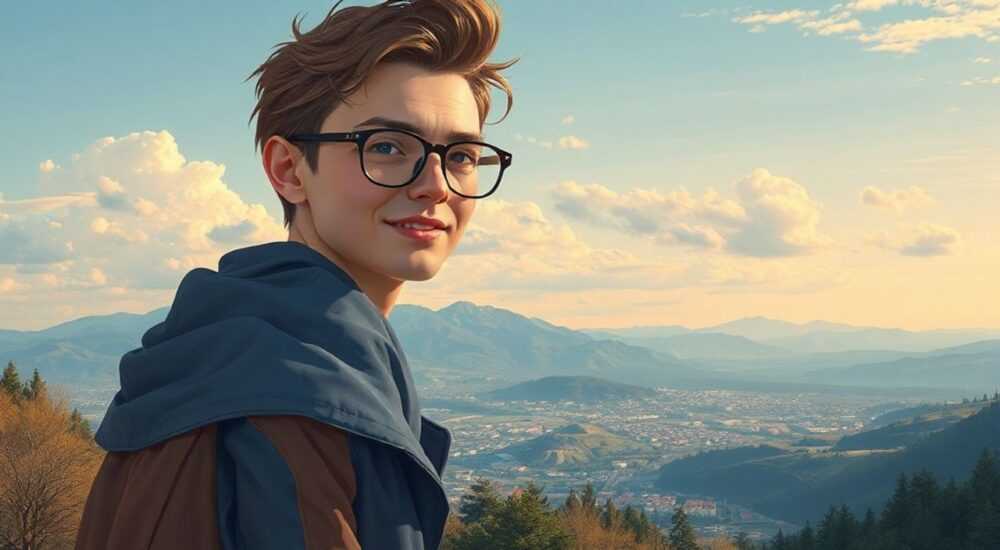
Качественное фото в Photoshop — это не просто ретушь, а комплексная работа с цветом, светом, деталями и композицией. Достичь профессионального результата можно только при правильном подходе: от корректной постобработки RAW-файлов до тонкой настройки слоёв и масок. Главное — не переборщить и сохранить естественность изображения.
Чтобы сделать качественное фото в Photoshop, начните с высококачественного исходника, используйте RAW-формат, работайте с коррекцией экспозиции, баланса белого, контраста и детализации. Избегайте чрезмерной ретуши — финал должен выглядеть естественно.
Содержание статьи:
- Основы качественной обработки фотографий
- Почему качество исходника решает всё
- Подготовка исходника: с чего начать
- Работа с цветовым профилем и битностью
- Ключевые этапы ретуши и коррекции
- Использование слоёв и масок
- Цвет и свет: как добиться гармонии
- Работа с балансом белого
- Детализация и резкость: тонкая настройка
- Типичные ошибки и как их избежать
- Чек-лист перед финальным экспортом
- Экспорт файла: сохранение качества
- Экспертное мнение
- Вопросы и ответы
- Заключение
Основы качественной обработки фотографий
Фотошоп — мощный инструмент для цифровой обработки изображений, но его возможности эффективны только при грамотном использовании. Качественная фотография начинается не с редактирования, а с хорошего кадра: правильно выбранной экспозиции, фокуса и композиции. Однако даже лучший снимок может потребовать доработки: устранение шумов, коррекция цветового баланса, выравнивание горизонта или локальная подсветка теней.
Обработка в Photoshop — это не замена навыкам фотографа, а дополнение. Профессионалы используют программу для усиления визуального воздействия, а не для маскировки ошибок съёмки. Важно понимать, что каждое изменение должно быть осознанным и направленным на улучшение восприятия изображения зрителем.
Современные камеры позволяют снимать в формате RAW, который содержит значительно больше информации, чем JPEG. Это даёт огромные возможности для постобработки: можно восстановить пересвеченные участки, вытянуть детали из теней и точно настроить цвет. Именно с RAW-файла стоит начинать работу в Photoshop.
Полезно знать: Работая с JPEG, вы ограничиваете себя в возможностях коррекции. Формат уже сжат, и многократное сохранение приводит к потере качества. Для серьёзной ретуши всегда используйте RAW.
Почему качество исходника решает всё
Даже самая тонкая ретушь не спасёт размытое или сильно зашумленное фото. Шумы, особенно на высоких ISO, мешают работе с деталями и могут стать видимыми после увеличения контраста. Размытие же невозможно исправить полностью — резкость можно лишь частично скомпенсировать, но без фокуса на объекте результат будет неестественным.
Поэтому перед тем как открыть файл в Photoshop, оцените техническое состояние снимка. Проверьте:
- Резкость основного объекта (лицо, глаза, ключевой элемент композиции).
- Наличие пересветов и глубоких теней.
- Горизонт и вертикаль — не завален ли кадр.
- Уровень шума, особенно в тёмных областях.
Если эти параметры в норме, можно переходить к следующему этапу.
Подготовка исходника: с чего начать
Перед тем как применять фильтры и корректирующие слои, необходимо подготовить изображение к дальнейшей обработке. Первые шаги определяют успех всей работы. Начните с открытия файла через Camera Raw — это стандартный плагин Photoshop, предназначенный для обработки RAW-файлов и обеспечивающий максимальный контроль над параметрами изображения.
В Camera Raw вы можете внести базовые изменения, которые повлияют на весь процесс:
- Настроить баланс белого по референсу или вручную.
- Выровнять экспозицию, если кадр недо- или переэкспонирован.
- Скорректировать контраст, света и тени.
- Применить локальную коррекцию с помощью градиентных фильтров или кистей.
Эти действия лучше выполнять именно здесь, потому что Camera Raw работает с необработанными данными датчика, что обеспечивает более плавные переходы и меньшую потерю качества.
«Начинайте редактирование в Camera Raw — это ваш главный союзник в борьбе за качество. Здесь вы можете „вытянуть“ до 2 ступеней экспозиции без видимых артефактов». — Алексей Миронов, профессиональный ретушёр, 12 лет опыта
Работа с цветовым профилем и битностью
После выхода из Camera Raw важно проверить, в каком цветовом пространстве и с какой битностью открыт файл. Для качественной обработки рекомендуется использовать:
- Цветовое пространство Adobe RGB или ProPhoto RGB (для печати) либо sRGB (для веба).
- Битность 16 бит на канал — это позволяет избежать полос и ступенчатых переходов при сильной коррекции.
Если вы случайно открыли файл в 8 бит, конвертируйте его: Image → Mode → 16 Bits/Channel. Однако помните, что обратное преобразование (с 16 до 8) приведёт к потере данных.
Параметр |
Рекомендовано |
Когда использовать |
|---|---|---|
Цветовое пространство |
Adobe RGB / ProPhoto RGB |
Для печати, профессиональной ретуши |
Цветовое пространство |
sRGB |
Для публикации в интернете |
Битность |
16 бит/канал |
На всех этапах редактирования |
Формат |
.PSD или .TIFF |
Для сохранения слоёв и качества |
Ключевые этапы ретуши и коррекции
После подготовки исходника можно переходить к основной ретуши. Процесс делится на несколько этапов, каждый из которых решает конкретную задачу. Следование порядку помогает избежать хаотичных изменений и сохраняет целостность изображения.
- Выравнивание и кадрирование. Используйте инструмент Crop (C) для удаления лишних элементов и улучшения композиции. Активируйте сетку (Ctrl+») и выравнивайте по правилу третей.
- Удаление дефектов. Инструменты Spot Healing Brush (J), Clone Stamp (S) и Patch Tool помогут убрать пылинки, пятна, провода и другие артефакты.
- Локальная коррекция. Примените корректирующие слои Curves, Levels или Hue/Saturation с масками, чтобы осветлить лицо, затемнить фон или изменить цвет отдельных объектов.
- Работа с кожей (портреты). Используйте комбинацию Gaussian Blur + High Pass или плагины типа Portraiture, но сохраняйте текстуру кожи — идеальная гладкость выглядит неестественно.
Полезно знать: При ретуши кожи никогда не удаляйте все поры и морщинки. Это делает лицо пластиковым. Оставьте микро-текстуру — зритель интуитивно чувствует, где фальшь.
Использование слоёв и масок
Один из главных принципов качественной обработки — неуничтожаемость. Все изменения должны быть обратимыми. Поэтому вместо прямого редактирования пикселей используйте:
- Корректирующие слои (Adjustment Layers).
- Слои с режимами наложения (Overlay, Soft Light и др.).
- Маски для точного контроля области воздействия.
Например, чтобы осветлить глаза, создайте слой с белым заливкой, установите режим Overlay, уменьшите непрозрачность до 20–30% и закрасьте маску чёрным. Затем мягкой кистью с низкой непрозрачностью прорисуйте нужные участки.
Цвет и свет: как добиться гармонии
Цвет и свет — основа восприятия фотографии. Даже идеально сфокусированный кадр может выглядеть «не так», если нарушен баланс. Цель — создать естественную, гармоничную картину, соответствующую атмосфере съёмки.
Начните с анализа:
- Какой доминирует цвет? Холодный или тёплый?
- Где источник света? Как он падает на объект?
- Есть ли контраст между светом и тенью?
Затем вносите коррективы:
- Используйте слой Hue/Saturation, чтобы смягчить или усилить определённый оттенок.
- Добавьте градиентный слой (Gradient Map) в режиме Soft Light для цветокоррекции.
- Создайте Vignette — затемнение краёв — чтобы направить внимание на центр композиции.
«Цвет должен служить эмоции. Если фото передаёт тепло и уют — добавьте золотистых оттенков. Если это драматичный портрет — используйте холодные синие и серые тона». — Екатерина Лебедева, цветокорректор, National Geographic Russia
Работа с балансом белого
Неправильный баланс белого — одна из самых частых причин «не того» вида фото. Кожа может казаться желтоватой, а фон — зеленоватым. Чтобы исправить это, используйте инструмент White Balance в Camera Raw или создайте слой с нейтральным серым цветом (50% grey), установите режим Color и закрасьте маску чёрным. Затем мягкой кистью с низкой непрозрачностью нанесите нужный оттенок на проблемные зоны.
Детализация и резкость: тонкая настройка
Последний этап — усиление деталей. Но будьте осторожны: чрезмерная резкость добавляет шум и создаёт ореолы вокруг контуров. Лучше использовать метод Unsharp Mask или Smart Sharpen с умеренными параметрами:
- Amount: 50–80%
- Radius: 0.8–1.5 px
- Threshold: 2–4 уровней (чтобы не резать шум)
Ещё более точный способ — High Pass-фильтр:
- Создайте копию фонового слоя (Ctrl+J).
- Примените Filter → Other → High Pass, радиус 1–2 пикселя.
- Установите режим наложения Overlay или Soft Light.
- При необходимости уменьшите непрозрачность слоя.
Этот метод усиливает границы, не затрагивая общую текстуру.
Полезно знать: Резкость применяйте в самом конце, после всех других коррекций. И обязательно проверяйте результат на 100% масштабе — именно так его увидят пользователи при просмотре.
Типичные ошибки и как их избежать
Даже опытные пользователи Photoshop допускают типичные ошибки, которые снижают качество изображения. Вот основные из них:
- Переретушь. Удаление всех морщин, пор, веснушек делает человека неузнаваемым. Сохраняйте человеческие черты.
- Чрезмерный контраст. Высокий контраст убивает детали в светах и тенях. Используйте S-кривую умеренно.
- Нарушение пропорций. Частое использование Liquify для «похудения» искажает анатомию. Глаза, нос, уши должны оставаться на своих местах.
- Цветовые артефакты. Перенасыщенные цвета, особенно красный и синий, вызывают дискомфорт. Проверяйте фото на разных экранах.
- Отсутствие контроля на 100% масштабе. Все изменения нужно оценивать в натуральную величину, иначе можно пропустить артефакты.
Чек-лист перед финальным экспортом
Перед сохранением выполните проверку:
- Сняты ли направляющие и маркеры?
- Удалены ли временные слои?
- Проверена ли резкость на 100%?
- Сохраняется ли естественность кожи и цветов?
- Не перегружено ли изображение эффектами?
Экспорт файла: сохранение качества
Финальный шаг — правильный экспорт. Даже идеальная обработка будет испорчена при неграмотном сохранении. Для архива и последующей редактировки сохраните файл в формате .PSD или .TIFF с максимальным качеством и всеми слоями.
Для публикации в интернете:
- Конвертируйте в 8 бит (Image → Mode → 8 Bits/Channel).
- Установите цветовое пространство sRGB (Edit → Convert to Profile).
- Используйте Save for Web (Legacy) с качеством 80–90% и опциями Progressive и Optimized.
Если фото предназначено для печати, убедитесь, что разрешение не менее 300 ppi, а размер соответствует формату вывода.
Полезно знать: При экспорте в JPEG избегайте значения Quality = 12. Это не даёт заметного улучшения, но сильно увеличивает размер файла. Оптимально — 9–10.
Экспертное мнение
«Качество фото в Photoshop определяется не количеством применённых фильтров, а умением видеть. Лучшие ретушеры — те, кто знает, когда остановиться. Помните: цель — не сделать идеальное фото, а сделать правдивое». — Дмитрий Ковалёв, мастер ретуши, автор курсов по цифровой обработке, 15 лет в индустрии
Профессионалы сегодня активно используют AI-инструменты: Adobe Sensei, Neural Filters, плагины вроде Topaz Sharpen AI. Они помогают быстрее устранять шумы, восстанавливать детали и даже предсказывать недостающие элементы. Однако искусственный интеллект — помощник, а не замена. Окончательное решение всегда остаётся за человеком.
Вопросы и ответы
Можно ли сделать качественное фото в Photoshop, если снимок плохой?
Технически — частично. Можно уменьшить шум, подправить экспозицию, но нельзя исправить сильное размытие или критическую недоэкспозицию. Качество начинается с камеры.
Какой плагин лучше для ретуши кожи?
Portraiture (Imagenomic) и SkinMagic популярны, но требуют аккуратности. Альтернатива — ручная ретушь с использованием частотного разложения (frequency separation). Это трудоёмко, но даёт полный контроль.
Нужно ли ретушировать каждое фото?
Нет. Не все снимки требуют глубокой обработки. Иногда достаточно поправить экспозицию и баланс белого. Оцените, для чего фото: для архива, портфолио или публикации.
Как научиться делать качественные фото в Photoshop?
Практика, анализ работ профессионалов, изучение теории света и цвета. Начните с простых коррекций и постепенно осваивайте сложные техники.
Заключение
Качественное фото в Photoshop — это результат системного подхода: от выбора исходника до финального экспорта. Главное — сохранять баланс между улучшением и естественностью. Не стремитесь к абсолютной идеальности: зритель ценит правду и эмоции больше, чем безупречную гладкость.
Photoshop — это инструмент, а не волшебная палочка. Его сила — в руках того, кто умеет видеть. Работайте осознанно, проверяйте результат, сверяйтесь с оригиналом и не бойтесь оставлять imperfections — они делают фото живым.
- Всегда начинайте с RAW-файла и обработки в Camera Raw.
- Соблюдайте порядок: экспозиция → цвет → детали → резкость.
- Используйте корректирующие слои и маски для неуничтожаемой ретуши.
- Избегайте переретуши, особенно на портретах.
- Экспортируйте с учётом цели: веб, печать, архив.
⚠️ Дисклеймер — нажмите, чтобы развернуть
Материалы, опубликованные в разделе «Блог» на сайте RU DESIGN SHOP (rudesignshop.ru), носят исключительно информационный и ознакомительный характер и не являются руководством к действию, финансовой рекомендацией, медицинской услугой, ветеринарным назначением либо рекламой товаров и услуг, включая азартные игры. Публикации не содержат призывов к участию в азартных играх и не направлены на продвижение соответствующих операторов.
Безопасность применения товаров и веществ: при использовании строительных материалов, бытовой химии, пестицидов и агрохимикатов необходимо строго следовать инструкциям производителя и действующему законодательству Российской Федерации, включая Федеральный закон РФ от 19.07.1997 № 109-ФЗ «О безопасном обращении с пестицидами и агрохимикатами».
Упоминание товарных знаков, брендов и организаций носит исключительно информационный характер и не означает наличие партнёрских отношений или одобрения со стороны правообладателей.
Материалы, содержащие сведения о медицинских, ветеринарных или косметических средствах, представлены в справочных целях и не являются медицинской консультацией или назначением. Перед применением рекомендуется обратиться к врачу, ветеринарному специалисту или иному сертифицированному профессионалу.
Возрастные ограничения: материалы, содержащие сведения о продукции категории 18+, включая алкоголь или азартные игры, предназначены исключительно для совершеннолетней аудитории и публикуются в информационных целях.
Правовая ответственность: решения, принятые на основе опубликованной информации, пользователь принимает самостоятельно и на свой риск; редакция и авторы несут ответственность в пределах, установленных законодательством Российской Федерации.
Редакция не допускает публикаций, содержащих пропаганду экстремизма, терроризма, наркотических средств или суицида; подобные материалы подлежат немедленному удалению.
Упоминание организаций с ограниченным статусом: компания Meta Platforms Inc. (социальные сети Facebook и Instagram) признана экстремистской организацией решением суда РФ, её деятельность запрещена на территории Российской Федерации; любые упоминания приводятся исключительно в информационных целях.
Авторские права и источники: информация собирается из открытых источников; её актуальность указывается на дату публикации и может изменяться.
Изображения и иллюстрации используются на условиях, разрешённых правообладателями. При возникновении претензий редакция готова оперативно рассмотреть обращение и внести необходимые изменения.
Персональные данные и cookies: сайт использует cookies и обрабатывает персональные данные пользователей в соответствии с Федеральным законом № 152-ФЗ «О персональных данных» и Политикой конфиденциальности RU DESIGN SHOP.
Мнения авторов могут не совпадать с позицией государственных органов или коммерческих организаций, упомянутых в материалах.
РЕКОМЕНДУЕМ
Товары от российских производителей




