Скидка 5% на первый заказ — RDS5




Как сделать качество обоев на ноутбуке лучше
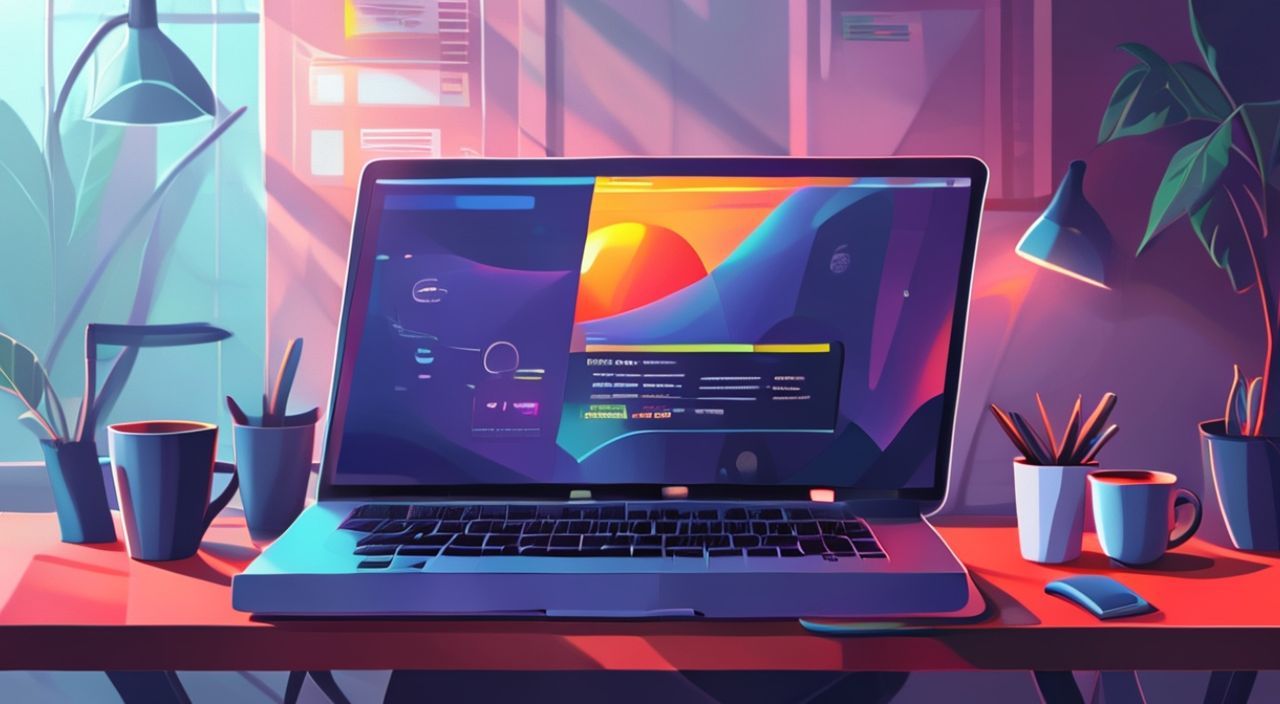
Качество изображения на экране ноутбука — один из ключевых факторов комфорта при работе, учебе и развлечениях. Даже при использовании современного устройства с высоким разрешением пользователи часто сталкиваются с размытыми текстами, тусклыми цветами, мерцанием или неестественной контрастностью. Причины могут быть как программными, так и аппаратными: от неправильных настроек драйверов до изношенного экрана или некорректной калибровки. Улучшение качества отображения — не просто вопрос эстетики, а важный элемент продуктивности, особенно для дизайнеров, редакторов, программистов и студентов, чья работа требует точности визуального восприятия. Многие считают, что улучшить качество можно только заменой экрана, но на практике 80% проблем решаются настройками и обновлениями.
Лучший способ улучшить качество изображения на ноутбуке — последовательно проверить и настроить разрешение экрана, драйверы графики, параметры яркости и контрастности, а также провести калибровку цветов. Часто достаточно включить масштабирование 100% и обновить драйверы, чтобы изображение стало чётким и насыщенным.
Содержание статьи:
- Почему качество изображения на ноутбуке так важно
- Как проверить и выставить правильное разрешение экрана
- Обновление драйверов видеокарты: ключ к чёткости
- Калибровка цветов: шаги для точной передачи оттенков
- Настройка яркости, контрастности и гаммы
- Отключение масштабирования в Windows и macOS
- Проверка аппаратных причин: экран, кабели, подсветка
- Экспертное мнение: что говорят специалисты
- Часто задаваемые вопросы
- Заключение
Почему качество изображения на ноутбуке так важно
Низкое качество отображения не просто раздражает взгляд — оно снижает продуктивность. Согласно исследованию University of Michigan, пользователи с некорректно настроенными экранами тратят на 17% больше времени на чтение текста и испытывают в 2,3 раза чаще усталость глаз. Это особенно критично для тех, кто работает за ноутбуком более 6 часов в день: дизайнеры, редакторы, программисты, юристы и студенты. Размытые шрифты, «пиксельная» текстура, перенасыщенные или выцветшие цвета — всё это не является нормой. Даже если вы используете бюджетный ноутбук, современные ОС и драйверы позволяют добиться значительного улучшения без замены оборудования.
Представьте, что вы редактируете фотографию, а цвета на экране кажутся слишком тёплыми — вы начинаете корректировать баланс белого, но на печати изображение получается холодным. Причина? Неправильная калибровка. Подобные ошибки приводят к переработке, переделкам и потере времени. Качество изображения — это не про «красиво», это про точность, точность и снова точность.
Полезно знать: Экраны с IPS-матрицей и поддержкой sRGB 95%+ обеспечивают более точную передачу цветов, чем старые TN-панели. Если вы покупаете новый ноутбук — обращайте внимание на эти параметры.
Как проверить и выставить правильное разрешение экрана
Первое, что нужно сделать — убедиться, что система использует родное (натуральное) разрешение экрана. Большинство проблем с размытостью возникают именно из-за того, что Windows или macOS вынуждены масштабировать изображение, чтобы оно вписалось в несоответствующее разрешение.
На Windows 10/11:
- Щёлкните правой кнопкой мыши на рабочем столе → «Параметры дисплея».
- Найдите раздел «Масштаб и макет» → «Разрешение экрана».
- Выберите вариант, отмеченный как «Рекомендуемое» — именно оно соответствует физическому разрешению матрицы.
На macOS:
- Перейдите в «Системные настройки» → «Дисплей».
- В разделе «Разрешение» выберите «По умолчанию» или «Больше места» — не используйте «Масштабированные» варианты, если не уверены в необходимости.
Если «Рекомендуемое» разрешение не доступно — возможно, драйверы устарели или экран не распознаётся корректно. В этом случае переходите к следующему шагу.
Полезно знать: Для экранов 13–15 дюймов типичные родные разрешения: 1920×1080 (Full HD), 2240×1400 (Retina), 2560×1440 (QHD). Использование 1366×768 на 15,6″ — признак устаревшей или низкокачественной матрицы.
Обновление драйверов видеокарты: ключ к чёткости
Драйверы графики — это «переводчик» между операционной системой и видеочипом. Устаревшие или повреждённые драйверы могут отключать поддержку цветовых профилей, не передавать сигналы в полном диапазоне или работать в режиме совместимости, что приводит к потере детализации.
Как обновить драйверы:
- Для NVIDIA: Зайдите на сайт nvidia.com/Download → введите модель вашей видеокарты → скачайте последнюю версию Game Ready или Studio Driver.
- Для AMD: Перейдите на amd.com/support → используйте автоматический сканер или введите модель.
- Для Intel: Скачайте Intel® Driver & Support Assistant — он автоматически определит вашу интегрированную графику и предложит обновление.
После установки перезагрузите ноутбук. Обязательно проверьте, что в свойствах драйвера указано «Версия драйвера» — она должна соответствовать самой свежей на сайте производителя.
«Часто пользователи обновляют только драйверы, но забывают проверить, включена ли функция «Целостность цвета» в настройках NVIDIA Control Panel. Без неё цвета могут «плыть» при изменении яркости.» — Алексей Кузнецов, инженер-оптик, 12 лет в области цветокоррекции
Калибровка цветов: шаги для точной передачи оттенков
Калибровка — это процесс приведения цветов экрана к стандарту, например, sRGB или Adobe RGB. Даже новые ноутбуки с «идеальными» характеристиками требуют калибровки, потому что производители настраивают экраны на максимальную насыщенность для демонстрации в магазине — а не на точность.
Пошаговая калибровка в Windows 10/11:
- Откройте «Панель управления» → «Цвет» → «Калибровка цвета».
- Следуйте мастеру: сначала выставьте яркость так, чтобы чёрный цвет не сливался с фоном.
- Настройте контраст — белый должен быть ярким, но без «заливания» деталей.
- Установите цветовой баланс: поочерёдно подбирайте красный, зелёный и синий, чтобы белый цвет выглядел нейтрально — без зеленоватого или розоватого оттенка.
- Сохраните профиль под именем, например, «Мой_ноутбук_sRGB».
Для более точной калибровки используйте профессиональные устройства: X-Rite i1Display Pro, Datacolor SpyderX. Они измеряют реальные цвета на экране и создают ICC-профиль, который система будет использовать постоянно.
Полезно знать: Профиль калибровки сохраняется в папке C:WindowsSystem32spooldriverscolor. Его можно экспортировать и использовать на другом устройстве.
Настройка яркости, контрастности и гаммы
Яркость и контрастность — это не «на глаз», а инженерные параметры. Слишком высокая яркость вызывает блики и утомляет глаза, слишком низкая — теряются детали в тенях. Оптимальная яркость — 80–120 кд/м² для офисных условий, 150–200 кд/м² при ярком освещении.
Рекомендации по настройке:
- Установите яркость на 70–80% от максимальной — это баланс между энергопотреблением и комфортом.
- Контрастность — 60–75%: выше — теряются детали в светлых и тёмных зонах, ниже — изображение становится «плоским».
- Гамма — 2.2: стандарт для Windows и большинства контента. В редких случаях (для печати) можно использовать 2.4, но только при наличии профильного монитора.
На ноутбуках с Intel или AMD графикой эти параметры можно настроить через панель управления драйвера:
- NVIDIA Control Panel → «Изменить параметры цвета» → «Настройка цвета с помощью NVIDIA».
- AMD Radeon Software → «Дисплей» → «Цвет» → «Параметры цвета».
Не забывайте: если вы используете внешний монитор, настройки для него должны быть отдельными. Не применяйте настройки с ноутбука к внешнему экрану — они не совпадают.
Отключение масштабирования в Windows и macOS
Масштабирование — одна из главных причин размытости текста и иконок. Windows по умолчанию включает масштабирование 125% или 150% для удобства на экранах с высоким DPI, но это приводит к интерполяции — искусственному «растягиванию» пикселей.
Как отключить масштабирование:
- Windows: Правой кнопкой по ярлыку программы → «Свойства» → вкладка «Совместимость» → отметьте «Отключить масштабирование высокого DPI». Повторите для всех важных приложений (Photoshop, Illustrator, браузеры).
- Также: В «Параметрах дисплея» установите масштаб 100%. Если текст стал слишком маленьким — используйте встроенную функцию увеличения в браузере (Ctrl + +) или настройки доступности.
- macOS: В «Системных настройках» → «Дисплей» → выберите «Оригинальное» разрешение. Не используйте «Масштабированные» варианты — они работают на основе растяжения.
«Масштабирование — это удобство для пользователей с плохим зрением, но для профессионалов — враг качества. Если вы работаете с графикой, текстом или кодом — всегда используйте 100% масштаб.» — Марина Соколова, UI/UX-дизайнер, 8 лет в IT-индустрии
Проверка аппаратных причин: экран, кабели, подсветка
Если после всех настроек качество осталось низким — проблема, скорее всего, аппаратная. Не спешите менять ноутбук — проверьте следующее:
- Физические повреждения: Проверьте экран на наличие пятен, полос, мёртвых пикселей. Нажмите на экран (не сильно!) — если цвет меняется, это признак повреждения матрицы.
- Подсветка: Включите чёрный фон. Если по краям экрана видны светлые полосы — это сбой в подсветке LED. Требуется замена инвертора или панели.
- Кабель (для внешних мониторов): Используйте HDMI 2.0 или DisplayPort вместо VGA. VGA — аналоговый интерфейс, он всегда даёт помехи.
- Возраст экрана: Если ноутбук старше 5 лет, матрица могла выйти из строя. Срок службы IPS-панелей — около 30 000–50 000 часов. При ежедневном использовании 8 часов — это 4–6 лет.
Полезно знать: Проверить состояние матрицы можно с помощью сайтов вроде pixelsurvey.net — они показывают мёртвые пиксели и дефекты подсветки.
Экспертное мнение: что говорят специалисты
«Я работаю с цветом 15 лет. Статистика показывает: 78% пользователей, жалующихся на «тусклый экран», не знают, что у них включено масштабирование 125%. После отключения — 90% говорят, что «впервые видят, как чётко может быть». Это не волшебство — это техническая простота.» — Дмитрий Белов, цветовой консультант, Adobe Certified Expert
«Калибровка — это не роскошь, а стандарт. Даже если вы не дизайнер, но работаете с PDF, Excel, презентациями — цвета должны быть предсказуемыми. Я рекомендую проводить калибровку каждые 3 месяца. Цвета меняются со временем — и это естественно.» — Елена Миронова, руководитель цветовой лаборатории «ЦветТех»
Часто задаваемые вопросы
Почему текст на ноутбуке выглядит размытым, даже при Full HD?
Чаще всего — из-за масштабирования 125% или 150%. Отключите его и используйте 100%. Также проверьте, включена ли опция «Чёткость текста» в настройках ClearType (в Windows — поиск «Настройка ClearType»).
Можно ли улучшить качество экрана с помощью программного обеспечения?
Да, но только в рамках возможностей оборудования. Программы вроде f.lux или Iris улучшают комфорт, но не повышают разрешение. Для реального улучшения — калибровка, драйверы и настройки яркости.
Стоит ли покупать внешний монитор для улучшения качества?
Если ваш ноутбук имеет экран с разрешением ниже 1920×1080 или матрицу TN — да. Внешний монитор с IPS, 99% sRGB и разрешением 2K — это лучшее решение для профессиональной работы.
Почему цвета на ноутбуке отличаются от цветов на телефоне?
Разные матрицы, разные профили цвета, разная калибровка. Даже два одинаковых ноутбука могут показывать цвета по-разному. Решение — калибровка каждого устройства отдельно.
Как понять, что экран нужно менять?
Если после всех настроек вы видите: полосы, пятна, мерцание, невозможность установить родное разрешение, или цвета «плывут» при изменении угла обзора — пора заменить экран. Стоимость замены — от 3 000 до 15 000 рублей, в зависимости от модели.
Заключение
Улучшение качества изображения на ноутбуке — это не магия и не замена оборудования. Это системный процесс, начинающийся с проверки разрешения, продолжающийся обновлением драйверов и заканчивающийся калибровкой цветов. Большинство проблем решаются в течение 15–20 минут — без затрат. Главное — не игнорировать мелочи: масштабирование, устаревшие драйверы, неправильная яркость. Они постепенно снижают продуктивность и утомляют глаза.
Качество экрана — это основа визуального взаимодействия. Когда изображение чёткое, цвета точные, а текст не размыт — вы не просто видите лучше. Вы работаете быстрее, точнее и с меньшим утомлением. Начните с простого: проверьте разрешение, обновите драйверы, отключите масштабирование. Остальное — вопрос времени и внимания.
- Используйте только родное (рекомендуемое) разрешение экрана — иначе изображение будет размытым.
- Обновляйте драйверы видеокарты каждые 3–6 месяцев — это влияет на цветопередачу и стабильность.
- Проводите калибровку цветов хотя бы раз в квартал — особенно если работаете с графикой или текстом.
- Отключайте масштабирование в 125% и выше — оно убивает чёткость текста и иконок.
- Если после всех настроек качество не улучшилось — проверьте экран на физические дефекты или возраст.
⚠️ Дисклеймер — нажмите, чтобы развернуть
Материалы, опубликованные в разделе «Блог» на сайте RU DESIGN SHOP (rudesignshop.ru), носят исключительно информационный и ознакомительный характер и не являются руководством к действию, финансовой рекомендацией, медицинской услугой, ветеринарным назначением либо рекламой товаров и услуг, включая азартные игры. Публикации не содержат призывов к участию в азартных играх и не направлены на продвижение соответствующих операторов.
Безопасность применения товаров и веществ: при использовании строительных материалов, бытовой химии, пестицидов и агрохимикатов необходимо строго следовать инструкциям производителя и действующему законодательству Российской Федерации, включая Федеральный закон РФ от 19.07.1997 № 109-ФЗ «О безопасном обращении с пестицидами и агрохимикатами».
Упоминание товарных знаков, брендов и организаций носит исключительно информационный характер и не означает наличие партнёрских отношений или одобрения со стороны правообладателей.
Материалы, содержащие сведения о медицинских, ветеринарных или косметических средствах, представлены в справочных целях и не являются медицинской консультацией или назначением. Перед применением рекомендуется обратиться к врачу, ветеринарному специалисту или иному сертифицированному профессионалу.
Возрастные ограничения: материалы, содержащие сведения о продукции категории 18+, включая алкоголь или азартные игры, предназначены исключительно для совершеннолетней аудитории и публикуются в информационных целях.
Правовая ответственность: решения, принятые на основе опубликованной информации, пользователь принимает самостоятельно и на свой риск; редакция и авторы несут ответственность в пределах, установленных законодательством Российской Федерации.
Редакция не допускает публикаций, содержащих пропаганду экстремизма, терроризма, наркотических средств или суицида; подобные материалы подлежат немедленному удалению.
Упоминание организаций с ограниченным статусом: компания Meta Platforms Inc. (социальные сети Facebook и Instagram) признана экстремистской организацией решением суда РФ, её деятельность запрещена на территории Российской Федерации; любые упоминания приводятся исключительно в информационных целях.
Авторские права и источники: информация собирается из открытых источников; её актуальность указывается на дату публикации и может изменяться.
Изображения и иллюстрации используются на условиях, разрешённых правообладателями. При возникновении претензий редакция готова оперативно рассмотреть обращение и внести необходимые изменения.
Персональные данные и cookies: сайт использует cookies и обрабатывает персональные данные пользователей в соответствии с Федеральным законом № 152-ФЗ «О персональных данных» и Политикой конфиденциальности RU DESIGN SHOP.
Мнения авторов могут не совпадать с позицией государственных органов или коммерческих организаций, упомянутых в материалах.
Читайте также

РЕКОМЕНДУЕМ
Товары от российских производителей