Скидка 5% на первый заказ — RDS5




Как сделать календарь в фигме
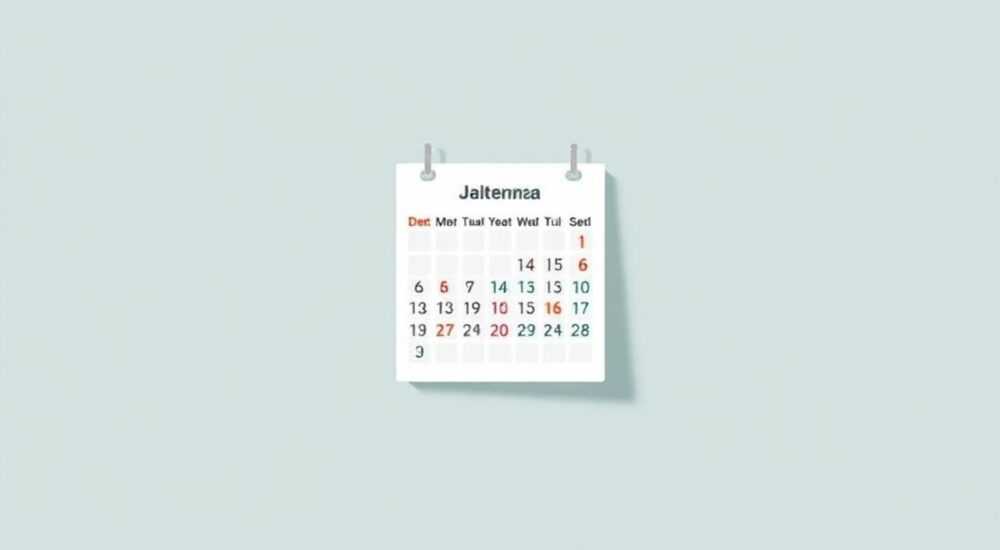
Создание календаря в Figma — это важный навык для дизайнеров интерфейсов, особенно при разработке приложений для управления задачами, планирования или бронирования. Хотя Figma не является специализированным инструментом для работы с датами, его гибкие функции компонентов, авто-расположения и плагинов позволяют эффективно создавать как простые месячные календари, так и сложные интерактивные виджеты. Процесс включает проектирование структуры, настройку сетки, работу с текстом и цветом, а также использование повторяющихся компонентов для масштабируемости.
Чтобы быстро сделать календарь в Figma, используйте сетку 7×6 ячеек для отображения дней недели и дат. Примените компоненты и auto-layout для автоматизации макета, а для точных дат воспользуйтесь плагинами вроде “Calendar Grid” или “Date & Time.”
Содержание статьи:
- Основные требования к календарю в Figma
- Шаг 1: Создание сетки и структуры
- Пример структуры сетки
- Шаг 2: Настройка компонентов и автолэйаута
- Работа с мастер-компонентами
- Работа с датами и плагинами
- Дизайн интерфейса календаря
- Цветовые состояния ячеек
- Интерактивность и прототипы
- Советы по прототипированию
- Ошибки, которых стоит избегать
- Чек-лист перед финализацией
- Экспорт и интеграция
- Экспертное мнение
- Анна Романова, Senior Product Designer, Figma Community Contributor
- Вопросы и ответы
- Заключение
Основные требования к календарю в Figma
Календарь в цифровом интерфейсе должен быть понятным, доступным и легко масштабируемым. При проектировании в Figma важно учитывать юзабилити, визуальную иерархию и адаптивность под разные устройства. Дизайн должен соответствовать общему стилю продукта, будь то мобильное приложение, веб-платформа или десктопный софт.
Пользователь ожидает, что календарь будет отображать актуальные даты, выделять текущий день, праздники и важные события. Кроме того, он должен корректно работать с разными локализациями: например, начинаться с понедельника в европейских странах или с воскресенья в США. Эти особенности нужно закладывать на этапе проектирования.
Figma позволяет создавать как статичные, так и интерактивные календари. Статичные используются для макетов презентаций, а интерактивные — для кликабельных прототипов. В обоих случаях важно использовать системный подход: компоненты, стили текста, цветовые переменные и символы (в случае использования старых версий).
Полезно знать: Перед началом проектирования определитесь с типом календаря: месячный, недельный или годовой. Большинство проектов требуют именно месячного формата.
Шаг 1: Создание сетки и структуры
Первый этап — построение базовой сетки. Месячный календарь обычно состоит из 7 столбцов (по количеству дней недели) и до 6 строк (максимальное количество недель в месяце). Это даёт сетку 7×6 = 42 ячейки.
Начните с создания фрейма размером 360×640 пикселей — стандартный размер для мобильного макета. Внутри него добавьте сетку с помощью функции Layout Grid. Установите 7 колонок с отступом 8 px и полосой пропускания (gutter) 8 px. Это обеспечит равномерное распределение элементов.
Далее создайте заголовок календаря. Он может включать название месяца и года, а также кнопки навигации «Назад» и «Вперёд». Расположите их по центру или с краёв, в зависимости от дизайна. Используйте крупный шрифт (например, 20–24 px), чтобы информация была легко читаема.
Под заголовком разместите строки с днями недели. Обычно используются сокращённые формы: Пн, Вт, Ср и т.д. Можно начать с понедельника или воскресенья — выберите вариант в соответствии с целевой аудиторией. Цвет текста сделайте более светлым, чем у основных дат, чтобы визуально отделить этот блок.
Пример структуры сетки
- Фрейм: 360×640 px
- Сетка: 7 колонок × 1 строка, gutter 8 px
- Высота строки с днём недели: 40 px
- Высота строки с датой: 56 px
- Общая высота календаря: ~400 px
«Правильная сетка — основа хорошего календаря. Используйте auto-layout уже на этом этапе, чтобы при изменении размеров всё оставалось согласованным.» — Марина Ковалёва, UI-дизайнер, 7 лет опыта
Шаг 2: Настройка компонентов и автолэйаута
Auto-layout — одна из самых мощных функций Figma, особенно при работе с календарём. Она позволяет автоматически выравнивать элементы, задавать отступы и масштабировать контейнеры. Начните с создания ячейки даты.
Создайте прямоугольник размером 48×48 px — это будет контур дня. Внутри разместите текст с номером даты (например, «15») по центру. Примените стиль текста: 14 px, полужирный для текущего дня, обычный — для остальных. Затем объедините фигуру и текст в один фрейм и включите auto-layout по вертикали и горизонтали.
Теперь преобразуйте эту ячейку в компонент. Это позволит использовать её многократно и вносить изменения глобально. Например, если вы решите изменить цвет выделенного дня, достаточно обновить мастер-компонент — все экземпляры автоматически обновятся.
Для строк с датами создайте горизонтальный фрейм с auto-layout и 7 дочерними ячейками. Убедитесь, что отступы между ячейками равны 8 px. Аналогично создайте несколько таких строк и объедините их в вертикальный фрейм — получится поле календаря.
Работа с мастер-компонентами
- Создайте мастер-компонент для ячейки дня
- Добавьте варианты состояний: активный, неактивный, сегодня, выходной
- Используйте boolean-свойства (например, isToday, isSelected)
- Настройте overrides, чтобы менять текст и цвет в экземплярах
Полезно знать: Auto-layout работает быстрее и стабильнее, если не вкладывать слишком много вложенных фреймов. Старайтесь минимизировать уровень вложенности.
Работа с датами и плагинами
Вручную заполнять календарь датами неэффективно и подвержено ошибкам. К счастью, в Figma есть плагины, которые автоматически генерируют календарные сетки с правильными днями недели и месяцами.
Один из самых популярных — Calendar Grid. Он позволяет выбрать месяц и год, указать первый день недели и получить готовую сетку с датами. После установки плагина перейдите в меню Plugins → Calendar Grid → Generate, задайте параметры и вставьте результат в ваш макет.
Другой полезный плагин — Date & Time. Он не создаёт сетку, но помогает вставлять актуальные даты и форматировать их по шаблону (например, «18 января 2026»). Это удобно для заголовков и подписей.
Если вы работаете над прототипом с реалистичными данными, можно использовать Content Reel — плагин, который заполняет текстовые поля случайными, но осмысленными значениями, включая даты.
Плагин |
Функция |
Стоимость |
|---|---|---|
Calendar Grid |
Генерация сетки календаря по месяцу/году |
Бесплатно |
Date & Time |
Вставка текущей даты и времени |
Бесплатно |
Content Reel |
Массовое заполнение текста, включая даты |
Бесплатно + Pro-функции |
Relabel |
Автоматическая генерация дат, имён, адресов |
Бесплатно |
«Не тратьте время на ручное заполнение дат. Автоматизация через плагины экономит часы и снижает количество ошибок в макетах.» — Алексей Петров, продуктовый дизайнер, Figma Expert
Дизайн интерфейса календаря
Визуальный стиль календаря должен соответствовать дизайн-системе продукта. Используйте единые цветовые переменные, типографику и радиусы скругления. Например, если в приложении используются мягкие тени и закруглённые углы, примените те же параметры к ячейкам.
Выделите текущий день с помощью цвета фона (например, синий #3B82F6) и белого текста. Выбранный день можно подсветить другим цветом (например, фиолетовым). Выходные дни — выделить жирным или другим цветом текста.
Для событий используйте точки или маленькие маркеры под датой. Они могут быть разных цветов в зависимости от типа события (встреча, задача, праздник). Размещайте их в нижней части ячейки, чтобы не перегружать интерфейс.
Если календарь используется в тёмной теме, убедитесь, что контраст текста и фона соответствует стандартам WCAG (минимум 4.5:1). Используйте инструмент Contrast Checker в Figma, чтобы проверить читаемость.
Цветовые состояния ячеек
- Сегодня: фон #3B82F6, текст #FFFFFF
- Выбрано: фон #7C3AED, текст #FFFFFF
- Выходной: текст #EF4444, жирный
- Не в текущем месяце: текст #9CA3AF, прозрачность 50%
- Событие: точка 4×4 px, цвет зависит от категории
Полезно знать: Избегайте использования слишком ярких цветов для всех дней. Ограничьтесь 2–3 акцентными цветами, чтобы не перегружать восприятие.
Интерактивность и прототипы
Чтобы календарь стал частью кликабельного прототипа, настройте переходы между экранами. Например, при клике на дату — открывается экран с событиями. В Figma это делается через вкладку Prototype.
Выделите ячейку с датой, перейдите в Prototype и создайте связь (connection) с другим фреймом. Выберите триггер (например, On Click) и действие (например, Navigate to). Можно добавить анимацию перехода — Slide, Fade или Smart Animate.
Для навигации между месяцами свяжите стрелки «Назад» и «Вперёд» с другими календарными фреймами. Чтобы не создавать 12 отдельных макетов, используйте один фрейм и меняйте только текст месяца и даты через overrides.
Smart Animate особенно полезен при перелистывании месяцев. Если названия слоёв совпадают, Figma плавно анимирует изменение текста и позиций, создавая эффект реального календаря.
Советы по прототипированию
- Называйте слои понятно: «Button_Next», «Cell_Date_15»
- Используйте один и тот же фрейм для всех месяцев, меняя данные
- Применяйте Smart Animate для плавных переходов
- Тестируйте прототип на устройстве через Figma Mirror
«Интерактивный календарь должен вести себя как настоящий. Плавные анимации и логичная навигация повышают доверие к прототипу.» — Дарья Смирнова, UX-консультант, 10 лет в digital
Ошибки, которых стоит избегать
Даже опытные дизайнеры допускают типичные ошибки при создании календарей в Figma. Одна из самых частых — игнорирование локализации. Например, в США календарь начинается с воскресенья, а в Европе — с понедельника. Не учтёте это — и пользователи будут чувствовать дискомфорт.
Другая ошибка — отсутствие масштабируемости. Если вы создали календарь вручную без компонентов, его невозможно быстро обновить. Любое изменение дизайна потребует редактирования каждой ячейки отдельно.
Также распространена проблема с доступностью. Слишком светлый текст на светлом фоне, маленький размер шрифта, отсутствие контраста — всё это делает календарь трудным для восприятия, особенно людям с нарушениями зрения.
Чек-лист перед финализацией
- Проверены ли дни недели для нужной локали?
- Использованы ли компоненты и auto-layout?
- Выделен ли текущий день?
- Соответствует ли контраст стандартам доступности?
- Работают ли переходы в прототипе?
Полезно знать: Всегда тестируйте календарь с реальными пользователями. Иногда даже мелкая ошибка в последовательности дат вызывает недоумение.
Экспорт и интеграция
После завершения дизайна календарь может быть экспортирован для разработчиков. Используйте режим Developer (Shift+E), чтобы показать стили, отступы и переменные. Убедитесь, что все компоненты правильно названы и сгруппированы.
Для экспорта в код можно использовать плагины вроде Anima, Figma to React или Zeplin. Они конвертируют макет в HTML/CSS или компоненты React, сохраняя структуру и стили.
Если календарь будет реализован в виде библиотечного компонента (например, в Storybook), подготовьте документацию: описание состояний, размеров, цветов и взаимодействий. Это ускорит процесс разработки и снизит количество уточняющих вопросов.
«Хороший дизайн — это когда разработчику не нужно спрашивать “а где тут отступы?”. Всё должно быть четко структурировано и задокументировано.» — Игорь Лебедев, Tech Lead, Frontend Architect
Экспертное мнение
Анна Романова, Senior Product Designer, Figma Community Contributor
- «Календарь — это не просто таблица дат. Это интерфейс, с которым пользователь взаимодействует ежедневно. Поэтому он должен быть не только красивым, но и интуитивным.»
- «Я всегда начинаю с исследования: кто будет использовать календарь, в какой локали, какие события он должен отображать. Без этого контекста любой дизайн будет поверхностным.»
- «В Figma ключ к успеху — системный подход. Компоненты, переменные, плагины. Чем больше автоматизации, тем выше качество и скорость работы.»
Полезно знать: Анна регулярно проводит вебинары по продвинутому использованию Figma. Её шаблоны календарей доступны в Figma Community.
Вопросы и ответы
Можно ли сделать календарь, который автоматически обновляет даты при смене месяца?
Да, с помощью комбинации компонентов, overrides и плагинов. Однако полностью динамический календарь (как в приложении) в Figma невозможен без внешних скриптов. Для прототипа достаточно вручную обновлять текст месяца и даты.
Какой размер ячейки дня считается оптимальным?
Минимальный размер тапабельной области — 44×44 px по рекомендациям Apple и Google. Ячейка 48×48 px — идеальный выбор для мобильных интерфейсов. Для десктопа можно использовать 40×40 px.
Можно ли использовать Figma Variables для хранения дат?
Пока нет. Figma Variables поддерживают цвета, текст, числа и booleans, но не даты как тип данных. Однако можно хранить текстовые строки вида «Январь 2026» и использовать их в overrides.
Как синхронизировать календарь с реальным временем?
Напрямую — нельзя. Но плагины вроде Date & Time могут вставить текущую дату при запуске. Для постоянного обновления нужна интеграция с внешними инструментами, например Notion или Airtable, через API.
Заключение
Создание календаря в Figma — это сочетание структурного мышления, внимания к деталям и умения использовать возможности инструмента. Несмотря на отсутствие встроенной поддержки дат, Figma предоставляет всё необходимое для проектирования качественного, масштабируемого и интерактивного календаря.
Ключевые факторы успеха — использование компонентов, auto-layout, плагинов и соблюдение принципов доступности. Не забывайте про локализацию и юзабилити: хороший календарь должен быть понятен любому пользователю, независимо от его места проживания и опыта.
Освоив этот навык, вы сможете быстрее создавать прототипы планировщиков, CRM, медицинских приложений и других продуктов, где важна работа с временем.
- Используйте сетку 7×6 и auto-layout для структуры календаря
- Применяйте компоненты для масштабируемости и удобства обновления
- Автоматизируйте заполнение дат с помощью плагинов
- Учитывайте локализацию и доступность при дизайне
- Настройте интерактивность через Prototype и Smart Animate
⚠️ Дисклеймер — нажмите, чтобы развернуть
Материалы, опубликованные в разделе «Блог» на сайте RU DESIGN SHOP (rudesignshop.ru), носят исключительно информационный и ознакомительный характер и не являются руководством к действию, финансовой рекомендацией, медицинской услугой, ветеринарным назначением либо рекламой товаров и услуг, включая азартные игры. Публикации не содержат призывов к участию в азартных играх и не направлены на продвижение соответствующих операторов.
Безопасность применения товаров и веществ: при использовании строительных материалов, бытовой химии, пестицидов и агрохимикатов необходимо строго следовать инструкциям производителя и действующему законодательству Российской Федерации, включая Федеральный закон РФ от 19.07.1997 № 109-ФЗ «О безопасном обращении с пестицидами и агрохимикатами».
Упоминание товарных знаков, брендов и организаций носит исключительно информационный характер и не означает наличие партнёрских отношений или одобрения со стороны правообладателей.
Материалы, содержащие сведения о медицинских, ветеринарных или косметических средствах, представлены в справочных целях и не являются медицинской консультацией или назначением. Перед применением рекомендуется обратиться к врачу, ветеринарному специалисту или иному сертифицированному профессионалу.
Возрастные ограничения: материалы, содержащие сведения о продукции категории 18+, включая алкоголь или азартные игры, предназначены исключительно для совершеннолетней аудитории и публикуются в информационных целях.
Правовая ответственность: решения, принятые на основе опубликованной информации, пользователь принимает самостоятельно и на свой риск; редакция и авторы несут ответственность в пределах, установленных законодательством Российской Федерации.
Редакция не допускает публикаций, содержащих пропаганду экстремизма, терроризма, наркотических средств или суицида; подобные материалы подлежат немедленному удалению.
Упоминание организаций с ограниченным статусом: компания Meta Platforms Inc. (социальные сети Facebook и Instagram) признана экстремистской организацией решением суда РФ, её деятельность запрещена на территории Российской Федерации; любые упоминания приводятся исключительно в информационных целях.
Авторские права и источники: информация собирается из открытых источников; её актуальность указывается на дату публикации и может изменяться.
Изображения и иллюстрации используются на условиях, разрешённых правообладателями. При возникновении претензий редакция готова оперативно рассмотреть обращение и внести необходимые изменения.
Персональные данные и cookies: сайт использует cookies и обрабатывает персональные данные пользователей в соответствии с Федеральным законом № 152-ФЗ «О персональных данных» и Политикой конфиденциальности RU DESIGN SHOP.
Мнения авторов могут не совпадать с позицией государственных органов или коммерческих организаций, упомянутых в материалах.
РЕКОМЕНДУЕМ
Товары от российских производителей




