Скидка 5% на первый заказ — RDS5




Как сделать капли в фигме
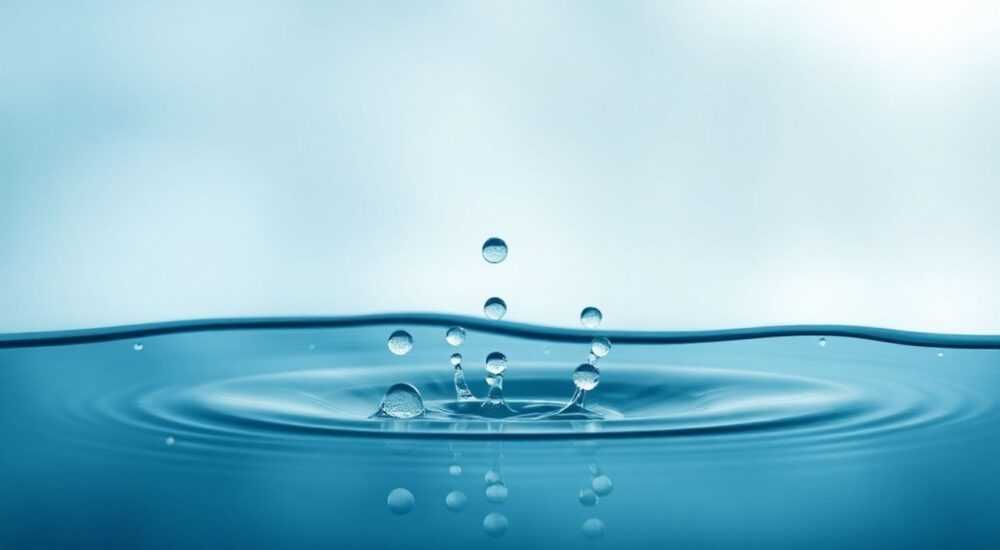
Капли в Figma — это эффекты теней, имитирующие падение капель жидкости, часто используемые для создания реалистичных иллюстраций, анимаций или декоративных элементов интерфейсов. Хотя Figma не имеет встроенной функции «создать каплю», такой эффект достигается с помощью комбинации фигур, градиентов, масок и прозрачности. Основная техника заключается в ручном построении формы капли и наложении световых акцентов для объема.
Чтобы сделать капли в Figma, используйте эллипсы и инструмент Pen для формирования каплевидной формы, затем добавьте градиентную заливку и эффекты размытия. Ключ — правильный баланс прозрачности и освещения для реализма.
Содержание статьи:
- Основные методы создания капель
- Какие инструменты использовать
- Пошаговая инструкция: создания реалистичной капли
- Шаг 1: Нарисуйте основную форму
- Шаг 2: Настройте заливку и прозрачность
- Шаг 3: Добавьте внутренний блик
- Шаг 4: Используйте маску для естественного края
- Шаг 5: Добавьте тень и фон
- Создание каплей с помощью градиентов и масок
- Типы градиентов для капель
- Маски для сложных эффектов
- Анимация «капления» в Figma
- Подход через Smart Animate
- Эффект «образования капли»
- Распространённые ошибки и как их избежать
- Ошибка 1: Слишком яркие цвета
- Ошибка 2: Отсутствие бликов
- Ошибка 3: Идеальная симметрия
- Ошибка 4: Игнорирование контекста
- Экспертное мнение
- Вопросы и ответы
- Заключение
Основные методы создания капель
Создание капель в Figma — это скорее художественный процесс, чем использование готовых инструментов. В отличие от специализированных 3D-редакторов, Figma полагается на векторную графику и эффекты стиля. Однако это не ограничивает возможности дизайна: при правильном подходе можно добиться высокой степени реализма.
Первый метод — создание капли через комбинацию двух фигур: верхнего овала и нижней вытянутой каплевидной формы. Этот способ прост и подходит для плоского дизайна. Второй — более продвинутый: использование пера (Pen Tool) для рисования точной контура капли, что позволяет контролировать каждую кривую Безье. Третий — применение градиентов и масок для имитации преломления света и эффекта «влажной» поверхности.
Для достижения максимального реализма важно учитывать физические свойства воды: капля не просто висит — она деформируется под действием силы тяжести, имеет внутренние блики и отражает окружающую среду. Даже в 2D-рендере эти детали можно передать через тонкие градиенты и слои прозрачности.
Полезно знать: Чем больше капля, тем сильнее её нижняя часть вытягивается. Маленькие капли остаются почти круглыми, крупные — приобретают характерную «грушу».
Какие инструменты использовать
- Ellipse Tool (O) — для базовой формы капли или её верхней части.
- Polygon/Pen Tool (P) — для ручного рисования каплевидного контура.
- Boolean Operations — объединение и вычитание фигур для сложных форм.
- Gradient Fill — создание объема и эффекта прозрачности.
- Layer Blur / Background Blur — для имитации глубины и размытия краёв.
- Masking — скрытие части слоя для естественного перехода.
Figma не поддерживает полноценную трассировку лучей, но с помощью этих инструментов можно смоделировать оптические эффекты, напоминающие настоящую воду.
Пошаговая инструкция: создания реалистичной капли
Создание капли — это процесс, требующий внимания к деталям. Ниже приведена проверенная последовательность действий, которая подойдёт как новичкам, так и опытным пользователям Figma.
Шаг 1: Нарисуйте основную форму
Начните с выбора инструмента Pencil Tool (P). Создайте замкнутый контур, напоминающий каплю: сверху округлый, снизу вытянутый конус. Альтернатива — нарисовать эллипс (O), а затем с помощью узлов (Edit Object) растянуть нижнюю точку вниз.
Убедитесь, что форма симметричная. Используйте включённую сетку (Ctrl+’’) и привязку к объектам. Это особенно важно, если вы планируете использовать каплю в UI-дизайне, где важна гармония.
Шаг 2: Настройте заливку и прозрачность
Примените к форме линейный градиент. Цвета должны быть оттенками синего и белого, с низкой непрозрачностью (Opacity 40–70%). Например:
- Точка 0%: белый (#FFFFFF), Opacity 60%
- Точка 50%: светло-голубой (#E0F7FF), Opacity 50%
- Точка 100%: прозрачный (или #FFFFFF, Opacity 0%)
Градиент должен идти сверху вниз — так создаётся эффект светлого блика на вершине капли.
Шаг 3: Добавьте внутренний блик
Создайте новый эллипс внутри капли — он будет имитировать отражение света. Залейте его белым цветом с Opacity 80%, поместите в верхнюю часть. Можно немного сжать его по вертикали, чтобы получить овальную форму.
Для большего реализма примените к этому блику эффект Layer Blur (0.5–1px), чтобы края были мягкими.
Шаг 4: Используйте маску для естественного края
Создайте копию формы капли и поместите её поверх всех слоев. Выделите её и нажмите Create Mask на верхнем слое группы. Теперь все внутренние элементы (блики, градиенты) будут обрезаны по контуру капли.
Это предотвращает «вылезание» эффектов за границы и делает каплю более цельной.
Шаг 5: Добавьте тень и фон
Чтобы капля не выглядела «парящей», добавьте тень. Используйте эффект Drop Shadow с параметрами:
- X: 0
- Y: 2
- Blur: 4
- Spread: 0
- Цвет: чёрный, Opacity 20%
Если капля находится на поверхности (например, на листе), добавьте лёгкое размытие вокруг точки касания — это усиливает эффект влажности.
«Капля должна «чувствовать» поверхность. Даже в 2D добавление микро-тени или вмятины на фоне делает изображение живым.» — Алексей Романов, UX-дизайнер, 8 лет в продуктовом дизайне
Создание каплей с помощью градиентов и масок
Градиенты — один из самых мощных инструментов Figma для имитации объема. Правильно настроенный градиент может заменить десятки слоёв, обеспечивая плавные переходы и эффект прозрачности.
Типы градиентов для капель
Тип градиента |
Описание |
Когда использовать |
|---|---|---|
Линейный |
Переход от одного цвета к другому по прямой |
Для вертикального блика и общего объёма |
Радиальный |
От центра к краям |
Для внутреннего свечения или эффекта «мокрого пятна» |
Угловой |
По дуге |
Для сложных отражений (редко) |
На практике чаще всего используется линейный и радиальный градиенты. Например, радиальный градиент можно применить к нижней части капли, чтобы имитировать концентрацию влаги.
Маски для сложных эффектов
Маски позволяют скрывать части слоёв, создавая иллюзию прозрачности или отражения. Например, вы можете:
- Создать слой с градиентом, выходящим за пределы капли;
- Применить маску в форме капли;
- Добавить второй слой с обратным градиентом для эффекта «внутреннего блеска».
Также маски полезны при создании анимации: вы можете двигать градиент внутри статичной маски, имитируя движение света по поверхности.
Полезно знать: В Figma маски работают только с одним слоем или группой. Чтобы применить маску к нескольким объектам, сгруппируйте их (Ctrl+G).
Анимация «капления» в Figma
Хотя Figma — не анимационный софт, в нём можно создавать прототипы с эффектом капания. Это особенно полезно для демонстрации интерфейсов с жидкостями (например, в медицинских или косметических приложениях).
Подход через Smart Animate
Используйте два фрейма:
- Фрейм 1: капля прикреплена к трубке или листу.
- Фрейм 2: капля оторвалась и «упала» вниз.
Соедините фреймы стрелкой и выберите тип перехода Smart Animate. Установите длительность 500–800 мс. Для реализма добавьте лёгкое ускорение (easing: ease-out).
Чтобы имитировать падение, измените положение капли по оси Y и добавьте масштабирование (scale Y от 1 до 0.9 при падении — эффект деформации).
Эффект «образования капли»
Для этого создайте серию фреймов:
- Фрейм A: маленькая точка на конце трубки.
- Фрейм B: точка увеличилась.
- Фрейм C: капля приняла форму.
- Фрейм D: капля отделилась.
Свяжите их последовательно с короткими задержками (100–200 мс). Smart Animate автоматически интерполирует изменения размера и положения.
«Не стремитесь к киношному качеству. В UI главное — понятность. Даже простая смена фреймов с эффектом fade или move передаёт идею движения.» — Марина Ковалёва, motion-дизайнер, Figma Ambassador
Распространённые ошибки и как их избежать
Даже опытные дизайнеры допускают типичные ошибки при создании капель. Ниже — самые частые и способы их исправления.
Ошибка 1: Слишком яркие цвета
Капли не бывают ярко-синими. Они прозрачные, с легким оттенком окружающей среды. Избегайте насыщенных цветов — используйте пастельные тона и высокую прозрачность.
Ошибка 2: Отсутствие бликов
Без бликов капля выглядит плоской. Обязательно добавляйте хотя бы один светлый участок — обычно в верхней трети. Можно добавить второй, меньший — сбоку, как отражение.
Ошибка 3: Идеальная симметрия
В реальности капли редко бывают идеально симметричными. Слегка смещайте блик или изменяйте форму, чтобы избежать «пластикового» вида.
Ошибка 4: Игнорирование контекста
Капля на металле будет отражать больше света, чем на ткани. Учитывайте материал поверхности: добавляйте соответствующие отражения и тени.
Ошибка |
Причина |
Решение |
|---|---|---|
Капля выглядит как шар |
Нет вытягивания по вертикали |
Увеличьте высоту, уменьшите ширину нижней части |
Нет объёма |
Отсутствие градиента или бликов |
Добавьте линейный градиент сверху вниз |
Неестественные края |
Жёсткие границы без размытия |
Используйте Layer Blur (0.3–0.8 px) |
Экспертное мнение
«Капли — это не просто вода. Это метафора движения, свежести, чистоты. В UI они могут сигнализировать о прогрессе («набирается объём»), состоянии («переполнение») или даже опасности («утечка»). Поэтому дизайн капли должен не только быть красивым, но и нести смысл.» — Дмитрий Петров, арт-директор студии Liquid Design, 12 лет в digital
Петров отмечает, что в последних проектах его команды капли используются как элемент микроинтерактивности. Например, при загрузке данных капля «наполняется» от 0 до 100%. При ошибке — трескается или распадается на мелкие брызги.
«Figma позволяет быстро тестировать такие идеи. Главное — не зацикливаться на реализме. Иногда стилизованная капля работает лучше, чем фотореалистичная.»
Вопросы и ответы
Можно ли сделать капли автоматически через плагин?
Да, существуют плагины, такие как Liquid Effects или Drop Generator, которые создают капли по заданным параметрам. Однако они менее гибкие, чем ручная настройка, и могут не подойти для уникальных задач.
Как сделать капли на изогнутой поверхности?
Используйте функцию Path Text аналогично: создайте путь по кривой, затем разместите капли вручную, поворачивая их под нужным углом. Можно использовать компоненты с вариантами для разных ориентаций.
Подойдут ли такие капли для dark mode?
Да, но с адаптацией. В тёмной теме используйте светлые градиенты (белый → прозрачный) и меньше бликов. Избегайте слишком ярких контрастов.
Как экспортировать каплю без фона?
Убедитесь, что фрейм имеет прозрачный фон (Background: none), затем экспортируйте в PNG с включённой альфа-каналом. Для анимации — используйте GIF или Lottie (через плагины).
Заключение
Создание капель в Figma — это сочетание технических навыков и художественного чутья. Хотя инструмент не предоставляет «волшебной кнопки», именно ручная работа позволяет достичь максимальной выразительности. Используя эллипсы, перо, градиенты и маски, вы можете создавать как минималистичные, так и фотореалистичные эффекты.
Главное — помнить, что капля в интерфейсе не просто украшение. Она может нести смысловую нагрузку, улучшать восприятие состояния системы и делать взаимодействие более живым. Даже небольшая деталь вроде блика или лёгкого размытия может перевести дизайн на новый уровень.
- Форма капли зависит от её размера и гравитации — крупные капли вытягиваются.
- Объём создаётся за счёт градиентов и бликов, а не цвета.
- Маски и размытие помогают добиться естественных переходов.
- Анимация возможна через Smart Animate и смену фреймов.
- Контекст важен: капля должна соответствовать поверхности и общей стилистике.
⚠️ Дисклеймер — нажмите, чтобы развернуть
Материалы, опубликованные в разделе «Блог» на сайте RU DESIGN SHOP (rudesignshop.ru), носят исключительно информационный и ознакомительный характер и не являются руководством к действию, финансовой рекомендацией, медицинской услугой, ветеринарным назначением либо рекламой товаров и услуг, включая азартные игры. Публикации не содержат призывов к участию в азартных играх и не направлены на продвижение соответствующих операторов.
Безопасность применения товаров и веществ: при использовании строительных материалов, бытовой химии, пестицидов и агрохимикатов необходимо строго следовать инструкциям производителя и действующему законодательству Российской Федерации, включая Федеральный закон РФ от 19.07.1997 № 109-ФЗ «О безопасном обращении с пестицидами и агрохимикатами».
Упоминание товарных знаков, брендов и организаций носит исключительно информационный характер и не означает наличие партнёрских отношений или одобрения со стороны правообладателей.
Материалы, содержащие сведения о медицинских, ветеринарных или косметических средствах, представлены в справочных целях и не являются медицинской консультацией или назначением. Перед применением рекомендуется обратиться к врачу, ветеринарному специалисту или иному сертифицированному профессионалу.
Возрастные ограничения: материалы, содержащие сведения о продукции категории 18+, включая алкоголь или азартные игры, предназначены исключительно для совершеннолетней аудитории и публикуются в информационных целях.
Правовая ответственность: решения, принятые на основе опубликованной информации, пользователь принимает самостоятельно и на свой риск; редакция и авторы несут ответственность в пределах, установленных законодательством Российской Федерации.
Редакция не допускает публикаций, содержащих пропаганду экстремизма, терроризма, наркотических средств или суицида; подобные материалы подлежат немедленному удалению.
Упоминание организаций с ограниченным статусом: компания Meta Platforms Inc. (социальные сети Facebook и Instagram) признана экстремистской организацией решением суда РФ, её деятельность запрещена на территории Российской Федерации; любые упоминания приводятся исключительно в информационных целях.
Авторские права и источники: информация собирается из открытых источников; её актуальность указывается на дату публикации и может изменяться.
Изображения и иллюстрации используются на условиях, разрешённых правообладателями. При возникновении претензий редакция готова оперативно рассмотреть обращение и внести необходимые изменения.
Персональные данные и cookies: сайт использует cookies и обрабатывает персональные данные пользователей в соответствии с Федеральным законом № 152-ФЗ «О персональных данных» и Политикой конфиденциальности RU DESIGN SHOP.
Мнения авторов могут не совпадать с позицией государственных органов или коммерческих организаций, упомянутых в материалах.
РЕКОМЕНДУЕМ
Товары от российских производителей



