Скидка 5% на первый заказ — RDS5




Как сделать капли в фотошопе
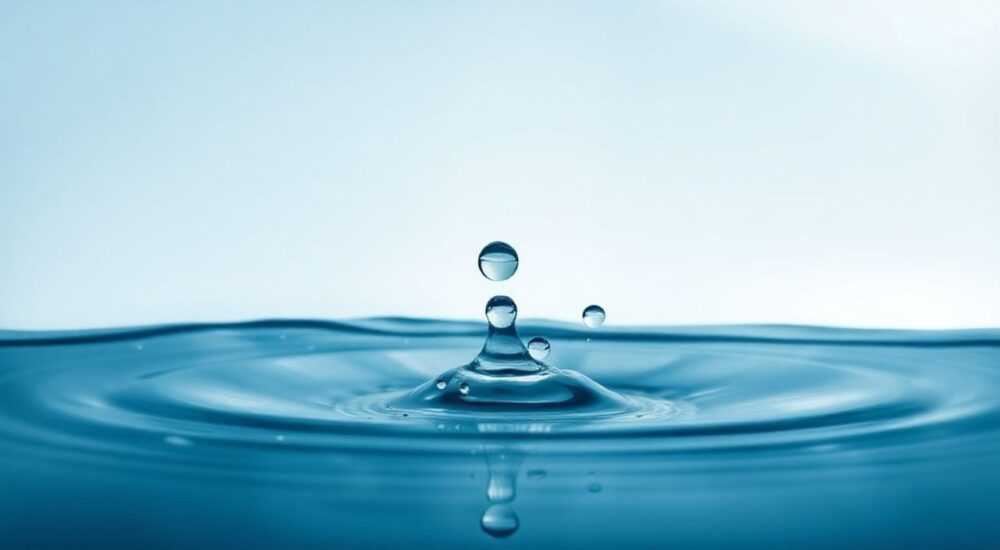
Создание капель в Adobe Photoshop — это важный навык для дизайнеров, фотографов и ретушеров, работающих с реалистичной визуализацией жидкостей. Будь то капли дождя на окне, влага на стекле бутылки или эффект мокрой кожи, правильное моделирование капель добавляет глубину, объем и убедительность изображению. В этой статье вы узнаете, как сделать капли в фотошопе разными способами: от простых круглых форм до сложных 3D-подобных капель с учетом освещения, преломления и теней.
Чтобы сделать капли в фотошопе, используйте комбинацию инструментов «Эллиптическая область», фильтра «Сфера» и ручной доработки кистями. Для максимального реализма обязательно настройте свет, тени и отражения.
Содержание статьи:
- Базовый способ создания капли
- Шаги базового метода
- Реалистичные капли: пошаговая техника
- Цвет и прозрачность
- Освещение и тени: ключ к реализму
- Отражения в каплях
- Продвинутые эффекты: капли дождя и конденсат
- Создание капель на волосах или ткани
- Типичные ошибки и как их избежать
- Экспертное мнение
- Вопросы и ответы
- Заключение
Базовый способ создания капли
Наиболее простой метод — использование фильтра «Сфера» (Glass Sphere) в сочетании с выделением. Этот подход подходит для новичков и позволяет быстро получить объемную форму капли.
Начните с создания нового слоя поверх фонового изображения. Назовите его «Капля». Выберите инструмент «Эллиптическая область» (M), зажмите Shift и нарисуйте идеальный круг там, где должна быть капля. Залейте выделение белым цветом через меню «Редактирование → Залить» (Shift+F5).
Перейдите к фильтру «Фильтр → Рендеринг → Сфера». Появится диалоговое окно, где можно настроить материал: стекло, пластик, металл. Выберите «Стекло» для максимально водяного вида. Убедитесь, что источник света указан сверху слева — это соответствует стандартному освещению большинства сцен.
После применения фильтра капля приобретет объем, блики и прозрачность. Однако она будет слишком однородной. Чтобы добавить реализма, измените режим наложения слоя на «Перекрытие» (Overlay) или «Мягкий свет» (Soft Light) и снизьте непрозрачность до 70–80%.
Шаги базового метода
- Создайте новый слой.
- Выделите круг с помощью «Эллиптической области».
- Залейте выделение белым цветом.
- Примените фильтр «Сфера».
- Настройте режим наложения и непрозрачность.
Полезно знать: Фильтр «Сфера» доступен только в версиях Photoshop CS6 и выше. В более старых версиях используйте ручную прорисовку бликов.
Реалистичные капли: пошаговая техника
Для профессионального результата требуется ручная доработка. Реальные капли не идеальны: они имеют неровные края, внутренние переливы, отражают фон и создают тени. Вот как сделать каплю, которая выглядит как настоящая.
Создайте новую группу с именем «Капля 1». Внутри группы сделайте три слоя: «Форма», «Блик», «Тень». Это позволит легко редактировать каждый элемент отдельно.
На слое «Форма» нарисуйте каплю с помощью инструмента «Перо» (P). Капля обычно имеет овальную форму с закругленным основанием и заостренным верхом. Залейте контур полупрозрачным черным цветом (#000000 с непрозрачностью 30%). Это имитирует легкое затемнение фона сквозь воду.
Перейдите к слою «Блик». Создайте новый путь с помощью «Пера» и выделите его (Ctrl+Enter). Залейте выделение белым. Добавьте размытие по Гауссу («Фильтр → Размытие → Размытие по Гауссу») на 0.8–1.2 пикселя. Это смягчит край и создаст эффект отражения света.
Используйте маску слоя, чтобы аккуратно стереть часть блика, особенно у краев. Реальные блики не покрывают всю каплю — они локализованы в зависимости от источника света.
Цвет и прозрачность
Капли воды не бесцветны. Они могут отражать окружающую среду: небо, траву, кожу. Чтобы передать это, создайте корректирующий слой «Цветовой тон/насыщенность» внутри группы и слегка подкрасьте каплю в зависимости от фона. Например, капля на листе может иметь легкий зеленоватый оттенок.
Используйте режим наложения «Экран» (Screen) для бликов и «Умножение» (Multiply) для теней. Это обеспечит естественное взаимодействие с фоном.
Элемент капли |
Цвет |
Режим наложения |
Непрозрачность |
|---|---|---|---|
Форма |
#000000, 30% |
Обычный |
60–70% |
Блик |
#FFFFFF |
Экран |
80–100% |
Тень |
#000000, 50% |
Умножение |
40–60% |
«Реализм капли зависит не столько от формы, сколько от точности бликов и теней. Обратите внимание, куда падает свет в сцене — именно от этого зависит расположение бликов.» — Анна Петрова, цифровой художник, 12 лет опыта в ретуши
Освещение и тени: ключ к реализму
Без правильных теней даже самая красивая капля будет выглядеть наклеенной. Тень должна быть мягкой, немного смещенной и соответствовать направлению света.
Создайте слой «Тень» под группой капли. Скопируйте форму капли (Ctrl+J), залейте черным и примените размытие по Гауссу (2–4 пикселя). Сместите тень в сторону, противоположную источнику света. Если свет спереди слева — тень должна быть справа снизу.
Измените режим наложения на «Умножение» и снизьте непрозрачность до 30–50%. Добавьте маску слоя и сотрите края тени, особенно если капля находится на текстурной поверхности (например, на коже или ткани).
Отражения в каплях
Капли воды — это маленькие линзы. Они искажают и отражают фон. Чтобы смоделировать это:
- Создайте выделение капли (Ctrl+клик по миниатюре слоя).
- Скопируйте участок фона под каплей (Ctrl+C).
- Вставьте как новый слой (Ctrl+V) и поместите его поверх капли.
- Примените «Редактирование → Трансформирование → Сфера» (или «Выпуклость»).
- Ограничьте видимость маской капли.
Это создаст эффект искаженного отражения, как в настоящей капле.
Полезно знать: Чем больше капля, тем сильнее искажение. Маленькие капли (до 5 мм) почти не деформируют изображение — достаточно легкого размытия.
Продвинутые эффекты: капли дождя и конденсат
Для создания атмосферы, например, дождливого дня или холодной бутылки, нужно работать с множеством капель. Ручная прорисовка каждого элемента займет много времени, поэтому используются шаблоны и автоматизация.
Создайте кисть-каплю: нарисуйте одну каплю, выделите ее (Ctrl+A), перейдите в «Редактирование → Определить кисть». В настройках кисти активируйте параметры «Разброс», «Размер», «Непрозрачность» с варьированием. Так вы сможете рисовать капли разного размера и плотности одним движением.
Для дождя:
- Создайте новый слой.
- Выберите кисть-каплю с небольшим разбросом.
- Рисуйте хаотично, имитируя падающие капли.
- Добавьте размытие в движении (Motion Blur) под углом 45°.
Для конденсата на стекле:
- Создайте текстуру из мелких капель.
- Используйте шум («Фильтр → Шум → Добавить шум»).
- Примените «Контур» (Find Edges) и инвертируйте (Ctrl+I).
- Размойте и используйте как маску для эффекта запотевания.
Создание капель на волосах или ткани
На волокнистых поверхностях капли сливаются, растекаются и создают темные пятна. Здесь важно не переборщить с количеством.
- Увеличьте изображение до 200–300%.
- Используйте мягкую черную кисть с низкой непрозрачностью (10–15%) для затемнения участков.
- Добавьте единичные капли в местах изгиба.
- Не забудьте про блики — они должны быть направлены одинаково.
«При работе с каплями на живых объектах (кожа, волосы) всегда ориентируйтесь на физику. Вода стекает по гравитации, собирается в складках и усиливает насыщенность цвета.» — Дмитрий Ковалев, ретушер рекламных кампаний
Типичные ошибки и как их избежать
Даже опытные дизайнеры допускают ошибки при создании капель. Вот самые распространенные:
- Идеальные круги. Настоящие капли редко бывают круглыми. Используйте овалы, каплевидные формы и неровные края.
- Одинаковые блики. Все капли в кадре должны иметь блики в одном направлении — согласно источнику света.
- Отсутствие теней. Без тени капля «парит» в воздухе. Всегда добавляйте мягкую тень.
- Перенасыщенность. Слишком много капель делает изображение грязным. Лучше меньше, но правдоподобнее.
- Игнорирование фона. Капли отражают и искажают фон. Не используйте однотонные заливки без учета окружения.
Ошибка |
Последствия |
Решение |
|---|---|---|
Круглая форма |
Неестественный вид |
Используйте овалы и ручную коррекцию |
Яркие блики |
Капля выглядит пластиковой |
Снижайте непрозрачность, добавляйте размытие |
Нет тени |
Отрыв от поверхности |
Добавьте мягкую тень с размытием |
Одинаковый размер |
Эффект «наклейки» |
Варьируйте размер и форму |
Полезно знать: Перед началом работы сохраните исходное изображение. Используйте слои и группы — это упростит правку и экспорт.
Экспертное мнение
Мы пообщались с Екатериной Мироновой, ведущим ретушером студии «Visual Art Lab», имеющей более 15 лет опыта в рекламной и продуктовой фотосъемке.
«Когда я начинала, делала капли через фильтры. Сейчас я почти полностью перешла на ручную работу. Да, это дольше, но результат того стоит. Особенно важно учитывать контекст: капля на апельсине, на коже и на металле — это три разных подхода. Я всегда начинаю с анализа света и текстуры поверхности.» — Екатерина Миронова, главный ретушер
Она также отметила, что в последних версиях Photoshop появилась возможность использовать 3D-рендеринг и функции искусственного интеллекта (Neural Filters), которые помогают быстрее создавать реалистичные жидкости. Однако, по ее словам, ИИ пока не заменяет художественное чутье.
Вопросы и ответы
Можно ли сделать капли в фотошопе без использования фильтров?
Да, абсолютно. Многие профессионалы рисуют капли вручную с помощью кистей, масок и корректирующих слоев. Фильтры — лишь вспомогательный инструмент, особенно полезный для начинающих.
Как сделать капли дождя на окне?
Используйте комбинацию кистей и размытия. Нарисуйте капли разного размера, добавьте размытие в движении, имитируя стекание. Не забудьте про искажение фона — примените фильтр «Волны» или «Смещение» к участкам под каплями.
Почему мои капли выглядят плоскими?
Скорее всего, не хватает объема. Проверьте наличие бликов, теней и прозрачности. Убедитесь, что вы использовали несколько слоев: форма, блик, отражение, тень.
Как быстро создать много капель?
Создайте кастомную кисть с варьируемым размером и непрозрачностью. Используйте инструмент «Кисть» с настройками разброса и случайности. Также можно использовать плагины, такие как ParticleShop или Fluid Mask.
Подойдет ли этот метод для печати?
Да, при условии, что изображение имеет высокое разрешение (300 ppi и выше). Все слои должны быть правильно сгруппированы, а эффекты — не разрушительными (используйте смарт-объекты).
Заключение
Создание капель в Photoshop — это не просто технический процесс, а микс искусства, физики и внимания к деталям. От выбора формы до точной настройки света — каждый элемент влияет на восприятие реализма. Простые методы с фильтрами подойдут для быстрых задач, но для профессиональных проектов необходима ручная проработка.
Главное — не стремиться к идеальной геометрии, а к правдоподобию. Капля должна жить в своей среде: отражать свет, искажать фон и взаимодействовать с поверхностью.
- Используйте комбинацию слоев: форма, блик, тень, отражение.
- Всегда учитывайте направление света при создании бликов и теней.
- Избегайте идеальных форм — реальные капли неровные и разного размера.
- Для массовых эффектов (дождь, конденсат) создавайте кастомные кисти.
- Тестируйте результат на разных экранах и при печати.
⚠️ Дисклеймер — нажмите, чтобы развернуть
Материалы, опубликованные в разделе «Блог» на сайте RU DESIGN SHOP (rudesignshop.ru), носят исключительно информационный и ознакомительный характер и не являются руководством к действию, финансовой рекомендацией, медицинской услугой, ветеринарным назначением либо рекламой товаров и услуг, включая азартные игры. Публикации не содержат призывов к участию в азартных играх и не направлены на продвижение соответствующих операторов.
Безопасность применения товаров и веществ: при использовании строительных материалов, бытовой химии, пестицидов и агрохимикатов необходимо строго следовать инструкциям производителя и действующему законодательству Российской Федерации, включая Федеральный закон РФ от 19.07.1997 № 109-ФЗ «О безопасном обращении с пестицидами и агрохимикатами».
Упоминание товарных знаков, брендов и организаций носит исключительно информационный характер и не означает наличие партнёрских отношений или одобрения со стороны правообладателей.
Материалы, содержащие сведения о медицинских, ветеринарных или косметических средствах, представлены в справочных целях и не являются медицинской консультацией или назначением. Перед применением рекомендуется обратиться к врачу, ветеринарному специалисту или иному сертифицированному профессионалу.
Возрастные ограничения: материалы, содержащие сведения о продукции категории 18+, включая алкоголь или азартные игры, предназначены исключительно для совершеннолетней аудитории и публикуются в информационных целях.
Правовая ответственность: решения, принятые на основе опубликованной информации, пользователь принимает самостоятельно и на свой риск; редакция и авторы несут ответственность в пределах, установленных законодательством Российской Федерации.
Редакция не допускает публикаций, содержащих пропаганду экстремизма, терроризма, наркотических средств или суицида; подобные материалы подлежат немедленному удалению.
Упоминание организаций с ограниченным статусом: компания Meta Platforms Inc. (социальные сети Facebook и Instagram) признана экстремистской организацией решением суда РФ, её деятельность запрещена на территории Российской Федерации; любые упоминания приводятся исключительно в информационных целях.
Авторские права и источники: информация собирается из открытых источников; её актуальность указывается на дату публикации и может изменяться.
Изображения и иллюстрации используются на условиях, разрешённых правообладателями. При возникновении претензий редакция готова оперативно рассмотреть обращение и внести необходимые изменения.
Персональные данные и cookies: сайт использует cookies и обрабатывает персональные данные пользователей в соответствии с Федеральным законом № 152-ФЗ «О персональных данных» и Политикой конфиденциальности RU DESIGN SHOP.
Мнения авторов могут не совпадать с позицией государственных органов или коммерческих организаций, упомянутых в материалах.
РЕКОМЕНДУЕМ
Товары от российских производителей


Светильник MTRACK Forstlight
Диапазон цен: 4380 руб. – 7930 руб.

