Скидка 5% на первый заказ — RDS5




Как сделать карандаш в фотошопе
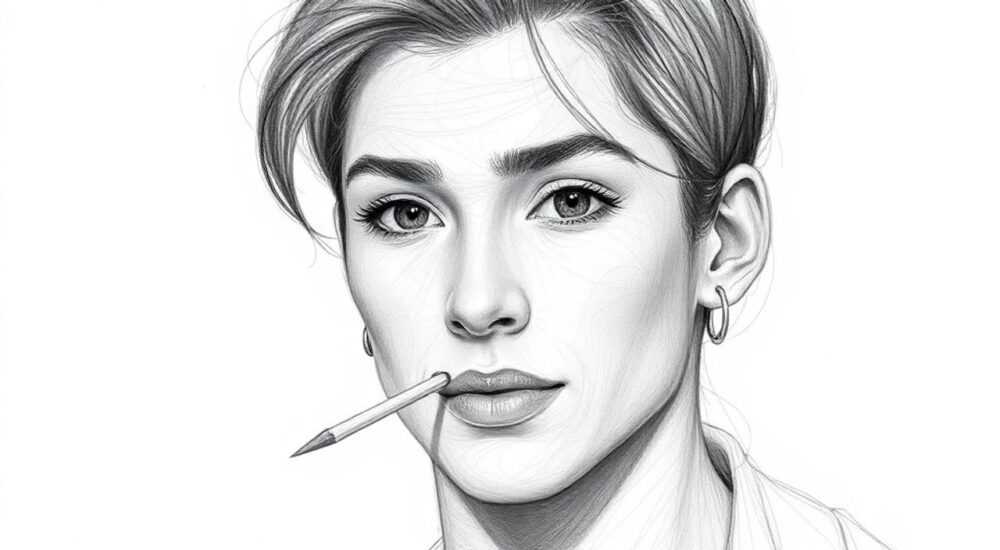
Карандаш в Photoshop — это не просто инструмент для рисования, а мощный способ создания чётких линий, контуров и даже цифрового искусства с эффектом настоящего графита. В отличие от кисти, карандаш сохраняет жёсткие края и не размывается, что делает его идеальным для точных работ: эскизов, обводки, создания текстуры или имитации ручного рисунка. Освоить его функционал может как новичок, так и профессионал, особенно если понимать настройки, режимы и возможности стилизации.
Чтобы сделать карандаш в Photoshop, используйте встроенный инструмент Pencil (Карандаш), настройте размер, жёсткость и цвет, и рисуйте с опорой на слои и маски. Для реалистичного эффекта добавьте текстуру бумаги и шум.
Содержание статьи:
- Инструмент Карандаш: основы и интерфейс
- Где найти и как активировать карандаш
- Отличие карандаша от кисти
- Настройки карандаша: размер, непрозрачность, текстура
- Режимы наложения и их применение
- Добавление текстуры карандаша
- Как сделать карандаш в фотошопе похожим на настоящий
- Добавление шума и зернистости
- Текстура бумаги: обязательный элемент
- Продвинутые техники: текстура, смешивание, маски
- Анимация карандашного рисунка
- Работа с графическим планшетом
- Типичные ошибки и как их избежать
- Неправильное разрешение
- Игнорирование истории и резервных копий
- Экспертное мнение
- Вопросы и ответы
- Заключение
Инструмент Карандаш: основы и интерфейс
Инструмент Карандаш (Pencil Tool) доступен в панели инструментов Photoshop под значком, напоминающим карандаш. Его горячая клавиша — клавиша P. При выборе этого инструмента вы можете сразу начать рисовать на активном слое. Главная особенность карандаша — отсутствие антиалиасинга по умолчанию, то есть линии получаются резкими, без сглаживания. Это выгодно отличает его от кисти, но требует аккуратности при работе.
Для начала работы выберите цвет переднего плана — он будет соответствовать цвету карандаша. Обычно это чёрный или серый, но вы можете использовать любой оттенок для стилизованных решений. Работать лучше на новых слоях, чтобы сохранить гибкость при редактировании. Если вы случайно нарисуете лишнее, всегда можно удалить слой или использовать ластик.
Карандаш особенно полезен при создании чётких контуров, например, при подготовке иллюстраций для векторизации, дизайна логотипов или скетчей персонажей. Он также отлично подходит для набросков, когда нужно быстро зафиксировать идею без лишних эффектов.
Полезно знать: Инструмент Карандаш не работает с прозрачностью — он рисует только твёрдыми цветами. Если нужна полупрозрачность, рассмотрите альтернативы через кисть с высокой жёсткостью.
Где найти и как активировать карандаш
Если вы не видите карандаш в панели инструментов, проверьте наличие других инструментов рисования. Нажмите и удерживайте значок кисти — появится выпадающее меню, где будет и карандаш. Альтернативно, нажмите Shift + B, чтобы переключаться между Brush (Кисть) и Pencil (Карандаш).
После активации откройте панель параметров (Options Bar) в верхней части экрана. Там вы найдёте ключевые настройки: размер (Size), режим (Mode), непрозрячность (Opacity) и другие. Убедитесь, что включён режим Normal (Обычный), если вы не работаете с эффектами наложения.
Отличие карандаша от кисти
Основное различие — в сглаживании. Кисть использует антиалиасинг, что делает края мягче и естественнее. Карандаш же оставляет «пиксельные» края, что ближе к цифровому скетчу. Это важно при создании технических рисунков, где нужна чёткость.
Однако у карандаша нет встроенной поддержки давления (если вы не используете графический планшет с дополнительными настройками). Кисть же легко адаптируется под нажатие, меняя толщину и непрозрачность. Поэтому для художественных задач карандаш — скорее вспомогательный, чем основной инструмент.
Параметр |
Карандаш (Pencil) |
Кисть (Brush) |
|---|---|---|
Сглаживание |
Нет (по умолчанию) |
Есть |
Поддержка прозрачности |
Нет |
Да |
Реакция на давление |
Ограниченная |
Полная |
Типичное применение |
Контур, эскиз, технический рисунок |
Живопись, закраска, текстуры |
Настройки карандаша: размер, непрозрачность, текстура
Чтобы сделать карандаш в фотошопе максимально эффективным, необходимо глубоко понимать его настройки. Хотя стандартный карандаш не поддерживает все функции кисти, вы можете расширить его возможности через предустановленные кисти или создание собственных.
Размер карандаша регулируется в Options Bar или с помощью клавиш [ и ]. Маленький размер (1–3 px) подойдёт для тонких линий и детализации, а большой (10+ px) — для жирных штрихов и заполнения площадей. Однако помните: чем больше размер, тем заметнее пиксельные артефакты, особенно на низких разрешениях.
Непрозрачность (Opacity) влияет на интенсивность цвета при каждом проходе. Но здесь есть важный нюанс: стандартный карандаш не поддерживает полупрозрачность. Он всегда рисует 100% непрозрачным цветом. Чтобы обойти это ограничение, можно изменить непрозрачность самого слоя после рисования.
«Если вам нужен полупрозрачный карандаш, используйте обычную кисть с жёсткостью 100%, режимом Normal и уменьшенной Opacity. Так вы получите тот же визуальный эффект, но с большей гибкостью.» — Алексей Морозов, цифровой иллюстратор, Adobe Certified Expert
Режимы наложения и их применение
Хотя карандаш сам по себе ограничен, его можно комбинировать с режимами наложения слоя (Blending Modes). Например:
- Multiply (Умножение) — создаёт эффект графита, особенно поверх текстуры бумаги;
- Overlay (Перекрытие) — усиливает контраст штрихов;
- Soft Light (Мягкий свет) — добавляет мягкости, будто карандаш слегка впитался в бумагу.
Эти режимы позволяют добиться более живого вида, особенно при имитации ручного рисунка. Просто нарисуйте карандашом на отдельном слое, затем измените режим наложения этого слоя.
Добавление текстуры карандаша
Photoshop позволяет создавать кастомные кисти, имитирующие фактуру карандаша. Для этого:
- Найдите или создайте текстуру графита (например, отсканированный набросок);
- Выделите участок текстуры с помощью инструмента Прямоугольное выделение;
- Перейдите в меню Правка → Определить кисть;
- Назовите кисть (например, «Pencil Grain») и сохраните.
Теперь вы можете использовать эту кисть с низкой непрозрачностью и включённым режимом потока, чтобы имитировать реальный карандаш. Добавьте шум или текстуру фона — и эффект станет почти неотличим от настоящего.
Полезно знать: Используйте текстуру бумаги с низкой непрозрачностью (5–10%) под слоем карандаша. Это мгновенно добавляет реализма.
Как сделать карандаш в фотошопе похожим на настоящий
Цель многих пользователей — не просто нарисовать линию, а воссоздать ощущение настоящего карандаша на бумаге. Для этого недостаточно одного инструмента Pencil. Нужна комбинация техник: текстурирование, шум, зернистость и правильная цветовая гамма.
Начните с выбора правильного цвета. Настоящий карандаш редко бывает чисто чёрным — чаще это тёплый серый (#3C3C3C или #5A5A5A). Такой оттенок легче сливается с фоном и выглядит естественнее. Избегайте ярких контрастов, если хотите достичь реалистичности.
Следующий шаг — имитация неравномерного нажатия. В реальности карандаш оставляет более тёмные участки там, где было сильнее нажатие. В Photoshop это можно смоделировать, рисуя несколькими штрихами с разной непрозрачностью или используя кисть с динамикой диаметра.
Добавление шума и зернистости
Шум — один из самых простых способов добавить реализма. После того как вы нарисовали линии карандашом:
- Создайте дубликат слоя с рисунком;
- Примените Фильтр → Шум → Добавить шум (Amount: 2–5%, Distribution: Gaussian, Monochromatic: включено);
- Уменьшите непрозрачность слоя до 10–20%, чтобы шум был едва заметен.
Этот приём имитирует микроструктуру бумаги и частички графита, которые не ложатся равномерно.
Текстура бумаги: обязательный элемент
Без текстуры бумаги даже самый качественный рисунок будет выглядеть «цифровым». Есть два способа добавить её:
- Использовать готовую текстуру: скачайте изображение бумаги (например, водяная краска, старая страница), поместите его под слой с рисунком, установите режим наложения Multiply или Overlay.
- Создать текстуру вручную: залейте слой серым, примените фильтр «Облака» или «Размытие по Гауссу», затем добавьте шум и контраст.
«Я всегда начинаю с текстуры. Без неё карандаш теряет 70% своей аутентичности. Даже 5% текстуры меняют всё.» — Екатерина Лебедева, арт-директор студии digital illustration «Graphite Lab»
Продвинутые техники: текстура, смешивание, маски
Для профессионального результата недостаточно базовых инструментов. Нужны продвинутые подходы, которые позволят контролировать каждый аспект рисунка.
Один из таких методов — использование масок и корректирующих слоёв. Например, вы можете нарисовать карандашом на слое, а затем добавить корректирующий слой «Кривые» сверху, установив режим наложения Clipping Mask. Это позволит затемнять или осветлять отдельные участки, как при затушёвке карандашом в реальной жизни.
Ещё одна техника — смешивание слоёв с помощью мягкого ластика. Создайте кисть с жёсткостью 0%, непрозрачностью 10–15% и используйте её как «растирку» (blender stump). Проводите по линиям карандаша, чтобы смягчить переходы и создать эффект затушёванного графита.
Анимация карандашного рисунка
Photoshop поддерживает базовую анимацию через Timeline. Вы можете создать эффект «оживающего» рисунка, постепенно раскрывая линии карандаша. Для этого:
- Нарисуйте весь рисунок на одном слое;
- Добавьте векторную маску;
- Включите Timeline (Окно → Таймлайн);
- Создайте ключевые кадры, постепенно раскрывая маску с помощью кисти.
Такой приём часто используется в демонстрационных видео, презентациях и рекламе.
Работа с графическим планшетом
Если у вас есть Wacom или другой планшет, обязательно настройте чувствительность давления. В настройках кисти (Window → Brush Settings) включите параметр «Size Jitter» и задайте Control = Pen Pressure. Теперь толщина линии будет зависеть от силы нажатия — как в реальности.
Полезно знать: Сохраняйте свои настройки карандаша как предустановку. Переходите в Brush Panel, нажмите иконку меню → New Brush Preset. Назовите, например, «Realistic Pencil HB».
Типичные ошибки и как их избежать
Даже опытные пользователи допускают ошибки при работе с карандашом. Знание этих ловушек поможет вам сэкономить время и получить лучший результат.
Самая распространённая ошибка — работа на фоновом слое. Это блокирует возможность изменения прозрачности, наложения и применения масок. Всегда создавайте новый слой (Ctrl+Shift+N) перед началом рисования.
Ещё одна проблема — чрезмерная резкость. Поскольку карандаш не сглаживается, линии могут выглядеть «ступенчатыми», особенно при увеличении. Чтобы смягчить этот эффект, можно слегка размыть рисунок (Фильтр → Размытие → Размытие по Гауссу, Radius: 0.3–0.5 px), но только после завершения работы.
Неправильное разрешение
Работа в низком DPI (например, 72) приводит к пикселизации при печати или экспорте. Для качественного карандашного рисунка рекомендуется разрешение не менее 300 DPI. Это особенно важно, если вы планируете использовать рисунок в полиграфии или крупных принтах.
Игнорирование истории и резервных копий
Photoshop позволяет откатывать сотни действий, но только до момента последнего сохранения. Если файл повредится, вы потеряете всё. Поэтому:
- Регулярно сохраняйте копии (File → Save As);
- Используйте Auto-Save (через Preferences → File Handling);
- Работайте в формате PSD, чтобы сохранить слои.
Ошибка |
Последствия |
Решение |
|---|---|---|
Работа на фоновом слое |
Невозможно изменять прозрачность и режимы |
Создавайте новые слои |
Отсутствие текстуры |
Рисунок выглядит «цифровым» |
Добавьте текстуру бумаги и шум |
Чрезмерная жёсткость |
Линии выглядят неестественно |
Используйте мягкую кисть для затушёвки |
Экспертное мнение
Профессионалы знают: качество рисунка определяется не инструментом, а подходом. Вот несколько проверенных практик, используемых ведущими иллюстраторами.
«Не стремитесь к совершенству с первого раза. Настоящий карандашный стиль строится на слоях: сначала набросок, потом уточнение, затем тени. Повторите этот процесс в Photoshop.» — Дмитрий Ковалёв, преподаватель курсов цифровой иллюстрации в ArtCollege
Используйте слои с разными целями: один для грубого наброска (серый цвет, низкая непрозрачность), второй — для чётких линий (чёрный, 100% opacity), третий — для штриховки. Это даёт контроль и возможность экспериментировать.
Также рекомендуется работать с Zoom 100–200%. На слишком высоком увеличении сложно оценить общую композицию, а на низком — теряются детали. 150% — оптимальный баланс.
Вопросы и ответы
Можно ли сделать карандаш полупрозрачным в Photoshop?
Стандартный инструмент Карандаш не поддерживает полупрозрачность. Однако вы можете достичь аналогичного эффекта, используя кисть с жёсткостью 100% и пониженной Opacity, или изменить непрозрачность всего слоя после рисования.
Почему линии карандаша выглядят пиксельными?
Это происходит из-за отсутствия сглаживания. Чтобы смягчить эффект, попробуйте увеличить DPI документа, добавить лёгкое размытие или использовать текстурированную кисть вместо стандартного карандаша.
Как имитировать затушёвку карандаша?
Используйте мягкую кисть с низкой непрозрачностью (10–20%) и цветом серого. Проводите по линиям, чтобы смягчить границы. Альтернатива — фильтр «Размытие в движении» под углом штриха.
Подходит ли карандаш для рисования лиц?
Да, но с оговорками. Для контуров и набросков — отлично. Для тонов и градиентов лучше использовать кисть с прозрачностью и текстурой. Карандаш — основа, но не весь процесс.
Где взять реалистичные кисти карандаша?
Бесплатные и платные наборы доступны на сайтах: Brusheezy, DeviantArt, Creative Market. Ищите по запросам «realistic pencil brush Photoshop». Убедитесь, что они совместимы с вашей версией Photoshop.
Заключение
Сделать карандаш в фотошопе — это не просто выбор инструмента, а комплексный процесс, включающий настройку, текстурирование, работу со слоями и внимание к деталям. Хотя стандартный инструмент Pencil имеет ограничения, его можно значительно расширить с помощью кистей, фильтров и техник смешивания.
Главное — не стремиться к мгновенному результату. Реалистичный карандашный рисунок строится слоями: от наброска до финальной штриховки. Используйте текстуру бумаги, шум, правильные цвета и режимы наложения, чтобы добиться эффекта, который будет выглядеть как настоящий графит.
Photoshop предлагает все инструменты для создания цифрового карандашного искусства. Ключ — в понимании возможностей программы и желании экспериментировать.
- Используйте инструмент Pencil для чётких линий, но применяйте кисти для полупрозрачных эффектов.
- Добавляйте текстуру бумаги и шум для реализма.
- Работайте на отдельных слоях и используйте маски для гибкости.
- Настройте планшет для динамического изменения толщины линии.
- Избегайте типичных ошибок: работа на фоновом слое, игнорирование DPI, отсутствие резервных копий.
⚠️ Дисклеймер — нажмите, чтобы развернуть
Материалы, опубликованные в разделе «Блог» на сайте RU DESIGN SHOP (rudesignshop.ru), носят исключительно информационный и ознакомительный характер и не являются руководством к действию, финансовой рекомендацией, медицинской услугой, ветеринарным назначением либо рекламой товаров и услуг, включая азартные игры. Публикации не содержат призывов к участию в азартных играх и не направлены на продвижение соответствующих операторов.
Безопасность применения товаров и веществ: при использовании строительных материалов, бытовой химии, пестицидов и агрохимикатов необходимо строго следовать инструкциям производителя и действующему законодательству Российской Федерации, включая Федеральный закон РФ от 19.07.1997 № 109-ФЗ «О безопасном обращении с пестицидами и агрохимикатами».
Упоминание товарных знаков, брендов и организаций носит исключительно информационный характер и не означает наличие партнёрских отношений или одобрения со стороны правообладателей.
Материалы, содержащие сведения о медицинских, ветеринарных или косметических средствах, представлены в справочных целях и не являются медицинской консультацией или назначением. Перед применением рекомендуется обратиться к врачу, ветеринарному специалисту или иному сертифицированному профессионалу.
Возрастные ограничения: материалы, содержащие сведения о продукции категории 18+, включая алкоголь или азартные игры, предназначены исключительно для совершеннолетней аудитории и публикуются в информационных целях.
Правовая ответственность: решения, принятые на основе опубликованной информации, пользователь принимает самостоятельно и на свой риск; редакция и авторы несут ответственность в пределах, установленных законодательством Российской Федерации.
Редакция не допускает публикаций, содержащих пропаганду экстремизма, терроризма, наркотических средств или суицида; подобные материалы подлежат немедленному удалению.
Упоминание организаций с ограниченным статусом: компания Meta Platforms Inc. (социальные сети Facebook и Instagram) признана экстремистской организацией решением суда РФ, её деятельность запрещена на территории Российской Федерации; любые упоминания приводятся исключительно в информационных целях.
Авторские права и источники: информация собирается из открытых источников; её актуальность указывается на дату публикации и может изменяться.
Изображения и иллюстрации используются на условиях, разрешённых правообладателями. При возникновении претензий редакция готова оперативно рассмотреть обращение и внести необходимые изменения.
Персональные данные и cookies: сайт использует cookies и обрабатывает персональные данные пользователей в соответствии с Федеральным законом № 152-ФЗ «О персональных данных» и Политикой конфиденциальности RU DESIGN SHOP.
Мнения авторов могут не совпадать с позицией государственных органов или коммерческих организаций, упомянутых в материалах.
РЕКОМЕНДУЕМ
Товары от российских производителей

-5%



