Скидка 5% на первый заказ — RDS5




Как сделать карандашный рисунок из фото в фотошопе
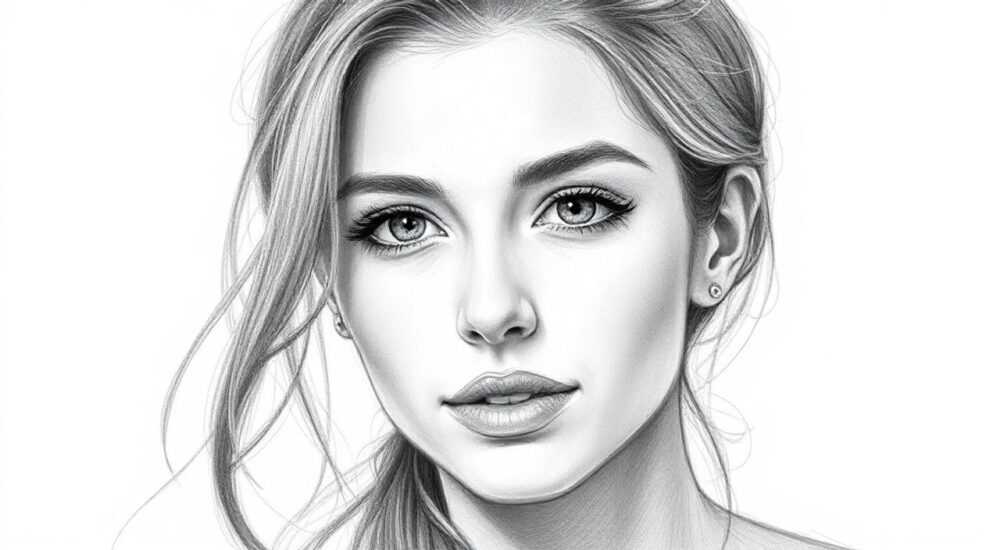
Превратить фотографию в карандашный рисунок в Photoshop — задача, доступная как новичкам, так и профессионалам. С помощью комбинации фильтров, коррекции цвета и наложения слоёв можно добиться эффекта реалистичного эскиза, будто выполненного от руки простым карандашом. Ключ к успеху — точная последовательность действий и понимание того, как каждый инструмент влияет на результат.
Чтобы превратить фото в карандашный рисунок, продублируйте фоновый слой, переведите изображение в чёрно-белое, примените фильтр «Негатив» и размытие, затем используйте режим наложения «Осветление основы». Дополнительная настройка уровней и текстуры бумаги сделает результат более реалистичным.
Создание карандашного эффекта в Adobe Photoshop — это не просто тренд, а практичный способ преобразовать обычную фотографию в произведение искусства. Такой приём часто используют дизайнеры, художники и фотографы для создания портретов, обложек, презентаций и цифровых открыток. В отличие от автоматических фильтров в мобильных приложениях, Photoshop даёт полный контроль над процессом, позволяя тонко настраивать детализацию, контраст и текстуру.
Содержание статьи:
Подготовка изображения
Первый шаг — выбрать подходящую фотографию. Лучше всего работают снимки с хорошим освещением, высокой детализацией и выраженным контрастом. Портреты, особенно анфас или в три четверти, идеально подходят для карандашного стиля. Избегайте фото с сильным шумом, размытыми зонами или пересвеченными участками.
Откройте изображение в Photoshop через меню Файл → Открыть. После загрузки сразу создайте резервную копию фонового слоя. Для этого выделите слой «Фон» в палитре «Слои» и нажмите Ctrl+J (или Cmd+J на Mac). Это действие создаёт дубликат слоя, который вы будете использовать для дальнейшей обработки.
Полезно знать: Работайте всегда с копией исходного слоя. Это защитит вас от случайных изменений и позволит легко вернуться к начальному состоянию.
Убедитесь, что изображение имеет достаточное разрешение. Оптимально — не менее 300 dpi при размере по короткой стороне не менее 2000 пикселей. Чем выше качество исходника, тем чётче и реалистичнее получится конечный рисунок. Если фото слишком маленькое, масштабирование может вызвать пикселизацию и потерю деталей.
Перевод фото в чёрно-белое
Карандашный рисунок по определению монохромен. Поэтому следующий этап — удаление цвета. Хотя можно использовать команду Изображение → Коррекция → Оттенки серого, предпочтительнее применить корректирующий слой Чёрно-белое. Он даёт больше гибкости и позволяет регулировать яркость отдельных цветовых каналов.
Добавьте корректирующий слой: кликните по значку круга внизу палитры «Слои» и выберите «Чёрно-белое». В появившемся окне настройки вы можете подкорректировать интенсивность красного, жёлтого, зелёного и других цветов. Например, увеличьте значение для красного, чтобы сделать кожу светлее, или уменьшите синий, чтобы затемнить тени.
«Настройка баланса в чёрно-белом корректирующем слое — ключ к естественному виду. Не бойтесь экспериментировать: иногда небольшое усиление зелёного делает волосы более выразительными.» — Алексей Миронов, цифровой художник, 12 лет опыта
После перевода в монохром сохраните этот слой, так как он будет основой для всех последующих операций. Убедитесь, что переходы между светом и тенью плавные, а детали на лице (например, глаза, нос, губы) чётко различимы.
Создание карандашного эффекта
Теперь переходим к самому важному — имитации карандашной штриховки. Для этого используется техника с инвертированным слоем и режимом наложения. Создайте ещё один дубликат вашего чёрно-белого слоя (Ctrl+J). Выделите верхний слой и примените к нему инверсию: Изображение → Коррекция → Инверсия (или Ctrl+I).
Далее примените к этому инвертированному слою фильтр Размытие по Гауссу. Перейдите в меню Фильтр → Размытие → Размытие по Гауссу. Радиус размытия зависит от размера изображения: для фото 2000–3000 пикселей подойдёт значение 2–5 пикселей. Цель — сгладить мелкие детали, сохранив общие формы.
Полезно знать: Слишком сильное размытие уничтожит детали, слишком слабое — оставит шум. Проверяйте результат в увеличении 100%, чтобы точно оценить эффект.
После размытия измените режим наложения этого слоя на Осветление основы (Screen). Теперь изображение начнёт выглядеть как мягкий карандашный набросок. Белые области станут светлее, а тени — более прозрачными. Это создаёт впечатление, будто графит ложится на бумагу с разной плотностью.
Усиление деталей и текстуры
На этом этапе вы можете дополнительно улучшить реалистичность рисунка. Добавьте корректирующий слой Уровни (Levels), чтобы усилить контраст. Переместите ползунки чёрного и белого, чтобы углубить тени и осветлить света. Не переусердствуйте — избыточный контраст сделает изображение плоским и «цифровым».
Чтобы добавить эффект штриховки, можно использовать текстуру бумаги. Найдите в интернете изображение фактуры старой бумаги (например, пергамента или водной бумаги) и откройте его в Photoshop. Перетащите текстуру на ваш проект, поместив её поверх всех слоёв.
Измените режим наложения текстуры на Умножение (Multiply) или Жёсткий свет (Hard Light), в зависимости от желаемого эффекта. При необходимости уменьшите непрозрачность до 30–60%. Это придаст рисунку ощущение реальной поверхности, как будто он выполнен на настоящем листе.
- Создайте новый слой поверх всех остальных.
- Выберите инструмент «Кисть» (B) с мягкими краями.
- Установите низкую непрозрачность (10–15%) и цвет — тёмно-серый.
- Аккуратно проработайте зоны теней: виски, подбородок, скулы.
- Это имитирует ручную штриховку и добавляет глубину.
«Добавление ручной штриховки — финальный штрих, который превращает цифровой фильтр в художественную работу. Даже несколько лёгких мазков могут изменить восприятие на 80%.» — Екатерина Лебедева, преподаватель цифровой иллюстрации
Эффект |
Режим наложения |
Назначение |
|---|---|---|
Инвертированное размытие |
Осветление основы |
Создаёт базовый карандашный вид |
Текстура бумаги |
Умножение / Жёсткий свет |
Имитирует поверхность листа |
Ручная штриховка |
Обычный |
Добавляет объём и реализм |
Типичные ошибки и как их избежать
Одна из самых распространённых ошибок — использование слишком сильного размытия. Это приводит к потере деталей и «вымытому» виду. Всегда проверяйте результат в масштабе 100% и ориентируйтесь на ключевые зоны: глаза, нос, контур лица.
Ещё одна частая проблема — чрезмерный контраст. Многие начинающие пользователи тянут ползунки уровней до упора, забывая, что настоящий карандашный рисунок имеет плавные переходы. Используйте коррекцию умеренно и делайте паузу каждые 5 минут, чтобы взглянуть на изображение «свежим взглядом».
Полезно знать: Если изображение выглядит «плоским», попробуйте добавить второй слой с меньшим размытием и режимом наложения «Мягкий свет». Это восстановит часть деталей.
Также важно не игнорировать исходное качество фото. Фильтры не могут компенсировать плохую фокусировку или недостаток света. Лучше потратьте время на выбор качественного снимка, чем пытайтесь исправить дефекты в постобработке.
Экспертное мнение
Мы пообщались с Дмитрием Ковалёвым, профессиональным ретушером и автором курсов по цифровой обработке изображений. Он работает с 2010 года и за это время выполнил более 500 проектов по стилизации фото под рисунок.
«Когда клиент просит “сделайте как карандашом”, многие думают, что достаточно одного фильтра. Но разница между примитивным эффектом и настоящим искусством — в деталях. Я всегда начинаю с анализа структуры лица: где тени, где блики. Затем моделирую штриховку, как будто рисую вручную. Photoshop — инструмент, но мышление художника — вот что важно.»
По его словам, ключевой момент — это многослойность. «Я использую минимум три слоя: один для базового контура, второй для теней, третий — для акцентов. И только после этого добавляю текстуру. Такой подход даёт полный контроль.»
Он также рекомендует сохранять промежуточные версии в PSD-формате. «Вы никогда не знаете, когда понадобится вернуться к предыдущему этапу. Особенно если заказчик скажет: “А давайте сделаем чуть светлее”.»
Вопросы и ответы
Можно ли сделать цветной карандашный рисунок?
Да, можно. После создания чёрно-белой основы добавьте нижний слой с оригинальным цветным изображением и установите ему режим наложения Цветность (Color). Это сохранит карандашную текстуру, но добавит цвет.
Какой версии Photoshop требует этот метод?
Техника работает во всех версиях Photoshop начиная с CS3. Полностью совместима с Photoshop CC 2019–2026, включая облачную версию.
Можно ли автоматизировать процесс?
Да. Вы можете записать экшен (Action): выполните все шаги один раз, запустив запись через палитру «Действия». В будущем достаточно будет применить этот экшен к любому фото.
Почему мой рисунок выглядит “пластиковым”?
Скорее всего, вы использовали слишком сильное размытие или избыточный контраст. Также проверьте, не применяли ли вы фильтр «Резкость» после наложения. Это нарушает эффект мягкости.
Подойдёт ли этот метод для пейзажей?
Да, но с оговорками. Пейзажи требуют большего внимания к деталям фона. Возможно, потребуется ручная маскировка отдельных зон: неба, деревьев, воды.
Заключение
Превращение фотографии в карандашный рисунок в Photoshop — это сочетание технических навыков и художественного чутья. Главное — не просто следовать инструкциям, а понимать, как каждый шаг влияет на конечный результат. От выбора исходного изображения до настройки текстуры — каждый элемент важен.
Создавая карандашный эффект, вы не просто применяете фильтры, а моделируете процесс рисования. Это требует внимания к свету, тени и фактуре. Но даже начинающий пользователь может добиться впечатляющих результатов, следуя проверенной методике.
- Всегда работайте с копией фонового слоя для безопасности.
- Используйте корректирующие слои вместо прямых изменений — это даёт гибкость.
- Комбинируйте инверсию, размытие и режим наложения «Осветление основы» для базового эффекта.
- Добавляйте текстуру бумаги и ручную штриховку для реализма.
- Избегайте типичных ошибок: чрезмерного контраста, сильного размытия и игнорирования качества исходника.
⚠️ Дисклеймер — нажмите, чтобы развернуть
Материалы, опубликованные в разделе «Блог» на сайте RU DESIGN SHOP (rudesignshop.ru), носят исключительно информационный и ознакомительный характер и не являются руководством к действию, финансовой рекомендацией, медицинской услугой, ветеринарным назначением либо рекламой товаров и услуг, включая азартные игры. Публикации не содержат призывов к участию в азартных играх и не направлены на продвижение соответствующих операторов.
Безопасность применения товаров и веществ: при использовании строительных материалов, бытовой химии, пестицидов и агрохимикатов необходимо строго следовать инструкциям производителя и действующему законодательству Российской Федерации, включая Федеральный закон РФ от 19.07.1997 № 109-ФЗ «О безопасном обращении с пестицидами и агрохимикатами».
Упоминание товарных знаков, брендов и организаций носит исключительно информационный характер и не означает наличие партнёрских отношений или одобрения со стороны правообладателей.
Материалы, содержащие сведения о медицинских, ветеринарных или косметических средствах, представлены в справочных целях и не являются медицинской консультацией или назначением. Перед применением рекомендуется обратиться к врачу, ветеринарному специалисту или иному сертифицированному профессионалу.
Возрастные ограничения: материалы, содержащие сведения о продукции категории 18+, включая алкоголь или азартные игры, предназначены исключительно для совершеннолетней аудитории и публикуются в информационных целях.
Правовая ответственность: решения, принятые на основе опубликованной информации, пользователь принимает самостоятельно и на свой риск; редакция и авторы несут ответственность в пределах, установленных законодательством Российской Федерации.
Редакция не допускает публикаций, содержащих пропаганду экстремизма, терроризма, наркотических средств или суицида; подобные материалы подлежат немедленному удалению.
Упоминание организаций с ограниченным статусом: компания Meta Platforms Inc. (социальные сети Facebook и Instagram) признана экстремистской организацией решением суда РФ, её деятельность запрещена на территории Российской Федерации; любые упоминания приводятся исключительно в информационных целях.
Авторские права и источники: информация собирается из открытых источников; её актуальность указывается на дату публикации и может изменяться.
Изображения и иллюстрации используются на условиях, разрешённых правообладателями. При возникновении претензий редакция готова оперативно рассмотреть обращение и внести необходимые изменения.
Персональные данные и cookies: сайт использует cookies и обрабатывает персональные данные пользователей в соответствии с Федеральным законом № 152-ФЗ «О персональных данных» и Политикой конфиденциальности RU DESIGN SHOP.
Мнения авторов могут не совпадать с позицией государственных органов или коммерческих организаций, упомянутых в материалах.
РЕКОМЕНДУЕМ
Товары от российских производителей




