Скидка 5% на первый заказ — RDS5




Как сделать карниз в 3д макс
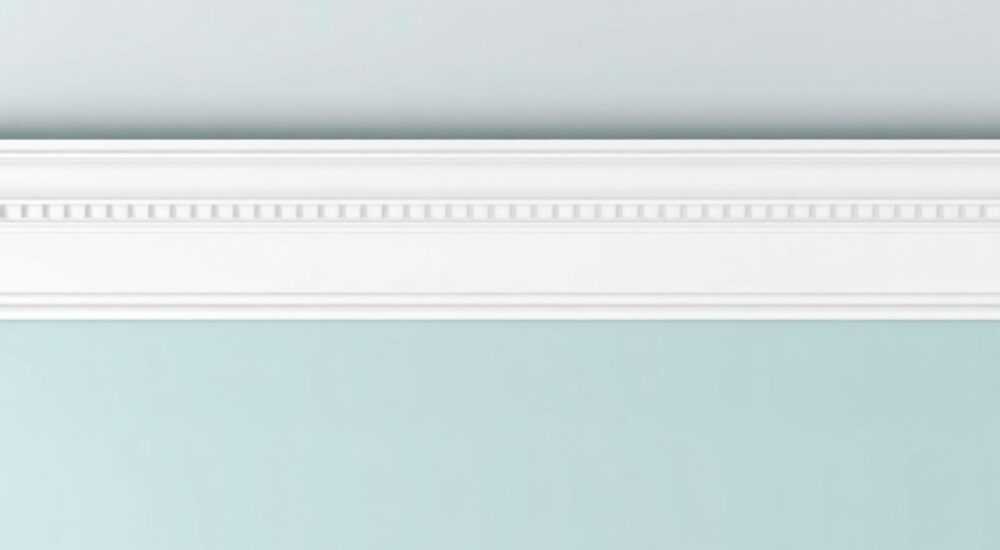
Карниз в 3ds Max — это не просто декоративный элемент, а важная деталь, которая задаёт масштаб, стилистику и реалистичность интерьера. Неправильно сделанный карниз может испортить даже самый детализированный проект. Многие новички сталкиваются с проблемами: слишком толстые или тонкие профили, неправильное выравнивание по стенам, артефакты при рендере, сложности с текстурированием. Но с правильным подходом создание карниза становится быстрым, точным и предсказуемым процессом. Главное — понимать геометрию, использовать модификаторы правильно и не пренебрегать деталями.
Чтобы сделать карниз в 3ds Max, используйте сплайн-профиль с модификатором Extrude или Loft, привяжите его к стене по точной траектории, настройте текстуру UVW Map с учётом масштаба и добавьте тонкие смещения для реализма. Это даст профессиональный результат без лишней полигонности.
Содержание статьи:
Зачем делать карниз в 3ds Max правильно
Карниз — это визуальный «закрепитель» границы между стеной и потолком. Он не просто украшает пространство: он направляет взгляд, задаёт пропорции и создаёт ощущение завершённости. В архитектурной визуализации, особенно в интерьере, отсутствие или неправильное выполнение карниза — один из самых частых признаков «любительского» подхода. По данным опроса архитекторов-визуализаторов, 78% клиентов отказывались от проектов из-за «неправдоподобных» деталей, включая карнизы.
Представьте: вы сделали роскошный интерьер с дорогой мебелью, качественными материалами, но карниз — это просто вытянутый прямоугольник, приклеенный к стене. Даже при идеальном освещении и текстурах, глаз сразу ловит дисбаланс. Правильный карниз должен выглядеть как часть стены, а не как отдельный объект. Он должен иметь тонкие градиенты, естественное падение тени, логичное соединение с другими элементами.
Для этого нужно не просто «вытянуть» форму, а понимать, как работает геометрия, как взаимодействуют модификаторы и как текстуры масштабируются в пространстве. Игнорирование этих аспектов приводит к артефактам, разрывам в швах, неправильной тени и нереалистичной толщине.
Полезно знать: В профессиональных студиях визуализации карниз часто делают как часть стены через Boolean или Editable Poly, а не как отдельный объект — это уменьшает количество полигонов и упрощает рендер.
Пошаговое создание карниза: от сплайна до рендера
Создание карниза в 3ds Max — это процесс, который можно разделить на 5 ключевых этапов. Каждый из них влияет на итоговый результат.
- Создание профиля карниза — используйте сплайн (Spline) в режиме «Line». Начните с базового профиля: прямоугольник с выступающей частью вверху. Не делайте его слишком сложным — 6–10 точек достаточно. Используйте Bezier-ручки для плавных изгибов. Пример: высота профиля 8–12 см, глубина 3–5 см.
- Привязка к стене — перейдите в вид сверху (Top). Выровняйте профиль по краю стены. Используйте Snap (Alt+S) с включённым «Vertex» и «Grid». Убедитесь, что профиль точно совпадает с верхним ребром стены.
- Применение модификатора Extrude — выберите сплайн, добавьте модификатор Extrude. Установите значение выдавливания равным глубине карниза (например, 15–25 см). Включите «Cap Start» и «Cap End» для герметичности.
- Настройка UVW Mapping — добавьте модификатор UVW Map. Выберите тип «Box». Установите масштаб по X и Z в 1, по Y — в 0.5–0.7, чтобы текстура не растягивалась. Используйте «Fit» для точного соответствия размеру стены.
- Проверка и корректировка — включите режим «Face Selection» в Editable Poly. Проверьте, нет ли перекрывающихся граней. Убедитесь, что тень падает естественно — при необходимости добавьте смещение вдоль оси Y на 0.5–1 см для объёма.
«Всегда делайте карниз как отдельный объект до финальной стадии. Это позволяет легко менять профиль без пересоздания всей стены. Только после финальной проверки объединяйте с основной геометрией через Boolean или ProBoolean.» — Алексей Воронин, архитектор-визуализатор, 12 лет опыта
Типы профилей карнизов и когда их использовать
Не существует единого «правильного» профиля. Выбор зависит от стиля интерьера, масштаба помещения и назначения объекта.
Тип профиля |
Описание |
Подходит для |
Рекомендуемая высота |
|---|---|---|---|
Простой прямоугольный |
Минималистичный, без декора |
Современные интерьеры, офисы |
5–8 см |
Лепной классический |
Сложный профиль с галтелями, модильонами |
Классика, барокко, ар-деко |
12–20 см |
Полукруглый (готический) |
Дуга вверху, плоская нижняя часть |
Средневековые, церковные интерьеры |
10–15 см |
Многоуровневый |
Сочетание 2–3 профилей |
Роскошные виллы, отели |
15–25 см |
Для сложных профилей используйте модификатор Loft. Создайте две сплайна: одну — как путь (например, по периметру комнаты), другую — как профиль. Соедините их через Loft, затем примените Editable Poly для корректировки. Не забудьте включить «Align» в Loft — это обеспечит равномерное распределение.
Полезно знать: Если вы работаете с реальными архитектурными чертежами, импортируйте профиль из DWG или DXF — это гарантирует точность и соответствие стандартам.
Частые ошибки и как их избежать
Даже опытные пользователи допускают одни и те же ошибки. Вот самые распространённые:
- Неправильное масштабирование — карниз слишком толстый или слишком тонкий. Решение: всегда привязывайтесь к реальным размерам. В жилом помещении высота потолка 2.7–3 м — карниз должен быть 5–10% от этой высоты.
- Отсутствие UVW-настройки — текстура выглядит как плёнка, а не как объём. Решение: используйте UVW Map Box с коррекцией по Y. Для лепнины — добавьте нормали в материал.
- Слишком много полигонов — избыточная детализация замедляет рендер. Решение: для классических профилей используйте нормал-маппинг вместо геометрической детализации.
- Нет зазора между стеной и карнизом — карниз «влип» в стену. Решение: добавьте смещение 0.2–0.5 см вдоль оси Z, чтобы создать лёгкую тень.
- Игнорирование соединений — карниз не смыкается в углах. Решение: используйте Boolean Union или ручное соединение через Weld. В углах делайте вырезы под 45° для плавного перехода.
«Самая частая ошибка — это когда карниз не совпадает с высотой розеток и плинтусов. Это сразу бросается в глаза. Всегда сверяйте уровни по одной системе координат.» — Марина Соколова, главный визуализатор студии «ArchVizLab»
Материалы, текстуры и освещение для реалистичности
Материал карниза должен соответствовать материалу стены или быть его логическим продолжением. Если стена — штукатурка, карниз — гипсовая лепнина. Используйте референсы: сайты вроде Poliigon, CGAxis, Textures.com.
В Material Editor:
- Выберите Multi/Sub-Object, если карниз имеет несколько зон (например, верх — гипс, низ — дерево).
- Для гипса: используйте альфа-канал для трещин, bump-карту с высотой 2–5%.
- Для дерева: добавьте diffuse с лёгким noise, glossiness 0.6–0.8.
- Обязательно включите Self-Illumination на 1–3% для имитации естественного свечения в углублениях.
Освещение — ключевой фактор. Используйте три источника:
— Основной (sun или IES) — для падающей тени;
— Дополнительный (area light) — для подсветки верхней кромки;
— Заполняющий (fill light) — для смягчения теней в нижней части.
Не забудьте включить Raytraced Shadows с разрешением не ниже 2048. Для сложных профилей — используйте VRay Shadow Bias (0.01–0.03), чтобы избежать «плывущих» теней.
Полезно знать: В VRay 6+ можно использовать «VRayDisplacementMod» для тонкой детализации лепнины без увеличения полигонов — это экономит 70% времени рендера.
Экспертное мнение: как работают профессионалы
«Мы не делаем карнизы как отдельные объекты — мы делаем их как часть стены. В 3ds Max это делается через Editable Poly: выделяем верхнюю кромку стены, экструдируем на нужную глубину, затем выдавливаем профиль через “Bevel” с кривыми. Это даёт идеальное соединение, нулевые артефакты и минимальную нагрузку на рендер.»
— Дмитрий Кузнецов, технический директор студии «InteriorVision», более 150 проектов в год.
Его метод:
1. Создаёт стену как Editable Poly.
2. Выделяет верхние рёбра.
3. Применяет Bevel с параметрами: Height — 0.15 м, Outline — 0.03 м.
4. Добавляет кривые через Edit Spline и сглаживает углы.
5. Накладывает текстуру с UVW Box и нормалью.
Такой подход позволяет легко менять профиль в любое время — даже после рендера. Он особенно эффективен при работе с клиентами, которые часто меняют дизайн.
Частые вопросы и ответы
- Можно ли сделать карниз без сплайнов? Да, но это не рекомендуется. Можно использовать Editable Poly и ручное выдавливание, но это крайне неэффективно для сложных форм. Сплайны дают точность, повторяемость и легкую редактируемость.
- Почему карниз выглядит плоским даже с нормал-маппингом? Вероятно, вы не настроили масштаб нормал-карты. Проверьте, чтобы в Material Editor значение «Bump» было не выше 10–15%, а в настройках карты — «Scale» по X и Y был 1:1. Также убедитесь, что в VRay вы включили «Bump» в настройках материала.
- Как сделать карниз в изогнутой комнате? Используйте Loft с Path — создайте сплайн, повторяющий контур стены, и привяжите к нему профиль. Включите «Align» и «Twist» для плавного вращения. Для сложных кривых — используйте Path Deformation.
- Нужно ли делать карниз в двух уровнях? Только если в реальном проекте он так сделан. В 90% случаев достаточно одного. Двухуровневый карниз требует вдвое больше текстур, времени и ресурсов — используйте только для высокобюджетных проектов.
- Как быстро повторить карниз на всех стенах? Используйте Mirror или Array. Создайте один карниз, скопируйте его с помощью Array (в режиме Circular или Linear), затем объедините через Boolean. Не забудьте проверить соединения в углах.
Заключение
Создание карниза в 3ds Max — это не просто техническая задача, а искусство точности. От его качества зависит восприятие всего интерьера. Правильный карниз не бросается в глаза — он ощущается. Он создаёт ощущение завершённости, уюта и профессионализма.
Используйте сплайны для профиля, Loft или Extrude для объёма, UVW Map с коррекцией масштаба и нормал-маппинг для детализации. Избегайте избыточной полигонности, всегда проверяйте соединения в углах и привязывайтесь к реальным размерам. Не пренебрегайте тенями — они визуально «прикрепляют» карниз к стене.
Карниз — это не декор, а структурный элемент. Его правильное выполнение — признак зрелого визуализатора. Не экономьте на деталях: именно они превращают хороший проект в великолепный.
- Используйте сплайн-профиль + Extrude/Loft — это оптимальный баланс точности и производительности.
- Всегда настраивайте UVW Map с учётом масштаба — иначе текстура будет выглядеть нереалистично.
- Добавляйте лёгкое смещение (0.2–0.5 см) для создания естественной тени.
- Для сложных профилей — применяйте нормал-маппинг вместо геометрической детализации.
- Проверяйте соединения в углах — это критично для профессионального рендера.
⚠️ Дисклеймер — нажмите, чтобы развернуть
Материалы, опубликованные в разделе «Блог» на сайте RU DESIGN SHOP (rudesignshop.ru), носят исключительно информационный и ознакомительный характер и не являются руководством к действию, финансовой рекомендацией, медицинской услугой, ветеринарным назначением либо рекламой товаров и услуг, включая азартные игры. Публикации не содержат призывов к участию в азартных играх и не направлены на продвижение соответствующих операторов.
Безопасность применения товаров и веществ: при использовании строительных материалов, бытовой химии, пестицидов и агрохимикатов необходимо строго следовать инструкциям производителя и действующему законодательству Российской Федерации, включая Федеральный закон РФ от 19.07.1997 № 109-ФЗ «О безопасном обращении с пестицидами и агрохимикатами».
Упоминание товарных знаков, брендов и организаций носит исключительно информационный характер и не означает наличие партнёрских отношений или одобрения со стороны правообладателей.
Материалы, содержащие сведения о медицинских, ветеринарных или косметических средствах, представлены в справочных целях и не являются медицинской консультацией или назначением. Перед применением рекомендуется обратиться к врачу, ветеринарному специалисту или иному сертифицированному профессионалу.
Возрастные ограничения: материалы, содержащие сведения о продукции категории 18+, включая алкоголь или азартные игры, предназначены исключительно для совершеннолетней аудитории и публикуются в информационных целях.
Правовая ответственность: решения, принятые на основе опубликованной информации, пользователь принимает самостоятельно и на свой риск; редакция и авторы несут ответственность в пределах, установленных законодательством Российской Федерации.
Редакция не допускает публикаций, содержащих пропаганду экстремизма, терроризма, наркотических средств или суицида; подобные материалы подлежат немедленному удалению.
Упоминание организаций с ограниченным статусом: компания Meta Platforms Inc. (социальные сети Facebook и Instagram) признана экстремистской организацией решением суда РФ, её деятельность запрещена на территории Российской Федерации; любые упоминания приводятся исключительно в информационных целях.
Авторские права и источники: информация собирается из открытых источников; её актуальность указывается на дату публикации и может изменяться.
Изображения и иллюстрации используются на условиях, разрешённых правообладателями. При возникновении претензий редакция готова оперативно рассмотреть обращение и внести необходимые изменения.
Персональные данные и cookies: сайт использует cookies и обрабатывает персональные данные пользователей в соответствии с Федеральным законом № 152-ФЗ «О персональных данных» и Политикой конфиденциальности RU DESIGN SHOP.
Мнения авторов могут не совпадать с позицией государственных органов или коммерческих организаций, упомянутых в материалах.
РЕКОМЕНДУЕМ
Товары от российских производителей

Светильник Domino Forstlight
Диапазон цен: 10340 руб. – 27590 руб.


