Скидка 5% на первый заказ — RDS5




Как сделать карниз в архикаде
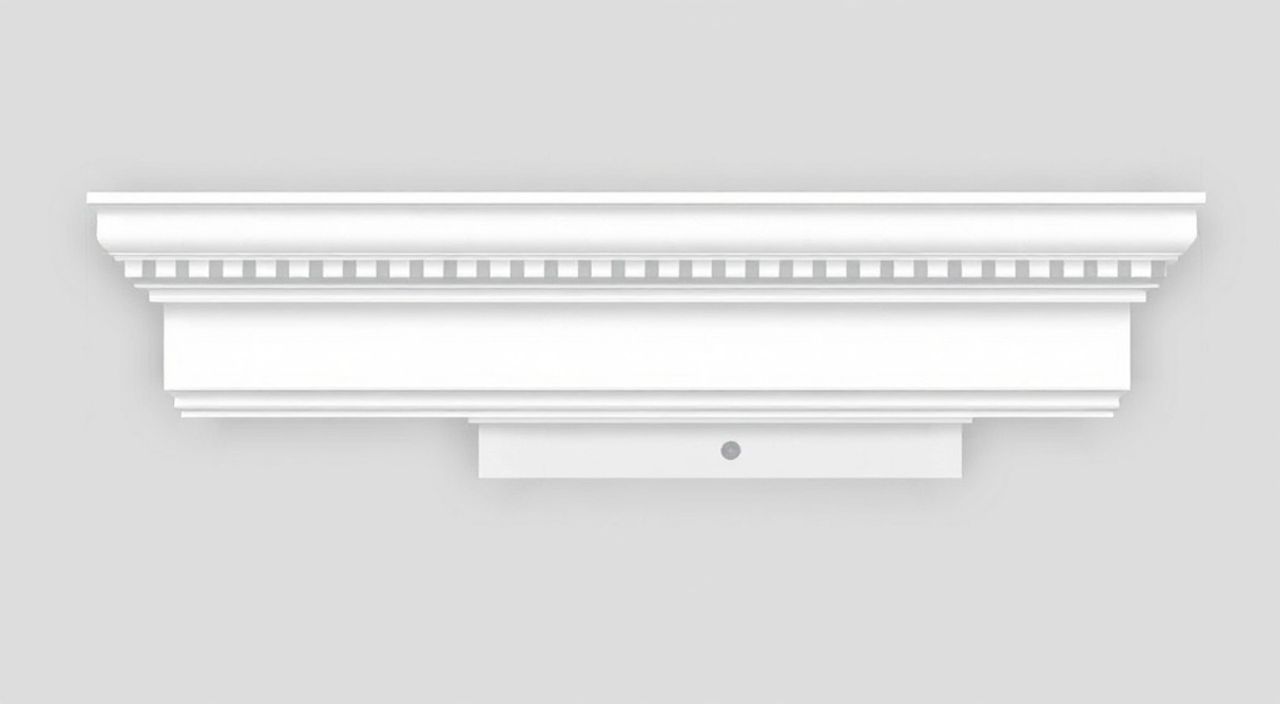
Создание карнизов в ArchiCAD может показаться сложной задачей, особенно для новичков. Важно понимать, что карнизы выполняют не только функциональную, но и декоративную роль в интерьере. Они становятся связующим звеном между стенами и потолком, придавая помещению завершенный вид. При этом, отсутствие грамотного подхода к их проектированию может вызвать множество затруднений. Как сделать карниз в ArchiCAD? Это вопрос, который волнует многих архитекторов и дизайнеров. В данном тексте будут рассмотрены методы и шаги, позволяющие создать карниз в ArchiCAD, максимально эффективно используя возможности этого программного обеспечения.
Пути решения задачи создания карниза в ArchiCAD
Для создания карниза в ArchiCAD существует несколько подходов. Каждый из этих методов имеет свои особенности, и выбор конкретного варианта зависит от конкретных требований проекта. Ниже приведены наиболее распространенные способы, которыми можно воспользоваться:- Использование стандартных инструментов ArchiCAD.
- Создание индивидуальных элементарных объектов.
- Импорт готовых элементов из внешних библиотек.
- Применение параметрических объектов для карнизов.
- Рисование карниза с помощью инструментов 2D.
Каждый метод имеет свои плюсы и минусы, которые нужно учитывать при выборе.
Использование стандартных инструментов ArchiCAD для создания карниза
Среди первых шагов можно выделить использование стандартных инструментов ArchiCAD. Этот метод включает в себя использование встроенных архитектурных объектов, таких как потолочные карнизы. Чтобы создать карниз таким образом, необходимо выполнить следующие действия: 1. Открыть проект в ArchiCAD.2. Выбрать инструмент «Потолок» в панели инструментов.
3. Настроить высоту потолка и ширину карниза.
4. Выбрать подходящий профиль карниза из доступных в библиотеке.
5. Разместить карниз на стенах, корректируя его положение по мере необходимости. Преимущества этого метода заключаются в простоте и быстроте выполнения, а также в использовании готовых профилей. Однако, если вам требуется уникальный дизайн, вам может потребоваться переходить к следующим методам.
Создание индивидуальных элементарных объектов карниза
Если стандартные компоненты не соответствуют вашим требованиям, можно создать карниз, используя режим «Объект». Этот процесс подробен, но даёт большие возможности по настройке и индивидуализации. 1. Откройте ArchiCAD и перейдите в режим работы с объектами.2. Нажмите на кнопку создания нового объекта.
3. В параметрах объекта выберите «Профиль» и создайте свой собственный профиль карниза.
4. Настройте размеры, текстуры и другие параметры.
5. Сохраните объект и используйте его в проекте. Этот метод требует времени, но в результате вы получите уникальный карниз, созданный под ваши индивидуальные требования.
Импорт готовых элементов карнизов из внешних библиотек
Множество библиотек содержит готовые элементы карнизов, которые можно импортировать в ваш проект. Это оптимальный вариант, если вам нужно быстро решить задачу с минимальными затратами времени. 1. Скачайте библиотеку карнизов из проверенного источника.2. Откройте ArchiCAD и зайдите в меню «Библиотека».
3. Импортируйте скачанные элементы.
4. Найдите нужный карниз и разместите его в проекте. Этот метод полезен для быстрого внедрения в проект элементов, которые могут существенно ускорить процесс дизайна и освободить время для более детальной проработки других аспектов интерьера.
Применение параметрических объектов для карнизов
Параметрические объекты дают возможность динамично настроить карниз прямо в проекте. Для этого воспользуйтесь следующим алгоритмом: 1. Выберите инструмент «Параметрический объект».2. Задайте параметры, такие как длина, высота и толщина карниза.
3. При необходимости изменяйте профиль карниза с помощью дополнительных опций. Преимущество этого метода в его гибкости. Вы можете изменять параметры карниза даже после его установки, что позволяет легко адаптировать его под изменившиеся условия.
Рисование карниза с помощью инструментов 2D
Создание карниза с использованием инструментов 2D идеально подходит для простых версий карнизов, которые будут выполнены в чертежах или схемах. 1. Выберите инструмент «Линия» или «Полилиния» в 2D среде.2. Нанесите каркасные линии на стыке стены и потолка.
3. Настройте размеры и форму карниза.
4. При необходимости добавьте текстуры или заполнение. Этот метод подойдет тем, кто хочет видеть визуальный элемент карниза на чертеже без необходимости его физического создания в 3D.
Дополнительная информация о создании карниза в ArchiCAD
Каждый из вышеописанных методов хорош по-своему, но выбор подходящего зависит от целей проекта. Для маленьких объектов и жилых помещений стоит пользоваться стандартными элементами и библиотеками. При создании уникальных интерьеров и объектов лучше отдать предпочтение индивидуальному проектированию. Важно также учитывать, что некоторые карнизы требуют соблюдения определённых строительных норм и стандартов, особенно в бизнес-центрах или общественных зданиях. Всегда лучше проконсультироваться с инженерами и архитекторами, чтобы избежать возможных проблем.Вопросы и ответы по созданию карнизов в ArchiCAD
- Какой метод самый быстрый для создания карниза в ArchiCAD? Использование стандартных инструментов и импорт готовых элементов — самые быстрые методы.
- Можно ли изменить профиль карниза после его размещения? Да, при использовании параметрических объектов профиль можно менять в любое время.
- Как создать уникальный карниз в ArchiCAD? Для этого воспользуйтесь режимом создания индивидуальных объектов.
- Где найти готовые карнизы для импорта? Многие библиотеки доступны онлайн на специализированных ресурсах и форумах.
- Нужна ли лицензия для использования внешних библиотек? Да, стоит удостовериться, что библиотека лицензирована для использования.
Советы эксперта по созданию карнизов в ArchiCAD
Алексей Смирнов, опытный архитектор и автор курсов по ArchiCAD, делится полезными советами. «Не стоит забывать о том, что карнизы могут влиять на визуальное восприятие пространства. Лучше всего протестировать разные варианты на 3D модели. Также старайтесь использовать текстуры, которые будут гармонично сочетаться с другими элементами интерьера. Если возникли сомнения в выборе, обратитесь к коллегам за мнением», — говорит Алексей.Заключение о создании карниза в ArchiCAD
Создание карнизов в ArchiCAD — это интересный и творческий процесс. Выбор метода зависит от ваших целей, времени и навыков. Используйте описанные ранее способы, чтобы создавать уникальные и функциональные карнизы, которые подчеркнут стиль вашего интерьера. Главное — не бойтесь экспериментировать с формами и текстурами. Начиная работать с карнизами, вы открываете для себя новые горизонты дизайна и архитектуры. RU DESIGN SHOP — отличный выбор для тех, кто ищет отделочные материалы, лепнину, стеновые панели, плитку, освещение, сантехнику и элементы отопления, декор, мебель и многое другое от российских производителей.⚠️ Дисклеймер — нажмите, чтобы развернуть
Материалы, опубликованные в разделе «Блог» на сайте RU DESIGN SHOP (rudesignshop.ru), носят исключительно информационный и ознакомительный характер и не являются руководством к действию, финансовой рекомендацией, медицинской услугой, ветеринарным назначением либо рекламой товаров и услуг, включая азартные игры. Публикации не содержат призывов к участию в азартных играх и не направлены на продвижение соответствующих операторов.
Безопасность применения товаров и веществ: при использовании строительных материалов, бытовой химии, пестицидов и агрохимикатов необходимо строго следовать инструкциям производителя и действующему законодательству Российской Федерации, включая Федеральный закон РФ от 19.07.1997 № 109-ФЗ «О безопасном обращении с пестицидами и агрохимикатами».
Упоминание товарных знаков, брендов и организаций носит исключительно информационный характер и не означает наличие партнёрских отношений или одобрения со стороны правообладателей.
Материалы, содержащие сведения о медицинских, ветеринарных или косметических средствах, представлены в справочных целях и не являются медицинской консультацией или назначением. Перед применением рекомендуется обратиться к врачу, ветеринарному специалисту или иному сертифицированному профессионалу.
Возрастные ограничения: материалы, содержащие сведения о продукции категории 18+, включая алкоголь или азартные игры, предназначены исключительно для совершеннолетней аудитории и публикуются в информационных целях.
Правовая ответственность: решения, принятые на основе опубликованной информации, пользователь принимает самостоятельно и на свой риск; редакция и авторы несут ответственность в пределах, установленных законодательством Российской Федерации.
Редакция не допускает публикаций, содержащих пропаганду экстремизма, терроризма, наркотических средств или суицида; подобные материалы подлежат немедленному удалению.
Упоминание организаций с ограниченным статусом: компания Meta Platforms Inc. (социальные сети Facebook и Instagram) признана экстремистской организацией решением суда РФ, её деятельность запрещена на территории Российской Федерации; любые упоминания приводятся исключительно в информационных целях.
Авторские права и источники: информация собирается из открытых источников; её актуальность указывается на дату публикации и может изменяться.
Изображения и иллюстрации используются на условиях, разрешённых правообладателями. При возникновении претензий редакция готова оперативно рассмотреть обращение и внести необходимые изменения.
Персональные данные и cookies: сайт использует cookies и обрабатывает персональные данные пользователей в соответствии с Федеральным законом № 152-ФЗ «О персональных данных» и Политикой конфиденциальности RU DESIGN SHOP.
Мнения авторов могут не совпадать с позицией государственных органов или коммерческих организаций, упомянутых в материалах.
РЕКОМЕНДУЕМ
Товары от российских производителей

Светильник ФРЕЙР ABSOLUT SKANDIC
127000 руб.
Светильник PIXEL Forstlight
Диапазон цен: 12640 руб. – 41830 руб.

