Скидка 5% на первый заказ — RDS5




Как сделать карниз в скетчапе
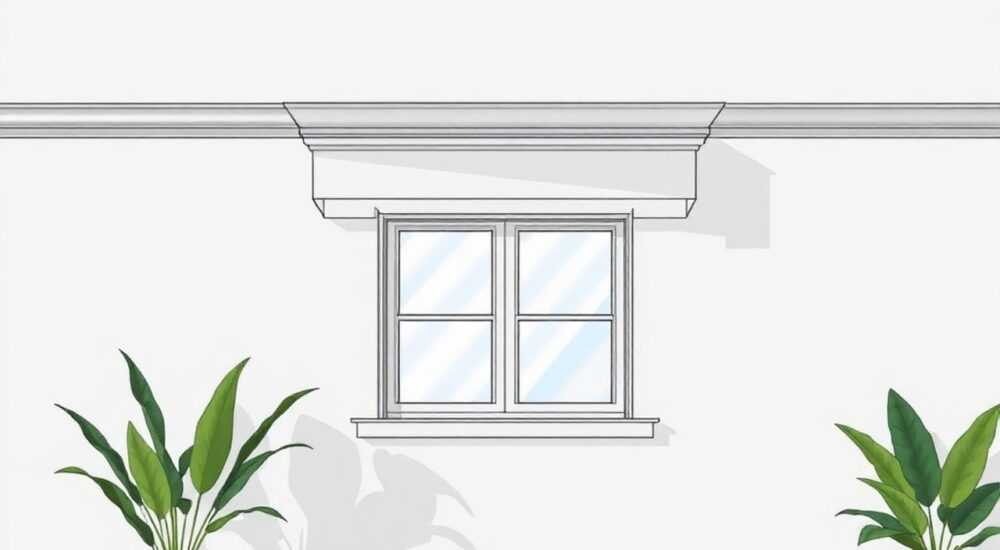
Создание карниза в SketchUp — это важный этап при проектировании интерьеров и фасадов зданий. Программа позволяет с высокой точностью моделировать архитектурные элементы, включая сложные формы потолочных и оконных карнизов. Благодаря интуитивному интерфейсу и мощным инструментам редактирования геометрии, пользователь может быстро построить как простые прямые конструкции, так и изогнутые или декоративные варианты.
Чтобы сделать карниз в SketchUp, начните с построения профиля сечения и используйте инструмент «Выдавливание» (Push/Pull) или «Сдвиг по траектории» (Follow Me). Убедитесь, что контур замкнут и не содержит разрывов.
Содержание статьи:
- Основные этапы построения карниза
- Шаг 1: Настройка рабочего пространства
- Шаг 2: Определение типа карниза
- Моделирование профиля сечения
- Использование компонентов и групп
- Создание траектории и выдавливание по ней
- Оптимизация производительности
- Работа с углами и стыками
- Создание декоративного карниза
- Экспорт и подготовка к печати
- Экспертное мнение
- Вопросы и ответы
- Заключение
Основные этапы построения карниза
Построение карниза в SketchUp требует чёткого понимания последовательности действий. Первое, что нужно определить — тип карниза: потолочный, оконный, наружный или внутренний. От этого зависит его форма, размеры и способ крепления. В большинстве случаев карниз представляет собой выступающий элемент, который формируется путём выдавливания заданного профиля по линейной или криволинейной траектории.
Для успешного моделирования важно использовать правильные инструменты и соблюдать порядок операций. SketchUp предлагает два основных способа создания объёмных объектов: Push/Pull для прямых участков и Follow Me для сложных маршрутов. Оба инструмента работают только с замкнутыми контурами, поэтому профиль должен быть тщательно отрисован.
Процесс начинается с черчения поперечного сечения карниза на вертикальной плоскости. Затем создается траектория — линия, по которой будет «протягиваться» этот профиль. Это может быть прямая линия, полилиния или сплайн. При работе с углами и поворотами особенно важно правильно организовать геометрию, чтобы избежать разрывов и наложений.
Полезно знать: Перед началом работы установите масштаб модели в соответствии с реальными размерами. Используйте единицы измерения — миллиметры или метры — в зависимости от масштаба проекта.
Шаг 1: Настройка рабочего пространства
Перед тем как приступить к моделированию, убедитесь, что SketchUp настроен корректно. Выберите шаблон, соответствующий архитектурным задачам (например, «Architectural Design – Millimeters»). Включите сетку и привязку к точкам, чтобы обеспечить точность построений. Также рекомендуется активировать режим «Ортогональное рисование», если вы работаете с прямыми линиями.
Шаг 2: Определение типа карниза
Карнизы бывают разных видов:
- Прямые — подходят для прямоугольных помещений;
- Угловые — используются при наличии поворотов стен;
- Круглые или овальные — применяются в эркерных помещениях;
- Декоративные — включают лепнину, капители и другие элементы.
Выбор типа влияет на дальнейшие действия, особенно при работе с инструментом Follow Me.
Моделирование профиля сечения
Профиль сечения — это основа любого карниза. Он определяет его внешний вид, глубину и форму. Для начала выберите плоскость, на которой будете строить профиль. Чаще всего это фронтальная (красная) или боковая (зелёная) плоскость. Активируйте инструмент «Линия» (Line) и начните чертить контур, следуя реальным размерам или дизайнерскому эскизу.
Важно, чтобы контур был полностью замкнут. Даже небольшой разрыв сделает невозможным использование инструментов Push/Pull и Follow Me. После завершения построения проверьте, закрашен ли профиль — это визуальный индикатор замкнутости. Если участки остаются серыми, найдите и устраните разрывы.
Для сложных форм можно использовать вспомогательные инструменты: «Дуга» (Arc), «Окружность» (Circle), «Фаска» (Fillet) через расширения. Например, радиусные переходы между полками карниза добавляют эстетики и реализуются с помощью дуг или скруглений. Не забывайте использовать размеры — нажмите T, чтобы включить показ размеров, и контролируйте каждый элемент.
Элемент профиля |
Типичный размер (мм) |
Функция |
|---|---|---|
Глубина карниза |
80–250 |
Определяет выступ от стены |
Высота |
60–150 |
Влияет на визуальное восприятие |
Полка (нижняя) |
20–40 |
Поддерживает декоративную часть |
Зазор под свет |
15–30 |
Для скрытого освещения |
«Всегда начинайте с простого прямоугольного профиля, даже если планируете сложную форму. Позже его можно модифицировать. Это снижает риск ошибок на старте.» — Алексей Миронов, архитектор, 12 лет опыта в SketchUp
Использование компонентов и групп
Как только профиль готов, преобразуйте его в группу (правый клик → Make Group). Это защитит его от случайного редактирования других элементов модели. Если вы планируете использовать один и тот же профиль в нескольких местах (например, в разных комнатах), создайте компонент (Make Component). Компоненты позволяют вносить изменения сразу во всех экземплярах.
Создание траектории и выдавливание по ней
После того как профиль создан, необходимо определить траекторию — путь, по которому он будет перемещаться. Для прямых участков достаточно провести линию нужной длины на горизонтальной плоскости. Для угловых или криволинейных — используйте полилинию или инструмент «Дуга». Убедитесь, что траектория лежит в одной плоскости и не имеет разрывов.
Активируйте инструмент «Сдвиг по траектории» (Follow Me), который находится в меню «Инструменты» или на панели быстрого доступа. Нажмите на профиль, затем щёлкните по траектории. SketchUp автоматически «протянет» сечение по всему пути. Если операция не удалась, проверьте, нет ли проблем с геометрией: разомкнутые контуры, пересекающиеся линии или слишком маленькие радиусы.
Для прямых участков можно использовать Push/Pull. Выделите профиль и потяните его в сторону на нужную длину. Этот метод проще, но менее универсален. Follow Me предпочтителен при создании карнизов по периметру комнаты, особенно с поворотами.
Полезно знать: Если траектория состоит из нескольких сегментов (например, при повороте 90°), убедитесь, что они соединены в одну непрерывную линию. Используйте инструмент «Соединить» (Join) или проверьте, что концы совпадают.
Оптимизация производительности
Сложные карнизы могут замедлять работу SketchUp, особенно если они содержат множество граней. Чтобы избежать этого:
- Упрощайте геометрию там, где это возможно;
- Используйте группы и компоненты для изоляции объектов;
- Отключайте ненужные слои при рендеринге;
- Применяйте плагины вроде CleanUp3 или Solid Inspector для проверки целостности модели.
Работа с углами и стыками
Один из самых сложных этапов — обработка углов. При повороте стены карниз должен продолжаться без разрывов. SketchUp не всегда корректно обрабатывает внутренние и внешние углы при использовании Follow Me. Часто возникают накладки или зазоры. Чтобы избежать этого, применяйте ручную коррекцию.
Существует два основных способа оформления углов:
- Стык под 45° — классическое решение, при котором оба конца карниза обрезаются под углом и соединяются;
- Скругление — используется при плавных переходах, особенно в круглых помещениях.
Для стыка под 45° используйте инструмент «Транспортир» (Protractor), чтобы построить направляющую под нужным углом. Затем вырежьте лишнюю часть с помощью «Линии» и «Удаления» (Erase).
Если вы используете Follow Me по замкнутому контуру (например, по периметру комнаты), программа сама создаст непрерывный карниз. Однако в углах могут остаться дефекты. В этом случае войдите в группу карниза, удалите проблемные грани и восстановите их вручную.
«При работе с углами лучше разбивать карниз на сегменты. Так вы получите больше контроля над формой и сможете точно настроить стыки.» — Дарья Ковалёва, 3D-визуализатор, студия ArchView
Создание декоративного карниза
Декоративные карнизы часто включают лепнину, капители, фестоны и другие элементы. В SketchUp их можно создавать двумя способами: моделированием с нуля или импортом готовых компонентов из 3D Warehouse. Последний вариант экономит время и подходит для стандартных решений.
Для самостоятельного моделирования используйте те же принципы: профиль + траектория. Например, для создания гирлянды из листьев можно нарисовать сечение одного элемента и протянуть его по изогнутой траектории. Также можно применять массивы (Array) с помощью плагинов вроде Fredo6 Tools.
Цвет и текстуры играют ключевую роль. Назначьте материал карнизу: белый гипс, дерево, металл — в зависимости от дизайна. Используйте реалистичные текстуры с нормальными картами, если планируете рендеринг в SU2URDF, V-Ray или Enscape.
Полезно знать: Для сложных форм используйте расширение Bevel Edges — оно позволяет скруглять рёбра и придавать объектам более натуральный вид.
Экспорт и подготовка к печати
После завершения модели карниза её можно экспортировать для дальнейшего использования. SketchUp поддерживает множество форматов: DWG, DXF, OBJ, STL, PDF. Выбор зависит от цели:
- DWG/DXF — для передачи в AutoCAD или Revit;
- STL/OBJ — для 3D-печати или импорта в Blender;
- PDF — для презентации клиенту.
Перед экспортом убедитесь, что модель оптимизирована. Удалите скрытые слои, лишние группы и вспомогательные линии. Проверьте масштаб — он должен соответствовать реальному. В настройках экспорта выберите высокое качество и, при необходимости, включите экспорт материалов и текстур.
Если карниз предназначен для производства, подготовьте чертежи с видами сверху, спереди и сбоку. Используйте инструмент «Сцены» (Scenes) для сохранения разных ракурсов, а затем экспортируйте их как 2D-чертежи с аннотациями.
Экспертное мнение
«Сегодня всё больше дизайнеров используют SketchUp не только для концептуального моделирования, но и для подготовки производственных чертежей. Карнизы — частый элемент, и их точность напрямую влияет на качество монтажа. Важно не просто нарисовать форму, а учитывать технологические зазоры, крепления и стыки.» — Сергей Лебедев, руководитель BIM-отдела в «АрхПроект», 15 лет в архитектурном моделировании
По его словам, ключевой совет — всегда работать в масштабе 1:1 и использовать слои для разделения конструктивных и декоративных элементов. Это упрощает редактирование и повышает совместимость с другими программами.
Вопросы и ответы
Почему инструмент Follow Me не работает?
Чаще всего это происходит из-за незамкнутого профиля или разорванной траектории. Убедитесь, что контур полностью закрашен, а линия пути непрерывна. Также проверьте, не находится ли профиль внутри группы — в этом случае его нужно временно расгруппировать.
Как сделать карниз по кривой стене?
Нарисуйте траекторию с помощью инструмента «Дуга» или «Свободная форма» (Freehand). Затем примените Follow Me. Для плавных изгибов увеличьте количество сегментов в настройках дуги, чтобы избежать угловатости.
Можно ли сделать карниз с подсветкой?
Да. Создайте отдельный канал внутри карниза (вырежьте нишу) и добавьте источник света в виде компонента. При рендеринге используйте программы с поддержкой IES-профилей, чтобы смоделировать реальное свечение.
Какие плагины облегчают создание карнизов?
Рекомендуются: Profile Builder 3 — автоматизирует создание профилей; FredoScale — масштабирование сложных форм; Curviloft — для плавных поверхностей.
Заключение
Создание карниза в SketchUp — это сочетание точности, понимания геометрии и внимания к деталям. Используя базовые инструменты, такие как Push/Pull и Follow Me, можно быстро построить как простые, так и сложные конструкции. Главное — соблюдать порядок: сначала профиль, затем траектория, после — обработка углов и финальная доработка.
SketchUp остаётся одним из самых доступных и эффективных инструментов для архитектурного моделирования. Освоив технику создания карнизов, вы сможете применять её к другим линейным элементам — плинтусам, молдингам, перилам.
- Всегда начинайте с замкнутого профиля сечения.
- Используйте Follow Me для сложных траекторий и углов.
- Применяйте группы и компоненты для управления сложностью.
- Оптимизируйте модель перед экспортом.
- Учитывайте технологические требования при проектировании.
⚠️ Дисклеймер — нажмите, чтобы развернуть
Материалы, опубликованные в разделе «Блог» на сайте RU DESIGN SHOP (rudesignshop.ru), носят исключительно информационный и ознакомительный характер и не являются руководством к действию, финансовой рекомендацией, медицинской услугой, ветеринарным назначением либо рекламой товаров и услуг, включая азартные игры. Публикации не содержат призывов к участию в азартных играх и не направлены на продвижение соответствующих операторов.
Безопасность применения товаров и веществ: при использовании строительных материалов, бытовой химии, пестицидов и агрохимикатов необходимо строго следовать инструкциям производителя и действующему законодательству Российской Федерации, включая Федеральный закон РФ от 19.07.1997 № 109-ФЗ «О безопасном обращении с пестицидами и агрохимикатами».
Упоминание товарных знаков, брендов и организаций носит исключительно информационный характер и не означает наличие партнёрских отношений или одобрения со стороны правообладателей.
Материалы, содержащие сведения о медицинских, ветеринарных или косметических средствах, представлены в справочных целях и не являются медицинской консультацией или назначением. Перед применением рекомендуется обратиться к врачу, ветеринарному специалисту или иному сертифицированному профессионалу.
Возрастные ограничения: материалы, содержащие сведения о продукции категории 18+, включая алкоголь или азартные игры, предназначены исключительно для совершеннолетней аудитории и публикуются в информационных целях.
Правовая ответственность: решения, принятые на основе опубликованной информации, пользователь принимает самостоятельно и на свой риск; редакция и авторы несут ответственность в пределах, установленных законодательством Российской Федерации.
Редакция не допускает публикаций, содержащих пропаганду экстремизма, терроризма, наркотических средств или суицида; подобные материалы подлежат немедленному удалению.
Упоминание организаций с ограниченным статусом: компания Meta Platforms Inc. (социальные сети Facebook и Instagram) признана экстремистской организацией решением суда РФ, её деятельность запрещена на территории Российской Федерации; любые упоминания приводятся исключительно в информационных целях.
Авторские права и источники: информация собирается из открытых источников; её актуальность указывается на дату публикации и может изменяться.
Изображения и иллюстрации используются на условиях, разрешённых правообладателями. При возникновении претензий редакция готова оперативно рассмотреть обращение и внести необходимые изменения.
Персональные данные и cookies: сайт использует cookies и обрабатывает персональные данные пользователей в соответствии с Федеральным законом № 152-ФЗ «О персональных данных» и Политикой конфиденциальности RU DESIGN SHOP.
Мнения авторов могут не совпадать с позицией государственных органов или коммерческих организаций, упомянутых в материалах.
РЕКОМЕНДУЕМ
Товары от российских производителей